
ExcelのVALUE関数で文字列を数値に変換!基本と応用

ExcelのVALUE関数は、文字列を数値に変換するための関数で、数値として扱いたい文字列データを計算可能な形に変換するのに役立ちます。この関数は、データの準備や分析において重要な役割を果たし、特に文字列形式で数値が記録されている場合に効果的に使用できます。本記事では、VALUE関数の基本的な使い方から応用的な使い方まで、詳しく解説します。また、VALUE関数を他の関数と組み合わせて使用することで、より複雑なデータ処理を実現する方法も紹介します。数値の変換や計算、日付や時間の文字列の処理など、具体的な例を通じて理解を深めていきましょう。
VALUE関数の基本
VALUE関数は、Excelで文字列を数値に変換するための基本的な関数です。数値として扱いたい文字列データを計算可能な形に変換するのに役立ちます。VALUE関数の基本的な使い方は、=VALUE(テキスト)の形式で、テキストには数値に変換したい文字列を指定します。例えば、セルA1に「100」という文字列が入力されている場合、=VALUE(A1)と入力すると、文字列「100」は数値100に変換されます。
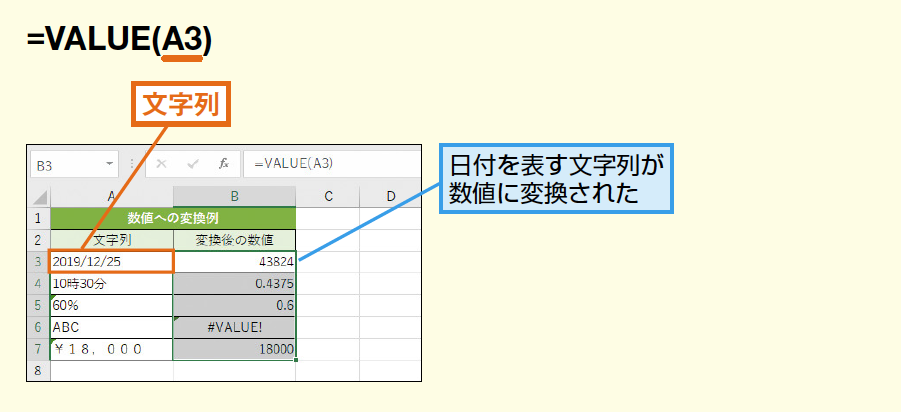
VALUE関数は、数値に変換可能な文字列だけでなく、日付や時間の文字列も扱うことができます。例えば、「2023-10-01」や「13:45」などの文字列も、VALUE関数を使用することで数値に変換できます。これにより、日付や時間の計算や比較が可能になります。ただし、変換不可能な文字列や不正な形式の文字列は、エラー(#VALUE!)となりますので注意が必要です。
また、VALUE関数の結果が小数点を含む場合、その結果は四捨五入されます。例えば、=VALUE("10.5")は10.5に変換されますが、=VALUE("10.51")は10.51に変換されます。このような挙動は、データの正確性を確保するために重要です。VALUE関数は、単独で使用するだけでなく、他の関数と組み合わせて使用することで、より複雑なデータ変換や計算を実現できます。
文字列の数値変換方法
Excelにおいて、VALUE関数は文字列を数値に変換するための重要な関数です。この関数は、数値として扱いたい文字列データを計算可能な形に変換し、データの処理や分析に役立ちます。VALUE関数の基本的な使い方は、=VALUE(テキスト)という形式で、テキストには数値に変換したい文字列を指定します。例えば、セルA1に「100」という文字列が入力されている場合、=VALUE(A1)と入力することで、文字列「100」は数値100に変換されます。
VALUE関数を使用する際の注意点として、変換不可能な文字列や不正な形式の文字列はエラー(VALUE!)となります。また、数値に変換された結果が小数点を含む場合、その結果は四捨五入されます。VALUE関数は、日付や時間の文字列も数値に変換できるため、日付や時間の計算や比較に利用することが可能です。
さらに、VALUE関数は他の関数と組み合わせて使用することで、より複雑なデータ変換や計算を実現できます。例えば、IF関数と組み合わせて特定の条件を満たす場合にのみ文字列を数値に変換したり、VLOOKUP関数で検索した結果を数値に変換したりすることができます。また、ダブルマイナス(--)演算子やセルの書式設定を変更する方法でも文字列を数値に変換できます。これらの方法を活用することで、データの処理や分析の効率を大幅に向上させることができます。
変換不可能な文字列の扱い
VALUE関数は、文字列を数値に変換するための強力なツールですが、すべての文字列が変換可能なわけではありません。特に、数値に変換できない文字列や不正な形式の文字列は、エラー(VALUE!)を引き起こします。例えば、「123abc」や「-100.5.5」などの文字列は変換できません。また、日付や時間を表す文字列は通常、Excelでは数値として扱われますが、形式が間違っているとエラーとなります。このような場合、文字列の形式を確認し、必要な場合は事前に修正することが重要です。
VALUE関数は、数値に変換される文字列が小数点を含む場合、その結果を四捨五入しません。つまり、例えば「123.45」は123.45として正確に変換されます。しかし、計算の途中で丸め誤差が発生する可能性があるため、最終的な結果には注意が必要です。また、日付や時間を表す文字列は、Excelの内部ではシリアル値として扱われます。例えば、「2023/10/01」は45162というシリアル値に変換されます。このシリアル値は、1900年1月1日からの日数を表しています。
VALUE関数は、他の関数と組み合わせて使用することで、より複雑なデータ処理を実現できます。例えば、IF関数と組み合わせて、特定の条件下でだけ文字列を数値に変換することができます。また、VLOOKUP関数を使って検索した結果を数値に変換することも可能です。これらの組み合わせによって、データの前処理や計算の精度が向上し、より柔軟なデータ操作が可能になります。
日付と時間の文字列の変換
日付と時間の文字列の変換は、ExcelのVALUE関数が非常に役立つ場面の一つです。例えば、「2023/10/01」や「14:30」のような文字列は、数値として扱うことで日付や時間の計算が容易になります。VALUE関数を使用することで、これらの文字列はExcelが認識する日付や時間の数値形式に変換され、日付の差分を計算したり、時間の加算や減算を行うことが可能になります。
具体的には、セルA1に「2023/10/01」が入力されている場合、=VALUE(A1)と入力すると、この文字列はExcelの内部で日付の数値形式(45179)に変換されます。同様に、セルB1に「14:30」が入力されている場合、=VALUE(B1)と入力すると、この文字列は時間の数値形式(0.604166666666667)に変換されます。これらの数値は、日付や時間の計算に直接利用できます。
さらに、VALUE関数は日付や時間の文字列が異なる形式で入力されている場合でも、適切に変換することができます。例えば、「2023-10-01」や「2023.10.01」など、様々な形式の日付文字列を一貫した数値形式に変換できます。この柔軟性は、異なるデータソースから得られた日付や時間を一括で処理する際に特に有用です。また、日付と時間を組み合わせた文字列(例:「2023/10/01 14:30」)も、VALUE関数で一度に変換できます。
VALUE関数の応用
VALUE関数の応用は、Excelでのデータ処理をより効率的かつ柔軟にすることができます。例えば、IF関数と組み合わせて使用することで、特定の条件を満たす場合にのみ文字列を数値に変換することが可能です。この組み合わせは、データが複雑で一貫性がない場合に特に役立ちます。例えば、入力データが「100」や「100.5」などの文字列と、すでに数値として扱われているデータが混在している場合、IF関数を使って条件分岐し、必要な文字列だけを数値に変換することができます。
また、VLOOKUP関数と組み合わせて使用すると、テーブルから検索した結果を数値に変換することが可能です。これは、テーブル内で文字列として扱われているデータを引き出す際に非常に便利です。例えば、商品コードや日付などの文字列データをVLOOKUP関数で検索し、結果をVALUE関数で数値に変換することで、さらに計算や処理を行えるようになります。
さらに、ダブルマイナス(--)演算子やセルの書式設定を変更する方法でも文字列を数値に変換できます。ダブルマイナス演算子は、文字列を数値に変換する簡単な方法で、例えば「=--A1」のように使用することで、セルA1の文字列が数値に変換されます。この方法は、VALUE関数と同様の効果がありますが、より短くてシンプルな式で実行できます。また、セルの書式設定を「数値」に変更することで、既存の文字列データを数値として表示させることも可能です。ただし、この方法はデータの実際の値を変更せず、表示形式だけを変更する点に注意が必要です。
これらの応用テクニックを活用することで、Excelでのデータ処理をより効率的に行うことができます。特に、データが複雑で様々な形式で提供される場合、これらの方法を組み合わせて使用することで、より柔軟なデータ変換と処理が可能になります。
他の関数との組み合わせ
ExcelのVALUE関数は、単独で使用するだけでなく、他の関数と組み合わせて使用することで、より複雑なデータ変換や計算を実現できます。例えば、IF関数と組み合わせると、特定の条件を満たす場合にのみ文字列を数値に変換することが可能です。具体的には、=IF(A1="100", VALUE(A1), "")のように、A1の内容が「100」である場合のみ、VALUE関数で文字列を数値に変換するという条件を設定できます。
また、VLOOKUP関数と組み合わせることで、検索結果を数値に変換する場合にも役立ちます。例えば、=VALUE(VLOOKUP(A1, B1:C10, 2, FALSE))という式では、A1の値に基づいてB1:C10の範囲から対応する値を検索し、その結果をVALUE関数で数値に変換します。これにより、検索結果が文字列であっても、その後の計算や比較に使用できます。
さらに、ダブルマイナス(--)演算子も文字列を数値に変換するための一つの方法です。例えば、=--A1と入力することで、A1の内容が文字列「100」の場合、数値100に変換されます。この方法は、VALUE関数と同様に文字列を数値に変換しますが、シンプルで短い式で表現できるため、某些場面では便利です。
セルの書式設定を変更する方法も、文字列を数値に変換する有効な手段の一つです。例えば、文字列として入力された数値を数値として扱いたい場合、セルを選択し、「ホーム」タブの「書式設定」から「数値」を選択することで、文字列が数値として認識されるようになります。ただし、この方法では元のデータが文字列のままなので、厳密な数値変換が必要な場合はVALUE関数などの使用をおすすめします。
ダブルマイナス演算子の使用
ダブルマイナス演算子(--)は、文字列を数値に変換する際のもう一つの便利な方法です。基本的には、VALUE関数と同様の効果を持ちますが、より短縮された形式で使用できます。例えば、セルA1に「100」という文字列が入力されている場合、=--A1と入力することで、文字列「100」は数値100に変換されます。この方法は、配列数式や条件付き書式設定などで特に役立ちます。
ダブルマイナス演算子は、TRUE/FALSEの論理値を1/0の数値に変換する機能も持っています。例えば、=--(A1>50)と入力すると、A1が50より大きければ1、そうでなければ0が返されます。この特性を利用することで、複雑な条件式や配列数式の中で真偽値を数値に変換し、計算や集計を行うことができます。
また、ダブルマイナス演算子は、VLOOKUPやINDEX/MATCHなどの関数と組み合わせて使用することも可能です。例えば、VLOOKUP関数で検索した結果が文字列である場合、その結果を数値に変換するために=--VLOOKUP(...)と記述できます。これにより、検索結果を直接計算に使用することが可能になります。
セルの書式設定変更
セルの書式設定変更は、VALUE関数以外にも文字列を数値に変換する方法の一つです。この方法は、セルの書式を「数値」や「日付」などに変更することで、文字列が自動的に数値や日付として扱われるようになります。例えば、セルに「100」や「2023/04/01」という文字列が入力されている場合、そのセルの書式を「数値」または「日付」に変更することで、文字列が数値や日付として認識されます。
この方法の利点は、VALUE関数を使用せずとも簡単に文字列を数値に変換できることです。ただし、この方法では一括して大量のセルを変換する場合、手動で一つずつ書式を変更する必要があるため、効率が悪いことがあります。また、既存の数式や条件付き書式などに影響を及ぼす可能性があるため、注意が必要です。
一方、ダブルマイナス(--)演算子を使用する方法も、文字列を数値に変換する際の便利な手段の一つです。この演算子は、文字列の前に「--」と記述することで、文字列を数値に変換します。例えば、セルA1に「100」という文字列が入力されている場合、=--A1と入力すると、文字列「100」は数値100に変換されます。この方法は、配列数式や複雑な数式の内部で使用されることが多いです。
まとめ
VALUE関数は、Excelで文字列を数値に変換するための基本的な関数です。この関数を使えば、数値として扱いたいがテキスト形式で入力されたデータを、計算や数値操作が可能な形に変換することができます。例えば、セルA1に「100」という文字列が入力されている場合、=VALUE(A1)と入力することで、「100」が数値100に変換されます。これにより、その後の計算や関数の使用がスムーズに行えます。
VALUE関数の使用にはいくつかの注意点があります。まず、変換不可能な文字列や不正な形式の文字列はエラー(VALUE!)となります。また、数値に変換された結果が小数点を含む場合、その結果は四捨五入されます。例えば、「100.5」は101に変換されます。さらに、VALUE関数は日付や時間の文字列も数値に変換できます。これにより、日付や時間の計算や比較が可能になります。
VALUE関数は単体で使用するだけでなく、他の関数と組み合わせて使用することで、より複雑なデータ変換や計算を実現できます。例えば、IF関数と組み合わせて特定の条件を満たす場合にのみ文字列を数値に変換したり、VLOOKUP関数で検索した結果を数値に変換したりすることができます。また、ダブルマイナス(--)演算子やセルの書式設定を変更する方法でも文字列を数値に変換できます。これらの方法を組み合わせると、より柔軟なデータ処理が可能になります。
よくある質問
VALUE関数の基本的な使い方は?
VALUE関数は、文字列を数値に変換するための関数です。この関数は主に、数値が文字列として扱われている場合や、数式の結果が文字列として表示されている場合に役立ちます。VALUE関数の基本的な構文は =VALUE(テキスト) で、ここで「テキスト」は数値を表す文字列または参照先のセルを指定します。例えば、セルA1に「123」が入力されている場合、=VALUE(A1) を使用すると、123という数値が返されます。また、日付や時間の文字列も変換可能です。例えば、セルA2に「2023/10/01」が入力されている場合、=VALUE(A2) を使用すると、2023年10月1日の日付シリアル番号が返されます。この関数は、データの整形や計算の前処理に非常に役立ちます。
VALUE関数でエラーが発生する場合の対処法は?
VALUE関数を使用する際にエラーが発生する場合、主に次の2つの理由が考えられます。一つ目は、指定した文字列が数値に変換できない場合です。例えば、セルA1に「abc」が入力されている場合、=VALUE(A1) は #VALUE! エラーを返します。この場合、文字列を確認し、数値に変換可能な文字列に修正する必要があります。二つ目は、文字列が空の場合です。例えば、セルA1が空の場合、=VALUE(A1) は 0 を返します。これは、Excelが空の文字列を0として扱うためです。このようなエラーを回避するためには、IF関数やISNUMBER関数などを組み合わせて使用する方法があります。例えば、=IF(ISNUMBER(VALUE(A1)), VALUE(A1), "無効な入力") とすることで、数値に変換可能な文字列だけを処理し、それ以外の場合は「無効な入力」と表示することができます。
VALUE関数を使って複雑なデータを処理する方法は?
VALUE関数は、単独で使用するだけでなく、他の関数と組み合わせることでより複雑なデータ処理が可能です。例えば、複数の文字列を結合して数値に変換する場合、CONCATENATE関数やTEXT関数と組み合わせて使用できます。例えば、セルA1に「123」、セルB1に「456」が入力されている場合、=VALUE(CONCATENATE(A1, B1)) を使用すると、123456という数値が返されます。また、日付と時間を組み合わせて数値に変換する場合、=VALUE(TEXT(A1, "yyyy/mm/dd") & " " & TEXT(B1, "hh:mm:ss")) とすることで、日付と時間を組み合わせた数値を取得できます。さらに、SUM関数やAVERAGE関数と組み合わせて、複数の数値を計算することも可能です。例えば、セルA1からA5に「123」、「456」、「789」、「101112」、「131415」が入力されている場合、=SUM(VALUE(A1), VALUE(A2), VALUE(A3), VALUE(A4), VALUE(A5)) とすることで、これらの数値の合計を計算できます。
VALUE関数の代替手段は?
VALUE関数の代わりに使用できる関数や方法はいくつかあります。一つ目は、数値に変換したい文字列を直接数値として扱う方法です。例えば、セルA1に「123」が入力されている場合、=A1*1 または =A1+0 とすることで、123という数値を取得できます。この方法は、VALUE関数と同等の効果がありますが、よりシンプルで直感的です。二つ目は、TEXT関数と組み合わせて使用する方法です。例えば、セルA1に「123」が入力されている場合、=TEXT(A1, "0")*1 とすることで、123という数値を取得できます。この方法は、特定の書式で数値を扱いたい場合に役立ちます。三つ目は、データの型を変換するための「テキストを列」機能を使用する方法です。この機能は、データのインポートやクリーニングの際に特に役立ちます。例えば、CSVファイルからインポートしたデータが文字列として扱われている場合、この機能を使用して数値に変換できます。これらの方法は、VALUE関数の使用を避けたい場合や、特定の状況に応じてより適切な方法を選択するのに役立ちます。
Deja una respuesta
Lo siento, debes estar conectado para publicar un comentario.
関連ブログ記事