
Excel全角→半角変換:関数・VBA・外部ツールの利用方法

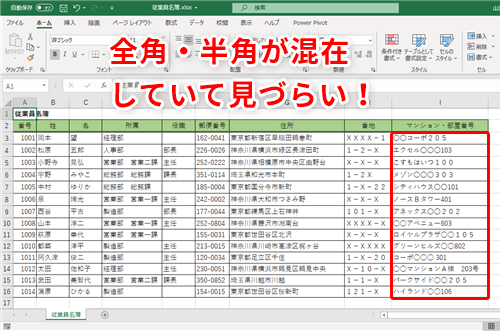
本記事では、Excelで全角文字を半角文字に変換する方法について詳しく解説します。Excelには、組み込み関数やVBAマクロ、そして外部ツールを使用して全角文字を半角文字に変換する機能が備わっています。これらの方法を比較し、それぞれの利点や使い方を説明することで、効率的に文字変換を行うための知識を提供します。さらに、一括変換の方法や変換の際の注意点、ショートカットキーの使用方法についても触れ、全角文字と半角文字の違いについても簡単に説明します。この記事を通じて、Excelユーザーが文字変換の作業をよりスムーズに行えるようになることを目指します。
Excelの組み込み関数による変換
Excelでは、全角文字を半角文字に変換するために、組み込み関数を使用することができます。特に、ASC関数とUNICHAR関数がよく用いられます。ASC関数は、全角文字(ASCII文字の全角バージョン)を半角文字に変換します。たとえば、全角の「A」を半角の「A」に変換します。この関数は、英数字や一部の特殊文字に対して効果的です。
一方、UNICHAR関数は、特定のUnicodeコードポイントに対応する文字を返します。これにより、全角文字を半角文字に変換することができます。例えば、UNICHAR(65)は「A」を返し、UNICHAR(12497)は「A」を返します。これらの関数を組み合わせることで、より複雑な変換も可能になります。
さらに、LOWER関数やPROPER関数も変換に役立ちます。LOWER関数は、文字列をすべて小文字に変換します。これにより、全角の大文字を半角の小文字に変換することができます。PROPER関数は、文字列の最初の文字を大文字にし、それ以外の文字を小文字に変換します。これにより、全角文字列を半角の適切な形式に変換することができます。
これらの関数を組み合わせることで、全角文字列を効率的に半角文字列に変換することができます。ただし、これらの関数は主に英数字や一部の特殊文字に対して効果的であり、漢字やひらがな、カタカナなどの日本語文字には適用できません。そのため、日本語文字の全角から半角への変換には、他の方法を検討する必要があります。
VBAマクロの利用
VBA(Visual Basic for Applications)は、Excelの機能を拡張し、さまざまな自動化タスクを実行するための強力なツールです。全角文字を半角文字に変換する場合も、VBAマクロを使用することで効率的に処理できます。VBAマクロを使用すると、複数のセルや範囲に対して一括で全角文字を半角文字に変換することが可能です。
以下のVBAコードは、選択した範囲の全角文字を半角文字に変換するためのものです。このコードをExcelのVBAエディタに貼り付け、実行することで変換が行われます。
vba

Sub FullWidthToHalfWidth()

Dim cell As Range

For Each cell In Selection

cell.Value = WorksheetFunction.Substitute(cell.Value, "A", "A")

cell.Value = WorksheetFunction.Substitute(cell.Value, "B", "B")

' 以下、全角文字の変換を続けて追加

Next cell

End Sub
このマクロでは、Substitute関数を使用して、選択した範囲内の各セルの全角文字を半角文字に置換しています。全角文字の変換は、全角文字と半角文字の対応表に基づいて行います。全角文字の範囲が広いため、全ての文字を手動で指定するのは現実的ではありません。そのため、より効率的な方法として、正規表現を使用した変換や、文字コードを用いた変換が考えられます。
例えば、正規表現を使用した変換では、VBAのRegExpオブジェクトを利用して全角文字を半角文字に変換できます。この方法は、文字の範囲を指定する必要がなく、より柔軟な変換が可能です。
```vba
Sub FullWidthToHalfWidthRegEx()
Dim cell As Range
Dim regEx As Object
Set regEx = CreateObject("VBScript.RegExp")
regEx.Global = True
regEx.Pattern = "[A-Za-z0-9]"

For Each cell In Selection
    cell.Value = regEx.Replace(cell.Value, GetHalfWidth)
Next cell
End Sub
Function GetHalfWidth(match As String) As String
Dim halfWidth As String
halfWidth = Chr(Asc(match) - 65248)
GetHalfWidth = halfWidth
End Function
```
このコードでは、正規表現を使用して全角文字を検出し、GetHalfWidth関数で半角文字に変換しています。GetHalfWidth関数は、全角文字の文字コードから半角文字の文字コードを計算し、変換結果を返します。
VBAマクロを使用することで、Excelでの全角文字から半角文字への変換を効率的に行うことができます。特に、大量のデータを一括で処理する場合や、定期的な変換が必要な場合に、VBAマクロは非常に役立つツールとなります。
外部ツールの使用
Excelの組み込み関数やVBAマクロ以外にも、全角文字を半角文字に変換するための外部ツールがあります。例えば、NikseiやKanjiConverterなどの専用ソフトウェアやオンラインサービスが利用できます。これらのツールは、Excelに直接インストールする必要がなく、単純な操作で全角文字を半角文字に変換することができます。特に大量のデータを一括で変換する場合や、複雑な変換が必要な場合に便利です。
Nikseiは、日本語の文字変換に特化したツールで、全角文字から半角文字への変換だけでなく、さまざまな文字コードの変換も可能です。また、KanjiConverterは、オンラインで利用できるサービスで、ブラウザから簡単にアクセスできます。これらのツールは、Excelのデータをコピーして貼り付けるだけで、即座に変換結果を得られます。
外部ツールの使用には、セキュリティ上の懸念がある場合があります。特に、機密性の高いデータを扱う際には、データの保護に十分注意する必要があります。また、オンラインサービスを利用する場合は、サービスの信頼性を確認し、個人情報の取り扱いについても注意が必要です。ただし、これらの点に気をつければ、外部ツールは非常に効率的な変換方法となるでしょう。
一括変換の方法
一括で全角文字を半角文字に変換する方法は、Excelの関数、VBAマクロ、そして外部ツールの利用が挙げられます。まず、Excelの組み込み関数を使用する方法について説明します。ASC関数やUNICHAR関数は、全角文字を半角文字に変換する際に有効です。ASC関数は、全角の数字や英字を半角に変換しますが、漢字やひらがな、カタカナには適用されません。一方、UNICHAR関数は、Unicode文字コードを指定することで、特定の文字を変換することができます。
次に、VBAマクロの使用方法を紹介します。VBAマクロは、複雑な処理を自動化できる強力なツールです。全角文字を半角文字に一括変換するためのVBAコードを記述することで、大量のデータを効率的に変換できます。以下は、全角文字を半角文字に変換するシンプルなVBAマクロの一例です。
最後に、外部ツールの利用について説明します。NikseiやKanjiConverterなどの外部ツールは、Excelで直接変換できない文字や特殊な文字の変換に役立ちます。これらのツールは、使いやすく、多様な文字コード対応が特徴で、Excelの機能を補完します。外部ツールを使用することで、より高度な文字変換や処理が可能になります。
変換の注意点
Excelで全角文字を半角文字に変換する際には、いくつかの注意点があります。まず、変換の対象となる文字列が正確に指定されているか確認することが重要です。例えば、セル範囲を選択する場合、不必要なセルが含まれると意図しない結果となる可能性があります。また、全角文字と半角文字の違いを理解しておくことが必要です。全角文字は文字幅が半角文字の2倍であり、文字の種類によっては変換後の見た目が異なる場合があります。特に、数字やアルファベットは全角と半角で大きく異なる見た目になります。
さらに、関数やVBAマクロを使用する場合、エラー処理を適切に行うことが重要です。例えば、関数を使用する際には、入力データが期待通りの形式であることを確認し、必要に応じてエラーメッセージを表示するように設定します。VBAマクロでは、変換処理中に発生する可能性のあるエラーをキャッチし、ユーザーに適切な指示を出すようにプログラムを設計することが推奨されます。
最後に、外部ツールを使用する場合は、そのツールの信頼性と互換性を確認することが重要です。信頼性の低いツールを使用すると、データの破損やセキュリティ上のリスクが増加します。また、使用するツールがExcelとの互換性を持っていることを確認し、必要に応じてサポート情報を確認することが推奨されます。これらの注意点を守ることで、より安全かつ効率的に全角文字を半角文字に変換することができます。
ショートカットキー
Excelで全角文字を半角文字に変換する際、ショートカットキーの使用は非常に便利です。例えば、全角英数字を半角英数字に変換するには、選択したセル範囲で Ctrl + Shift + ~ を押すことで簡単に変換できます。また、全角カタカナを半角カタカナに変換するには、Alt + Shift + F10 と K のキーを押すことで変換が可能です。これらのショートカットキーは、大量のデータを扱う場合や高速な作業が必要な場面で特に役立ちます。
ただし、これらのショートカットキーは全角文字を半角文字に変換するだけでなく、他の文字変換にも使用できます。例えば、全角英数字を半角英数字に変換するショートカットキーは、半角英数字を全角英数字に変換するのにも同じく使用できます。このように、Excelのショートカットキーは多機能であり、効率的なデータ処理を支援します。
また、Excelのショートカットキーは、ユーザーが自分の作業環境に合わせてカスタマイズすることも可能です。設定メニューからカスタマイズオプションを選択することで、よく使用するショートカットキーを追加したり、不要なショートカットキーを削除したりすることができます。これにより、個々のユーザーに最適化された効率的な作業環境を実現できます。
全角文字と半角文字の違い
全角文字と半角文字の違いは、文字の表示幅と文字コードにあります。全角文字は、日本語の文字や記号、数字などが一般的に使用される形式で、一つの文字が2バイトのスペースを占めます。一方、半角文字は、英数字や記号が主に使用され、一つの文字が1バイトのスペースを占めます。全角文字は視覚的に見やすさが高く、日本語の文章では自然な見た目を提供します。半角文字は、特に技術的な文書やプログラムコードなどでは使用されることが多く、スペースを節約するために有効です。
Excelでは、データの整理や分析の際に全角文字と半角文字の違いが問題になることがあります。例えば、全角数字と半角数字が混在していると、数値の計算や比較が正確に行われない場合があります。また、データの統一性を保つために、全角文字を半角文字に変換する必要がある場面も少なくありません。この記事では、Excelで全角文字を半角文字に変換する方法を詳しく説明します。
まとめ
Excelで全角文字を半角文字に変換する方法は、様々な手段があります。最も一般的な方法は、組み込み関数の利用、VBAマクロの使用、そして外部ツールの活用です。それぞれの方法には、一長一短があり、用途や必要に応じて選択することが重要です。
組み込み関数では、LOWER関数やPROPER関数がよく使用されます。これらの関数は、特定の文字列を小文字や大文字に変換するのに役立ちますが、全角文字を半角文字に直接変換する機能はありません。そのため、ASC関数やUNICHAR関数を組み合わせて使用することで、全角文字を半角文字に変換することが可能になります。これらの関数を活用することで、データの一括変換が効率的に行えます。
VBAマクロを使用することで、より複雑な変換や自動化が実現できます。VBAは、Excelの背後で動作するプログラミング言語であり、カスタマイズ性が高く、大量のデータを迅速に処理できます。例えば、VBAを使用して、特定の範囲のセル内の全角文字を半角文字に変換するマクロを作成することができます。これにより、手作業での変換作業を大幅に削減することが可能です。
外部ツールの利用も、全角文字を半角文字に変換する有効な手段の一つです。NikseiやKanjiConverterなどのツールは、Excelのデータを外部で処理し、変換した結果を再度Excelに取り込むことで、効率的な変換が可能です。これらのツールは、専門的な機能を提供し、特定の文字コードや文字セットの変換に特に有用です。
記事では、これらの方法の具体的な手順や注意点について詳説しています。また、全角文字と半角文字の違いについても触れ、変換の際のトラブルシューティングやショートカットキーの活用についても解説しています。これらの情報は、Excelユーザーがより効率的にデータを処理するための貴重なリソースとなるでしょう。
よくある質問
Excelで全角を半角に変換する関数はありますか?
はい、Excelには全角文字を半角文字に変換するための関数が用意されています。具体的には、SUBSTITUTE関数やCODE関数、CHAR関数を組み合わせて使用することで、全角文字を半角文字に変換することができます。例えば、=SUBSTITUTE(A1,"全角文字","半角文字")という形で特定の全角文字を半角文字に置き換えることができます。また、CODE関数とCHAR関数を組み合わせることで、文字のUnicodeコードを取得し、そのコードを基に文字の変換を行うことができます。これらの関数を効果的に組み合わせることで、複雑な文字変換も可能です。
VBAを使用して全角を半角に変換する方法は?
VBAを使用することで、Excelで全角文字を半角文字に変換するマクロを作成することができます。以下に簡単なサンプルコードを示します:
vba

Function ZenToHan(ByVal str As String) As String

Dim i As Long

Dim result As String

result = ""

For i = 1 To Len(str)

Dim c As String

c = Mid(str, i, 1)

If AscW(c) >= 65281 And AscW(c) <= 65374 Then

result = result & ChrW(AscW(c) - 65248)

Else

result = result & c

End If

Next i

ZenToHan = result

End Function
このVBA関数 ZenToHan は、文字列内の各文字をループで処理し、全角文字を半角文字に変換します。AscW関数を使って文字のUnicodeコードを取得し、ChrW関数を使って変換後の文字を生成します。この関数をセルに適用することで、全角文字列を半角文字列に変換することができます。
外部ツールを使用して全角を半角に変換する方法は?
Excel以外の外部ツールを使用して全角文字を半角文字に変換することも可能です。代表的なツールには、Text FixerやDaitaなどがあります。これらのツールは、ウェブベースで利用できるため、Excelのデータをコピーしてこれらのツールに貼り付けるだけで、全角文字を半角文字に変換できます。変換が完了したら、結果をExcelにペーストすることで、データの変換が完了します。
Excelの全角→半角変換で注意すべき点は?
Excelで全角文字を半角文字に変換する際には、いくつかの注意点があります。まず、変換後の文字列が元の文字列と異なる長さになる可能性があるため、セルの幅やデータの表示に影響を及ぼすことがあります。また、特定の文字(例えば、記号や特殊文字)が変換できない場合や、予期せぬ文字に変換される場合があるため、変換結果を確認することが重要です。さらに、VBAや外部ツールを使用する場合、セキュリティ設定やマクロの有効化が必要な場合があるため、これらの設定を適切に行う必要があります。これらの点に注意しながら、適切な方法で全角文字を半角文字に変換してください。
Deja una respuesta
Lo siento, debes estar conectado para publicar un comentario.
関連ブログ記事