
Excel 曜日 自動入力:設定方法と活用術詳細解説!

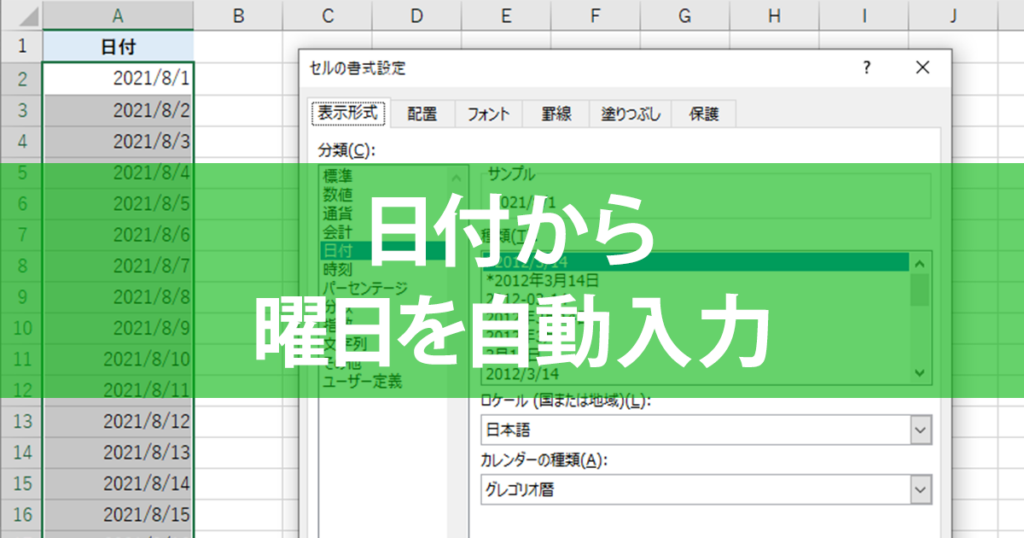
Excelの曜日自動入力機能は、日付を入力する際によく使用される機能の一つです。この機能を活用することで、スケジュール管理や経理管理など、さまざまなシーンで効率的に作業を行うことができます。本記事では、Excelの曜日自動入力機能の設定方法から、VBAを使用した高度な設定、そして実際の活用例までを詳細に解説します。TODAY()やWEEKDAY()関数の使い方から、カスタマイズされた曜日表示の設定方法まで、具体的な手順と応用例をご紹介します。また、注意点やエラーチェックの方法についても説明し、Excelをより効果的に活用するための知識を提供します。
自動入力の方法
Excelにおける曜日自動入力の方法は、複数の関数と設定を組み合わせることで実現できます。まず、TODAY()関数とTEXT()関数を用いて、現在の日付から曜日を表示することが可能です。これらの関数は、日付を取得し、その日付に対応する曜日を文字列として出力します。例えば、=TEXT(TODAY(), "[$-ja-JP]dddd")という式を使用すると、今日の曜日が「月曜日」「火曜日」などとフル表示されます。
また、WEEKDAY()関数とCASE文を組み合わせることで、曜日番号を取得し、それを曜日名に変換することができます。例えば、WEEKDAY()関数は1を日曜日、2を月曜日、というように曜日を数値で表します。この数値をCASE文やIF文を使って曜日名に変換すれば、任意のセルに曜日を自動的に表示させることができます。
さらに、Excelの自動入力機能を活用することで、特定のセルに日付を入力した際に自動的に曜日が入力されるように設定することも可能です。この設定は、データタブのデータの検証機能や、VBAマクロを使用して実現できます。これらの方法を活用することで、日付と曜日の管理が大幅に効率化されます。
VBAを使用した自動入力
VBAを使用することで、Excelでより高度な自動入力機能を実装することができます。例えば、特定のキーワードを入力すると、自動的に曜日が表示されるように設定することが可能です。この機能は、スケジュール管理や予定表作成において特に役立ちます。
まず、VBAマクロの作成方法について説明します。ExcelでVBAエディタを開くには、Alt + F11キーを押します。VBAエディタが開いたら、「挿入」メニューから「モジュール」を選択し、新しいモジュールを作成します。次に、以下のコードをコピーして貼り付けます。
vba

Private Sub Worksheet_Change(ByVal Target As Range)

Dim Cell As Range

For Each Cell In Target

If Cell.Value = "aaa" Then

Cell.Offset(0, 1).Value = Format(Date, "dddd")

End If

Next Cell

End Sub
このコードは、セルに「aaa」と入力すると、そのセルの右隣のセルに「曜日」が自動的に表示されるように設定しています。例えば、セルA1に「aaa」を入力すると、セルB1に「月曜日」や「火曜日」などの曜日が表示されます。
VBAを使用した自動入力は、一度設定すれば、その後の操作が非常に簡単になります。また、この機能を活用することで、スケジュール管理や予定表作成がより効率的に行えるようになります。例えば、特定のタスクを曜日ごとに管理したい場合、VBAマクロを使用して自動的に曜日を表示させることで、スケジュールの確認や調整がスムーズに行えます。
さらに、VBAを使ってカスタマイズすることも可能です。必要に応じて、曜日の表示形式や表示位置を変更することで、自分に最適な設定に調整できます。例えば、曜日を英語で表示したい場合や、曜日をセルの下に表示させたい場合など、さまざまなカスタマイズが可能です。
活用術
Excelの曜日自動入力機能は、さまざまなシート作成に役立ちます。例えば、スケジュール管理では、曜日を自動的に表示することで、一週間の予定を把握しやすくなります。また、経理管理では、支払いや入金の曜日を自動入力することで、金銭管理がスムーズに行えます。さらに、予定表作成でも、曜日自動入力機能は非常に役立ちます。曜日が自動的に表示されることで、イベントやミーティングのスケジュールを一目で確認できます。
TEXT関数やWEEKDAY関数を組み合わせて使用することで、曜日の表示形式をカスタマイズできます。例えば、曜日をフル表示(月曜日、火曜日など)にしたい場合、TEXT(A1, "[$-804]dddd")と入力することで実現できます。また、曜日の表示形式を短縮形(月、火など)にしたい場合は、TEXT(A1, "[$-804]ddd")を使用します。このように、カスタマイズすることで、自分に合った曜日表示を実現できます。
注意点としては、曜日の形式と日付の形式を正しく設定し、エラーチェックを行うことが重要です。例えば、日付が正しく入力されていない場合、曜日の自動入力が正常に機能しない可能性があります。そのため、シート作成時には、日付の入力欄を適切に設定し、エラーメッセージを表示するようにするなど、適切なエラーチェックを行うことがおすすめです。
TEXT関数の応用
TEXT関数は、日付や数値を特定の形式で表示するために使用されるExcelの関数です。特に、曜日を自動的に表示する際には、TEXT関数とWEEKDAY関数を組み合わせて使用することで、さまざまな形式での表示が可能になります。例えば、TEXT(WEEKDAY(A1), "[$-ja-JP]dddd")という式を使用すると、A1セルの日付に対応する曜日をフル表示(例:「月曜日」)できます。
さらに、曜日の表示形式をカスタマイズすることで、ユーザーのニーズに合わせた表示が可能になります。例えば、TEXT(WEEKDAY(A1), "[$-ja-JP]ddd")を使用すると、曜日を短縮形(例:「月」)で表示できます。また、TEXT(WEEKDAY(A1), "[$-ja-JP]dd")を使用すると、曜日を2文字の短縮形(例:「月曜」)で表示できます。
これらのカスタマイズにより、スケジュール管理や予定表作成において、曜日の表示形式を調整し、視認性や使いやすさを高めることができます。例えば、予定表では曜日の短縮形を使用することで、スペースを節約し、より多くの情報を表示することが可能になります。また、スケジュール管理シートでは、曜日をフル表示することで、一週間の流れを明確に把握しやすくなります。
注意点
Excelの曜日自動入力機能を効率的に活用するには、いくつかの注意点を理解することが重要です。まず、曜日の形式と日付の形式を正しく設定することが必要です。例えば、TEXT関数を使用して曜日を表示する場合、日付が正しく入力されていることが前提となります。日付が正しく設定されていないと、エラーメッセージが表示されたり、期待しない結果が表示されたりします。
また、曜日を表示する形式をカスタマイズする際も、注意が必要です。カスタム形式を作成して、曜日表示を自分に合った形式に変更できますが、形式が複雑すぎると誤解が生じる可能性があります。例えば、「月曜日」を「月」と短縮表示した場合、他のユーザーが混乱する可能性があります。そのため、目的に応じて適切な形式を選択することが重要です。
さらに、VBAマクロを使用して自動入力を行う場合も、注意が必要です。VBAマクロは高度な機能を提供しますが、誤ったコードを実行すると、データが失われたり、予期しない動作が発生したりする可能性があります。そのため、VBAマクロを実装する前に、十分なテストを行い、必要に応じてバックアップを取ることが推奨されます。
設定方法
Excelの曜日自動入力機能を設定することで、日付や曜日を簡単に管理することができます。まず、基本的な設定方法から説明します。最初に、日付が入力されたセルを選択し、「ホーム」タブから「日付」形式を選択します。これにより、セルが日付として認識され、日付の形式が適切に表示されます。次に、TEXT関数とWEEKDAY関数を組み合わせて使用することで、曜日を自動的に表示できます。例えば、TEXT(WEEKDAY(A1, 2), "[$-ja-JP]dddd")という式を使用すると、指定したセル(A1)の日付の曜日が日本語でフル表示されます。
また、自動入力設定を使用することで、特定の文字列を入力した際に自動的に曜日を表示させることもできます。例えば、セルに入力する文字列を「aaa」と設定し、その文字列が入力された時点で自動的に曜日を表示するように設定できます。この設定は、「ファイル」→「オプション」→「校正」→「自動訂正オプション」から行います。ここで、「自動入力」タブを選択し、必要な設定を行います。
さらに、VBAマクロを使用することで、より高度な自動入力設定が可能になります。VBAマクロは、Excelの機能を拡張し、特定の条件を満たしたときに自動的に動作させることができます。例えば、あるセルに日付が入力された場合、その隣のセルに曜日を自動的に表示するマクロを作成することができます。VBAマクロの作成は、「開発」タブから「Visual Basic」を選択し、マクロエディタを開いて行います。具体的なコード例としては、以下のようなものが考えられます。
vba

Private Sub Worksheet_Change(ByVal Target As Range)

If Not Intersect(Target, Range("A1:A10")) Is Nothing Then

With Target.Offset(0, 1)

.Value = Application.Text(Application.Weekday(Target.Value, 2), "[$-ja-JP]dddd")

End With

End If

End Sub
このマクロは、A1からA10の範囲のセルに日付が入力された場合、隣のセルに曜日を表示します。これらの設定方法を活用することで、Excelでの日付管理やスケジュール管理を効率的に行うことができます。
応用例
曜日自動入力機能を活用することで、さまざまなシナリオでExcelを効率的に使用できます。例えば、スケジュール管理では、自動的に曜日が入力されることで、週別の予定を簡単に把握できます。また、経理管理でも、曜日情報が追加されることで、各曜日の取引を分析しやすくなります。さらに、予定表作成では、曜日が自動的に表示されることで、予定の整理がスムーズに行えます。
また、データ分析においても、曜日情報を追加することで、曜日ごとのデータの傾向を明らかにすることができます。例えば、販売データを曜日別に分析することで、週末と平日の売上げの違いを明確にし、マーケティング戦略を最適化できます。あるいは、生産ラインの効率を曜日別に分析することで、生産性の向上に役立てるといった活用方法があります。
これらの応用例を通じて、曜日自動入力機能は単なる便利な機能以上の価値を提供します。Excelの機能を最大限に活用することで、業務の効率化やデータの分析精度の向上につながります。
まとめ
Excelの曜日自動入力機能は、日常的な業務効率化に大きく貢献します。この機能を上手く活用することで、スケジュール管理、経理管理、予定表作成など、さまざまな場面で便利に利用できます。例えば、スケジュール管理シートでは、曜日自動入力機能を実装することで、日付が入力されると自動的に曜日が表示され、一覧性が向上します。経理管理シートでは、曜日情報が追加されることで、週ごとの売上や経費の傾向を分析しやすくなります。予定表作成では、曜日が自動的に表示されることで、予定の設定がスムーズに行えます。
TODAY()とTEXT()関数を組み合わせることで、現在の日付から曜日を取得し、表示することができます。また、WEEKDAY()関数とCASE文を使用することで、曜日番号を取得し、曜日名に変換することも可能です。さらに、Excelの自動入力機能を使用して、曜日を自動的に入力することもできます。これらの方法を組み合わせることで、曜日の自動入力がより柔軟に行えます。
VBAを使用することで、より高度な自動入力設定も可能です。例えば、特定のキーワードを入力した際に自動的に曜日が表示されるように設定することができます。これにより、入力作業が大幅に簡素化され、エラーも防ぐことができます。
TEXT関数の応用として、曜日をフル表示したり、表示形式をカスタマイズすることもできます。例えば、TEXT(A1, "[$-ja-JP]dddd")という形式を使用することで、曜日を「月曜日」などのフル表示に変換できます。また、TEXT(A1, "[$-ja-JP]ddd")を使用することで、「月」などの短縮形に変換することも可能です。これらのカスタマイズにより、曜日の表示形式を自分に合った形式に変更できます。
最後に、曜日の形式と日付の形式を正しく設定し、エラーチェックを行うことが重要です。基本的には、日付が入力されたセルを選択し、「ホーム」タブから「日付」形式を選択することで設定できます。さらに、カスタム形式を作成して、曜日表示を自分に合った形式に変更することも可能です。これらの設定を適切に行うことで、曜日自動入力機能を効率的に活用することができます。
よくある質問
Excelで曜日を自動入力する方法は?
Excelで曜日を自動入力する方法はいくつかありますが、最も一般的なのは 日付の形式設定 を利用する方法です。まず、曜日を自動で表示したいセルを選択します。次に、右クリックして「書式設定」を選択し、「日付」のタブから「曜日」の形式を選択します。この設定によって、セルに入力した日付が自動的に曜日に変換されます。また、データの有効性 を利用することで、特定の範囲の日付から曜日を自動的に計算することもできます。例えば、A1セルに「2023/10/01」を入力し、B1セルには「=TEXT(A1, "[$-804]ggg")」と入力すると、B1セルには「日」と表示されます。この方法は、曜日を含む複雑なレポート作成に非常に役立ちます。
Excelで曜日を自動入力する際の注意点は?
Excelで曜日を自動入力する際には、いくつかの注意点があります。まず、地域設定 が重要な要素となります。例えば、日本語環境では「日曜日」から「土曜日」までが表示されますが、他の地域設定では曜日の表示が異なる場合があります。そのため、地域設定を確認し、必要に応じて変更することが重要です。また、日付の形式 に注意する必要があります。日付を入力する際に、正しい形式(例:YYYY/MM/DD)を使用しないと、曜日が正しく表示されないことがあります。さらに、曜日を表示するセルの幅を適切に調整することも重要です。曜日が完全に表示されない場合は、セルの幅を広げることで解決できます。これらの注意点を守ることで、曜日の自動入力をより正確かつ効率的に行うことができます。
Excelで曜日を自動入力する際の活用術は?
Excelで曜日を自動入力する際には、多くの活用術があります。例えば、スケジュール管理 に活用することができます。プロジェクトの進捗やイベントのスケジュールを管理する際、曜日を自動入力することで、特定の曜日ごとのタスクやイベントを簡単に把握できます。また、勤怠管理 にも活用できます。従業員の出勤日や休日を管理する際、曜日を自動入力することで、勤怠データの入力や分析が効率的に行えます。さらに、リマインダー にも活用できます。特定の曜日に合わせてリマインダーを設定することで、重要なイベントやタスクを忘れずに済みます。これらの活用術を駆使することで、Excelの機能を最大限に活用することができます。
Excelで曜日を自動入力する際のエラー回避方法は?
Excelで曜日を自動入力する際には、いくつかのエラーが発生する可能性があります。例えば、日付形式が正しくない 場合、曜日が正しく表示されません。これを回避するためには、入力した日付が正しい形式(例:YYYY/MM/DD)であることを確認することが重要です。また、セルの幅が狭すぎる 場合、曜日が完全に表示されないことがあります。この場合は、セルの幅を適切に調整することで解決できます。さらに、地域設定が異なる 場合、曜日の表示が異なることがあります。これを回避するためには、Excelの地域設定を確認し、必要に応じて変更することが重要です。これらのエラー回避方法を理解し、適切に実践することで、曜日の自動入力がよりスムーズに行えます。
Deja una respuesta
Lo siento, debes estar conectado para publicar un comentario.
関連ブログ記事