
Excel コメント 常に表示:設定方法と使い方のコツ

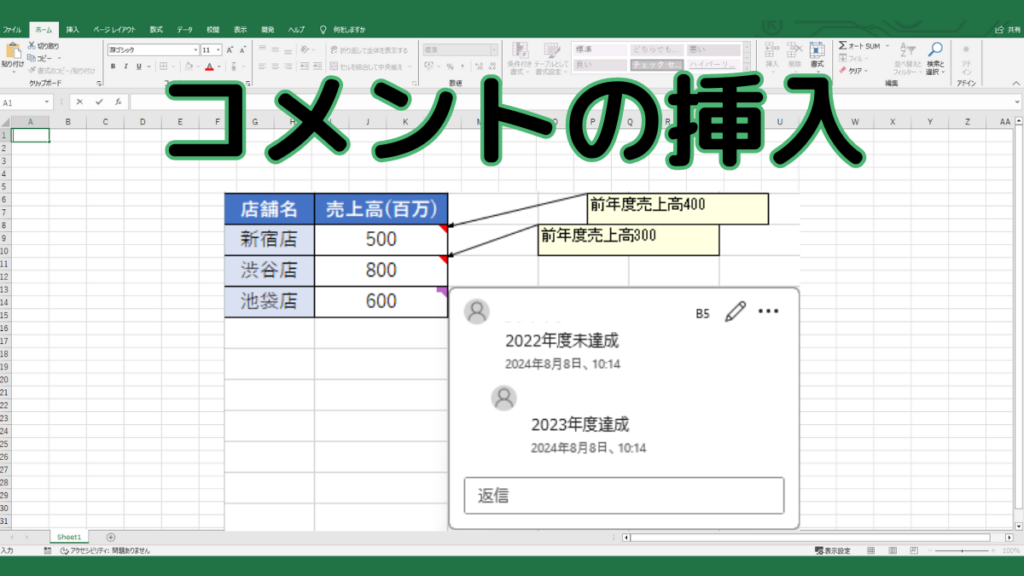
Microsoft Excelでは、コメント機能を使用してセルに直接考えやメモを残すことができます。通常、これらのコメントはマウスをセルにかざさないと表示されませんが、設定を変更することで常に表示させることができます。この記事では、コメントを常に表示する方法や、コメントの追加、編集、表示のカスタマイズなど、Excelのコメント機能を効果的に活用するためのコツをご紹介します。また、特定のコメントの表示/非表示や、すべてのコメントの一時表示、コメントの書式設定など、詳細な操作方法も説明します。これらの知識を活用すれば、Excelでの作業効率が向上すること間違いなしです。
コメントの基本機能
コメント機能は、Excelのセルに直接メモや説明を追加するための便利なツールです。通常、コメントはマウスをセルにホバーさせると表示されますが、設定を変更することで常に表示させることができます。これにより、ワークシートの内容をより一目で理解することができ、他のユーザーとの情報共有も容易になります。コメントは、データの解釈や、作業の手順、注意点などを記録するのに役立ちます。
設定方法は簡単です。まず、「ファイル」メニューから「オプション」を選択します。次に、「詳細設定」タブに移動し、「セルのコメントの表示方法」セクションにある「コメントとインジケーターの両方を表示する」オプションをチェックします。これで、ワークシート内のすべてのコメントが常に表示されるようになります。この設定は、ワークブック全体に適用されるため、複数のワークシートで一貫した表示が得られます。
また、コメントの表示/非表示を個別に制御することもできます。特定のセルのコメントを一時的に表示するには、マウスをセルにホバーさせるとポップアップでコメントが表示されます。さらに、すべてのコメントを一時的に表示するには、「レビュー」タブの「コメントの表示」ボタンを使用します。このボタンをクリックすると、ワークシート内のすべてのコメントが表示され、必要に応じて編集や削除が可能です。コメントの表示設定を柔軟に調整することで、ワークシートの管理がより効率的になります。
コメントを常に表示する設定方法
Excelのコメント機能は、セルに直接使い手の考えやメモを残すための便利なツールです。通常、コメントはマウスをセルにホバーさせないと表示されませんが、設定を変更することで常に表示させることができます。この設定を行うには、まず「ファイル」タブを選択し、「オプション」 をクリックします。次に、「詳細設定」 タブで 「セルのコメントの表示方法」 のセクションを見つけ、「コメントとインジケーターの両方を表示する」 オプションを選択します。これにより、ワークシート上でコメントが常に表示されるようになります。
また、特定のコメントの表示や非表示を切り替えることも可能です。コメントの表示を一時的に切り替えるには、コメントのあるセルを選択し、「レビュ์」 タブの 「コメントの表示」 ボタンをクリックします。このボタンを再度クリックすることで、コメントを非表示にすることもできます。さらに、すべてのコメントを一括表示するには、「レビュー」 タブの 「すべてのコメントの表示」 ボタンをクリックします。
コメントの書式設定も自由に行うことができます。コメントのテキストの色やフォントを変更するには、コメントをダブルクリックして編集モードに入り、テキストを選択した後、「ホーム」 タブの書式設定ツールを使用します。これにより、コメントの視覚的吸引力を高め、重要な情報を強調することができます。また、コメントの背景色も変更可能で、コメントの重要度やカテゴリを視覚的に区別するために活用できます。
特定のコメントの表示/非表示
特定のコメントの表示や非表示の操作は、Excelの作業効率を大幅に向上させるための重要なテクニックです。通常、コメントはマウスオーバーまたは特定のセルを選択したときにのみ表示されますが、個々のコメントの表示/非表示を制御することで、必要な情報だけに焦点を当てることが可能です。コメントの表示/非表示を切り替えるには、まず該当するセルを選択します。次に、「ホーム」 タブの 「コメント」 グループにある 「コメントの表示/非表示」 ボタンをクリックします。これにより、選択したセルのコメントが表示されたり、非表示になったりします。また、複数のコメントの表示/非表示を一括で制御するには、コメントが含まれるセルを複数選択するか、特定の範囲を選択して同じ手順を実行します。この機能は、複雑なデータセットや多くのコメントが含まれるワークシートで特に役立ちます。
コメントの書式設定
コメントの書式設定は、情報の整理や視覚的な強調に役立ちます。特に、複数のユーザーが同じワークシートを使用する場合や、重要な情報を強調したい場合に効果的です。Excelでは、コメントの色やフォントをカスタマイズすることで、コメントをより読みやすく、目立つようにすることができます。
コメントの書式設定を行うには、まずコメントが付いているセルをクリックします。次に、「ホーム」タブの「コメント」グループにある「コメントの書式設定」をクリックします。これにより、コメントのフォント、サイズ、色、背景色などを変更することができます。例えば、重要な情報を強調するためには、赤色のフォントや黄色の背景を使用することが効果的です。
また、コメントの位置やサイズの調整も可能です。コメントの端をドラッグすることで、サイズを自由に変更できます。コメントの位置は、マウスでドラッグすることで任意の場所に移動させることができます。これらの調整により、コメントがワークシート上でより適切な位置に配置され、情報の可読性が向上します。
さらに、複数のコメントを一括で書式設定することも可能です。同じ書式を適用したいコメントを選択し、上で説明した手順を実行することで、一括で書式を変更することができます。これにより、一貫性のある視覚的な効果をワークシート全体に与えることができます。
コメントの追加と編集
Excel のコメント機能は、ユーザーがセルに直接考えやメモを記録するための便利なツールです。通常、コメントはマウスをセルにオーバーさせると表示されますが、設定を変更することで常に表示させることも可能です。コメントを追加するには、まず該当するセルを選択し、「レビュ์」 タブから 「コメントの追加」 をクリックします。すると、選択したセルにコメントが付与され、コメントを入力できるウィンドウが表示されます。コメントを入力し終えたら、コメントウィンドウの外をクリックすることで保存されます。
コメントの編集は、同じようにコメントが付与されているセルを選択し、「レビュ์」 タブから 「コメントの編集」 をクリックすることで行います。コメントが再び表示され、編集可能な状態になります。編集が完了したら、コメントウィンドウの外をクリックすることで変更が保存されます。また、コメントを削除する場合は、「レビュュ์」 タブから 「コメントの削除」 を選択することで簡単に削除できます。
コメントの表示設定を変更するには、「ファイル」 → 「オプション」 → 「詳細設定」 の順に進み、「セルのコメントの表示方法」 セクションで 「コメントとインジケーターの両方を表示する」 を選択します。これで、コメントが常に表示されるようになります。この設定は、複数人でファイルを共有したり、重要な情報をすぐに確認したい場合に特に役立ちます。
コメントの色やフォントの変更
コメントの色やフォントを変更することで、視覚的に情報を整理しやすくすることができます。コメントの書式設定は、特定の情報を強調したり、異なる種類のコメントを区別したりするのに役立ちます。例えば、重要なメモには赤色の文字を使用し、一般的なメモには青色の文字を使用するなど、色で情報を分類することができます。
コメントの色を変更する方法は以下の通りです。まず、コメントが付いているセルをクリックします。次に、コメントを右クリックし、「編集」を選択します。これにより、コメントが編集モードになります。編集モードでは、コメント内の文字を選択し、プレフィックスバーにある「文字色」ボタンを使用して色を変更することができます。同様に、フォントの種類やサイズも変更することができます。フォントの種類やサイズを変更するには、「ホーム」タブの「フォント」グループにある「フォント」ボタンをクリックし、必要な設定を選択します。
これらの設定を活用することで、コメントの可読性を高め、情報を効果的に整理することができます。例えば、プロジェクトの進捗管理では、タスクの状態に応じて異なる色のコメントを使用することで、一覧性を向上させることができます。また、チームでの共同作業では、各メンバーのコメントを異なる色で表示することで、情報の追跡が容易になります。
コメントの一括削除
コメントの一括削除は、特定のワークシートや範囲から一気にコメントを削除したい場合に便利な機能です。ただし、この操作は元に戻せないため、実行前に必ずデータのバックアップを取っておくことをおすすめします。一括削除を行うには、まずは対象の範囲を選択します。単一のセル、複数のセル、または全体のワークシートを選択できます。選択が完了したら、「ホーム」タブの「コメント」グループにある「コメントの削除」ボタンをクリックします。すると、選択した範囲のすべてのコメントが削除されます。この方法で、不要なコメントを効率的に削除できます。
また、VBAを使用してコメントの一括削除を行うことも可能です。VBAスクリプトを使用することで、より複雑な条件に基づいてコメントを削除できるため、大量のデータを扱う場合や特定のパターンにマッチするコメントのみを削除したい場合に役立ちます。VBAスクリプトの作成には、Excelの「開発ツール」タブを使用します。このタブが表示されていない場合は、「ファイル」→「オプション」→「カスタマイズ リボン」から「開発ツール」を有効にします。その後、「Visual Basic」をクリックし、VBAエディタを開いてスクリプトを記述します。例えば、以下のスクリプトは、選択範囲内のすべてのコメントを削除します。
vba

Sub DeleteComments()

Dim rng As Range

Set rng = Selection

rng.ClearComments

End Sub
このスクリプトを実行するには、「マクロ」から実行します。VBAを使用することで、効率的にコメントを管理できるようになります。
まとめ
Excelのコメント機能は、セルに直接使用者の考えやメモを残すための便利なツールです。通常、コメントはマウスオーバーしないと表示されませんが、設定を変更することで常に表示させることができます。これにより、ワークシートの内容をより明確に理解し、共同作業での情報共有をスムーズに行うことができます。
設定方法は簡単です。まず、「ファイル」メニューから「オプション」を選択します。次に、「詳細設定」の「セルのコメントの表示方法」セクションで、「コメントとインジケーターの両方を表示する」オプションをオンにします。これにより、すべてのコメントが常に表示されるようになります。
さらに、特定のコメントの表示や非表示、一時的にすべてのコメントを表示する方法、コメントの書式設定など、さまざまな操作方法も重要です。これらの設定は、コメントの視覚的な表示をカスタマイズし、ワークシートの読みやすさを向上させます。また、コメントの追加、編集、色やフォントの変更、一括削除の方法についても、効果的な使い方のコツを紹介しています。これらの操作を活用することで、Excelのコメント機能を最大限に活用することができます。
よくある質問
Excelのコメントを常に表示するにはどう設定すればよいですか?
Excelのコメントを常に表示する設定を行うには、まず コメントが付けられたセル を選択します。次に、ホーム タブ の コメント グループから コメントの表示/非表示 ボタンをクリックします。これにより、選択したセルのコメントが表示されます。しかし、この方法ではコメントの表示が一時的で、他のセルを選択するとコメントが非表示になります。常にコメントを表示するには、ファイル > オプション > 詳細設定 に移動し、表示 セクションで コメントとコメントの指示線を表示 のチェックボックスをオンにします。これにより、ワークシート内のすべてのコメントが常に表示されます。この設定は、複数のユーザーが同じワークシートを共有する場合や、コメントの内容を頻繁に確認する必要がある場合に特に便利です。
Excelのコメントを常に表示する設定を解除するにはどうすればよいですか?
Excelのコメントを常に表示する設定を解除するには、ファイル > オプション > 詳細設定 に移動し、表示 セクションで コメントとコメントの指示線を表示 のチェックボックスをオフにします。これにより、ワークシート内のコメントが非表示になります。コメントの表示を個別に制御したい場合は、ホーム タブ の コメント グループから コメントの表示/非表示 ボタンをクリックして、選択したセルのコメントの表示/非表示を切り替えることもできます。また、コメントの削除 も同じグループから行うことができます。この設定は、ワークシートがコメントで混乱するのを防ぎ、クリーンな表示を維持するのに役立ちます。
Excelのコメントの表示方法にはどのようなコツがありますか?
Excelのコメントの表示方法にはいくつかのコツがあります。まず、コメントの位置 を調整することで、コメントが他のデータやセルと重複しないようにすることができます。コメントを右クリックし、コメントの位置を調整 を選択することで、任意の位置に移動できます。また、コメントのフォント や 背景色 を変更することで、重要な情報が目立つようにすることができます。ホーム タブ の フォント グループから、フォントのサイズ、色、スタイルを変更できます。さらに、コメントの長さ を制御することで、情報の表示を最適化できます。長すぎるとワークシートが混乱するため、要点を簡潔にまとめることをお勧めします。これらのコツを活用することで、コメントを使用したワークシートの管理がより効率的になります。
Excelのコメントを共有する際の注意点はありますか?
Excelのコメントを共有する際にはいくつかの注意点があります。まず、コメントの内容 に注意を払う必要があります。共有する前に、コメントが適切で、誤解を招かない内容であることを確認してください。また、コメントの削除 や 編集 が簡単にできるため、共有する前に不要なコメントを削除したり、誤った情報を修正したりすることをお勧めします。さらに、コメントの表示設定 にも注意が必要です。コメントを常に表示する設定にしていない場合、他のユーザーがコメントを確認しにくい可能性があります。そのため、共有する前にコメントの表示設定を確認し、必要に応じて変更することをおすすめします。最後に、ファイルの形式 にも気をつけてください。Excelのコメントは、Excel 2010以降のバージョンでしか完全にサポートされていないため、古いバージョンを使用するユーザーには注意が必要です。これらの点に注意することで、コメントを共有する際の問題を最小限に抑えることができます。
Deja una respuesta
Lo siento, debes estar conectado para publicar un comentario.
関連ブログ記事