
Excelの計算式表示方法:セル選択とフォーミュラバー利用

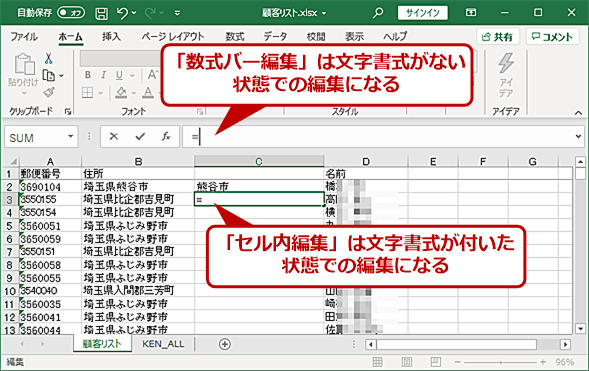
この記事では、Excelの計算式表示方法について詳しく説明します。特に、セル選択とフォーミュラバーの利用を中心に、計算式の表示やコピー、移動などの基本操作を紹介します。Excelの計算式は、数値の計算過程を確認したり、エラーの原因を探したりするのに非常に役立ちます。これらの機能を効果的に活用することで、データの分析や管理がよりスムーズに行えるようになります。
最初に、個々の計算式を表示する方法から説明します。特定のセルを選択し、ダブルクリックまたはフォーミュラバーをクリックすることで、そのセルに含まれる計算式を直接見ることができます。また、全体の計算式を一括で表示したい場合は、「フォーミュラ」タブの「計算式の表示」ボタンをクリックすることで、一覧で確認できます。これにより、複数の計算式を同時に確認することが可能になります。
さらに、計算式を含むセルを特定する方法についても触れます。例えば、「HOME」タブの「検索と選択」から「数式」を選択することで、計算式が含まれるセルを簡単に特定できます。また、計算式のコピーと貼り付けは、Ctrl+Cでコピー、Ctrl+Vで貼り付けを行うことで簡単に実行できます。計算式の入力は「=」記号から始め、数字、セル参照、演算子を使用して行います。
最後に、よくある質問として、Excelで計算式を表示する方法、複数のセルの計算式を一度に表示する方法、計算式をコピーして別のセルに貼り付ける方法、計算式を含むセルを移動する方法についても解説します。これらの操作をマスターすることで、Excelの使用がより効率的になるでしょう。
セル選択による計算式表示
Excelで計算式を表示するには、まず特定のセルを選択します。選択したセルの計算式は、フォーミュラバーに表示されます。この方法で計算式を確認することで、数値の計算過程やエラーの原因を把握することができます。セルの選択は、マウスやキーボードを使用して行います。選択したセルをダブルクリックすると、そのセルが編集モードになり、計算式を直接見ることができます。また、シングルクリックでもフォーミュラバーに計算式が表示されます。
計算式を確認する際は、フォーミュラバーの右側にある「入力」ボタンを使用して、計算式の編集や入力を行います。このボタンをクリックすることで、計算式の修正や新しい計算式の入力が可能です。計算式の入力は「=」記号から始め、その後に数字、セル参照、演算子を組み合わせて記述します。例えば、A1とB1のセルの値を足し合わせる計算式は「=A1+B1」となります。
また、特定の計算式を含むセルを素早く特定したい場合は、「HOME」タブの「検索と選択」から「数式」を選択します。これにより、ワークシート上にあるすべての計算式を含むセルが選択状態になります。この機能は、複雑なワークシートで特定の計算式を探す際や、計算式の全体的な確認に役立ちます。
フォーミュラバーの活用
Excelでの計算式表示は、データの分析や管理に欠かせない機能の一つです。計算式を正しく入力し、結果を確認することで、正確な情報を得ることができます。フォーミュラバーは、計算式の確認や編集に非常に役立ちます。セルを選択すると、フォーミュラバーにそのセルの計算式が表示されます。これにより、計算式の詳細を確認したり、必要に応じて編集したりすることができます。
例えば、複雑な計算式を入力している場合、フォーミュラバーを活用することで、計算式の構造や各部分の役割を明確に理解できます。また、計算結果が予想と異なる場合、フォーミュラバーで計算式を確認することで、エラーの原因を特定しやすくなります。ダブルクリックやフォーミュラバーのクリックにより、計算式の編集が可能になります。
さらに、複数のセルの計算式を一括で表示したい場合は、「フォーミュラ」タブの「計算式の表示」ボタンをクリックします。これにより、ワークシート全体の計算式が可視化され、全体の計算過程を把握することができます。この機能は、ワークシートの全体像を理解し、計算式の整合性を確認するのに非常に役立ちます。
複数の計算式の一括表示
複数の計算式を一括で表示するには、Excelの「フォーミュラ」タブにある「計算式の表示」ボタンを使用します。このボタンをクリックすると、ワークシート上のすべての計算式が表示され、各セルにどのような式が入力されているかを一覧で確認できます。この機能は、複雑なワークシートで計算式の流れを追跡したり、エラーの原因を特定したりするのに非常に役立ちます。
また、計算式が表示された状態では、通常の数値ではなく式そのものが表示されます。これにより、計算式の構造や参照しているセルを詳細に確認できます。計算式の表示を元に戻すには、再度「計算式の表示」ボタンをクリックすれば、セルに計算結果が表示されるようになります。
複数の計算式を一括で表示することで、ワークシート全体の計算ロジックを一括して確認できるため、データ分析やトラブルシューティングに非常に効果的です。特に、多数のセルに複雑な計算式が入力されている場合、この機能は必須とも言えます。また、動作の確認やレビューアーとの共有にも便利です。
計算式の特定と選択
Excel で計算式を特定し、選択する方法は、非常に役立つスキルです。計算式を確認したい場合、まず該当するセルを選択します。セルを選択すると、フォーミュラバー にそのセルの内容が表示されます。ここでは、計算式が表示され、その内容を確認することができます。計算式を編集したい場合は、フォーミュラバー内で直接編集したり、セルをダブルクリックして編集モードに移行することもできます。
計算式を含むセルを特定する別の方法は、「HOME」タブ の「検索と選択」から「数式」を選択することです。このオプションを選択すると、ワークシート上のすべての計算式を含むセルが強調表示されます。これにより、複数の計算式を一覧で確認し、必要なセルを選択することができます。また、特定の計算式を探す際には、ワークシートをスクロールして、セルの内容を一つずつ確認することも有効です。
計算式のコピーと貼り付けは、Ctrl+C でコピー、Ctrl+V で貼り付けを行うことで行います。コピーした計算式は、同じワークシート内や他のワークシート、さらには別の Excel ファイルに貼り付けることができます。計算式をコピーして貼り付けると、相対参照の場合は、貼り付け先の位置に応じてセル参照が自動的に調整されます。絶対参照を使用する場合は、$ 記号を使用してセル参照を固定することができます。
計算式のコピーと貼り付け
計算式のコピーと貼り付けは、Excelで効率的に作業を行うための基本的な操作の一つです。計算式をコピーするには、まず計算式が入力されているセルを選択します。次に、キーボードの Ctrl+C キーを押すか、右クリックメニューから「コピー」を選択します。コピーした計算式を別のセルに貼り付けるには、目的のセルを選択し、Ctrl+V キーを押すか、右クリックメニューから「貼り付け」を選択します。
計算式のコピーは、同じ計算式を複数のセルに適用する場合や、別のワークシートやワークブックに計算式を移動する場合に特に役立ちます。例えば、同じ列のすべてのセルに同じ計算式を適用したい場合、最初のセルに計算式を入力し、コピーして、他のセルに貼り付けることができます。また、コピーした計算式は、相対参照と絶対参照の違いによって、貼り付け先のセルに適切に調整されます。
貼り付けオプションには、複数の選択肢があります。例えば、計算式の値だけを貼り付ける「値」オプションや、計算式と書式を同時に貼り付ける「書式付き」オプションがあります。これらのオプションは、右クリックメニューから「貼り付け特殊」を選択することで使用できます。また、Ctrl+Alt+V キーを押すと、「貼り付け特殊」ダイアログボックスが表示され、さらに細かい選択が可能です。
計算式の移動もまた、コピーと同様の手順で行います。移動したいセルを選択し、Ctrl+X キーを押すか、右クリックメニューから「切り取り」を選択します。次に、新しい位置のセルを選択し、Ctrl+V キーを押すか、「貼り付け」を選択します。移動する場合、計算式内のセル参照は自動的に調整され、新しい位置に合わせて正しい結果を表示します。
計算式の入力方法
Excelにおける計算式の入力方法は、非常にシンプルで直感的です。まず、計算式を入力したいセルを選択します。次に、そのセルに「=」記号から始まる計算式を入力します。たとえば、A1セルとB1セルの値を足したい場合は、「=A1+B1」と入力します。入力が完了したら、エンターキーを押すことで、計算結果がセルに表示されます。この方法で、基本的な四則演算(足し算、引き算、掛け算、割り算)を行うことができます。
さらに、セル参照を使用することで、複雑な計算や関数の利用も可能になります。たとえば、A1からA5までのセルの合計を求めるには、「=SUM(A1:A5)」と入力します。このように、関数を用いて、より高度な計算を行うことができます。また、計算式を入力する際には、括弧を使用して計算の優先順位を指定することができます。例えば、「=A1*(B1+C1)」と入力することで、B1とC1の合計を先に計算し、その結果をA1と掛け算することができます。
フォーミュラバーは、計算式の確認や編集に非常に役立ちます。フォーミュラバーは、ワークシートの上部に配置されており、選択したセルの内容を表示します。セル内の計算式を確認したい場合は、そのセルを選択し、フォーミュラバーで計算式を確認することができます。また、フォーミュラバーで計算式を編集することも可能です。例えば、計算式に誤りがある場合、フォーミュラバーで直接修正することができます。この機能は、複雑な計算式の確認や修正に特に有用です。
まとめ
Excelの計算式表示は、セルに直接入力された計算式を確認するための機能です。この機能を使うことで、数値の計算過程を詳細に見ることができます。また、計算式にエラーがないか確認したり、複雑な式の理解を深めたりするのにも役立ちます。計算式を表示する方法は、まず該当するセルを選択します。次に、セルをダブルクリックするか、フォーミュラバーをクリックすることで、そのセルに含まれる計算式を表示できます。
すべての計算式を一括で表示したい場合は、「フォーミュラ」タブの「計算式の表示」ボタンをクリックします。これにより、ワークシート全体の計算式が一覧で表示され、全体的な理解やエラーの特定が容易になります。また、特定の計算式を含むセルを簡単に見つけるには、「HOME」タブの「検索と選択」から「数式」を選択します。これにより、計算式が入力されているセルが強調表示されます。
計算式のコピーと貼り付けは、Ctrl+Cでコピー、Ctrl+Vで貼り付けを行うことで行います。コピーした計算式は、他のセルに貼り付けることで、同じ計算を適用したり、式を調整したりすることができます。計算式の入力は「=」記号から始め、その後に数字、セル参照、演算子を使用して式を作成します。例えば、=A1+B1は、セルA1とB1の値を足し合わせた結果を表示します。これらの基本操作をマスターすることで、Excelでの計算作業をより効率的に行うことができます。
よくある質問
Excelの計算式を表示する方法は?
Excelの計算式を表示する方法には、主にセルの選択とフォーミュラバーの利用があります。通常、Excelではセルには計算結果が表示されますが、計算式を確認したい場合、選択したセルのフォーミュラバーに計算式が表示されます。また、複数の計算式を一度に表示したい場合は、「公式」タブから「表示形式」をクリックすることで、全シートの全てのセルに計算式を表示することができます。この機能は、複雑なワークシートをデバッグする際に特に役立ちます。
セル選択で計算式を確認する方法は?
Excelで特定の計算式を確認したい場合は、まずそのセルを選択します。選択したセルの上部に位置するフォーミュラバーに、そのセルの計算式が表示されます。この方法は、特定のセルの計算式を素早く確認したい場合に便利です。また、フォーミュラバー内では、計算式を編集することもできます。計算式を編集後、エンターキーを押すことで変更が適用されます。
フォーミュラバーで計算式を編集する方法は?
Excelのフォーミュラバーで計算式を編集するには、まず編集したいセルを選択します。選択したセルのフォーミュラバーに計算式が表示されます。ここで、フォーミュラバー内の計算式を直接編集できます。編集が完了したら、エンターキーを押すと変更が適用されます。また、フォーミュラバー内では、計算式の一部を選択して複製や削除も行えます。これにより、複雑な計算式でも効率的に編集できます。
複数の計算式を一度に表示する方法は?
Excelで複数の計算式を一度に表示したい場合は、「公式」タブから「表示形式」をクリックします。この操作により、ワークシートの全てのセルに計算式が表示されます。この機能は、複数の計算式を一覧で確認したい場合や、ワークシートの全体的な構造を把握したい場合に非常に役立ちます。表示形式を元に戻すには、再度「表示形式」をクリックすれば、セルに計算結果が表示されます。
Deja una respuesta
Lo siento, debes estar conectado para publicar un comentario.
関連ブログ記事