
Excel VLOOKUP 複数条件でデータ検索!INDEX/MATCH組み合わせ術

Excel VLOOKUP 複数条件でデータ検索!INDEX/MATCH組み合わせ術
ExcelのVLOOKUP関数は、データ検索に非常に役立つ関数ですが、単一条件での検索に適しています。複数条件での検索を実現するには、VLOOKUP関数を他の関数と組み合わせて使用する必要があります。この記事では、VLOOKUP関数の制限を克服し、複数条件でのデータ検索を効率的に行う方法を解説します。特に、INDEX/MATCH関数の組み合わせや、FILTER関数、IF関数、CONCATENATE関数、および配列数式の使用方法を紹介します。
VLOOKUP関数の基本的な使い方や、複数条件での検索に適した関数の選択方法、エラー対策についても詳しく説明します。また、複数シートでのVLOOKUP使用方法や、より高度な検索に適したXLOOKUP関数やPOWER QUERYの代替手段についても紹介します。これらの内容を通じて、Excelをより効率的に活用するための知識を得ることができます。
VLOOKUP関数の基本
Excel でデータを検索する際、VLOOKUP 関数は非常に便利なツールです。しかし、この関数は1つの条件での検索に最適化されています。複数の条件を満たすデータを検索する必要がある場合、VLOOKUPの制限が明らかになります。複数条件での検索には、VLOOKUPを他の関数と組み合わせて使用することで、より高度な検索が可能になります。
INDEX/MATCH 関数の組み合わせは、複数条件での検索に特に効果的です。VLOOKUPが1つの列だけを検索対象とするのに対し、INDEX/MATCHはより柔軟な検索を可能にします。例えば、AND条件での検索は、INDEX 関数と MATCH 関数を組み合わせることで実現できます。具体的には、INDEX(range, MATCH(1, (A:A=A2)*(B:B=B2)*(C:C=C2), 0)) のような形式を使用します。
VLOOKUP 関数には、検索範囲が左から右へと固定されているという制限があります。つまり、検索対象の列がデータ範囲の最左列でなければならないという制約があります。これにより、複雑なデータセットでの使用が制限されます。一方、INDEX/MATCH はこの制約がなく、任意の列からデータを検索できます。また、大規模なデータセットでは、INDEX/MATCH の方が効率的であることが多く、処理速度も向上します。
エラー対策 としても、VLOOKUPとINDEX/MATCHの組み合わせは有効です。VLOOKUPでは、検索条件が見つからない場合に #N/A エラーが発生します。これを避けるためには、IFERROR 関数を組み合わせて使用することが推奨されます。例えば、IFERROR(VLOOKUP(A2, table, 2, FALSE), "見つかりません") のようにすることで、エラーをカスタムメッセージに置き換えることができます。
これらの方法を活用することで、Excelでのデータ検索がより効率的になり、複数条件を満たすデータの検索も容易になります。
VLOOKUPの制限と課題
ExcelのVLOOKUP関数は、単一の条件でデータを検索する際には非常に便利ですが、複数の条件を組み合わせて検索する機能には制限があります。VLOOKUP関数は、検索テーブルの最初の列に指定された値を検索し、その行の指定された列から値を返します。しかし、複数の条件を満たす行を検索するには、VLOOKUP関数だけでは不十分です。この制限により、特定のデータセットから複雑な条件で情報を抽出したい場合、VLOOKUP関数だけでは目的を達成できないことがあります。
また、VLOOKUP関数は検索テーブルの最初の列が常に整列されていることを前提としています。このため、データが不規則に並んでいる場合や、検索対象の列が最初の列以外にある場合、VLOOKUP関数は正しく機能しないことがあります。このような状況では、INDEX/MATCH関数の組み合わせや、他の高度な関数を使用することで、より柔軟で効率的なデータ検索が可能になります。
VLOOKUP関数の制限を克服するためには、複数の関数を組み合わせて使用することが効果的です。例えば、INDEX関数とMATCH関数を組み合わせることで、複数の条件に応じたデータを検索したり、特定の列から値を取得したりすることができます。また、FILTER関数やXLOOKUP関数など、より新しい関数も複数条件でのデータ検索に活用できます。これらの関数を活用することで、複数条件に基づいた高度なデータ操作が可能となり、Excelの使い方の幅が大幅に広がります。
INDEX/MATCH関数の基本
INDEX/MATCH関数の組み合わせは、Excelにおいて非常に強力な検索ツールとして知られています。VLOOKUP関数が1つの条件に基づいてデータを検索するのに対し、INDEX/MATCHは複数の条件を満たすデータを効率的に検索できます。この組み合わせは、データが動的に変化する場合や、複雑な検索条件が必要な場合に特に有用です。
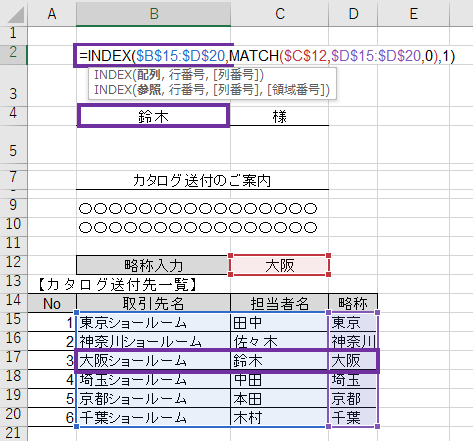
INDEX関数は、指定された範囲から特定の行と列の交点にある値を返します。一方、MATCH関数は、指定された値が範囲内のどこにあるかを示します。これらの関数を組み合わせることで、複数の条件に基づいて正確なデータを取得できます。たとえば、2つの条件を満たす行を検索する場合、MATCH関数で行番号を特定し、INDEX関数でその行の特定の列の値を取得します。
INDEX/MATCHの組み合わせは、VLOOKUPよりも柔軟性が高く、データの整理や分析に非常に適しています。特に、検索範囲が広い場合や、検索条件が複雑な場合でも、効率的にデータを検索できます。また、VLOOKUPでは検索対象が左端の列にある必要があるのに対し、INDEX/MATCHでは任意の列を検索対象として指定できます。この柔軟性は、実際のデータ分析で大きな利点となります。
VLOOKUPとINDEX/MATCHの比較
VLOOKUP関数は、Excelで最もよく使用される検索関数の一つですが、複数条件での検索には制限があります。一方、INDEX/MATCH関数の組み合わせは、複数条件での検索や大規模データの処理に優れています。VLOOKUP関数は、検索範囲の最初の列から検索値を探し、対応する列のデータを返しますが、検索範囲が固定され、複数の検索条件を同時に満たすには困難があります。
一方、INDEX関数とMATCH関数を組み合わせることで、より柔軟な検索が可能になります。MATCH関数は、指定した値が範囲内のどの位置にあるかを返し、INDEX関数はその位置から指定した列のデータを取得します。これにより、複数の条件を組み合わせて検索したり、検索範囲を動的に変更したりすることができます。また、INDEX/MATCHの組み合わせは、VLOOKUPと比べて計算速度が速く、大規模なデータセットでのパフォーマンスが優れています。
VLOOKUPの基本的な使い方や制限、エラー対策については、多くのリソースで解説されていますが、複数条件や大規模データを扱う必要がある場合は、INDEX/MATCHの組み合わせを学ぶことが推奨されます。特に、複数シート間でのデータ検索や、より高度な検索機能を必要とする場合、XLOOKUP関数やPOWER QUERYなどの新しいツールも考慮に入れるべきです。これらのツールは、より複雑なデータ操作を簡素化し、効率的なデータ管理を実現します。
複数条件での検索方法
Excelでは、VLOOKUP関数は単一の条件に基づいてデータを検索するのに非常に効果的ですが、複数の条件を満たすデータを検索するには制限があります。この制限を克服するためには、VLOOKUP関数を他の関数と組み合わせて使用することが必要です。特に、INDEXとMATCH関数の組み合わせは、複数条件での検索に非常に効果的で、柔軟性も高い方法として知られています。
INDEX関数とMATCH関数を組み合わせることで、複数の検索条件を満たすデータを正確に取得できます。例えば、2つの条件を満たすデータを検索する場合、MATCH関数で各条件の位置を特定し、その結果をINDEX関数に渡してデータを取得します。この方法は、VLOOKUP関数では対応できないような複雑な検索条件にも対応でき、大規模なデータセットでも効率的に動作します。
また、FILTER関数やIF関数、CONCATENATE関数、および配列数式を活用することでも、複数条件での検索が可能になります。これらの方法は、特定の状況やデータの特性に応じて選択できます。例えば、FILTER関数は新しいExcelバージョンで導入された関数で、複数条件を簡単に指定でき、結果を配列として返すことができます。これにより、複数の条件を満たすすべてのデータを一度に取得することが可能になります。
AND条件での検索
複数条件での検索を行う際、特にAND条件は重要な役割を果たします。AND条件は、複数の条件が全て満たされる場合にデータを検索します。VLOOKUP関数だけでは複数条件を直接処理することはできませんが、INDEX/MATCH関数やその他の関数を組み合わせることで対応できます。
例えば、A列に商品コード、B列に日付、C列に地域が記載されているテーブルから、特定の商品コードと日付、地域に一致するデータを検索したい場合、VLOOKUP関数とCONCATENATE関数を組み合わせて使用します。具体的には、VLOOKUP(A2&B2&C2, table, 2, FALSE) のようなフォーマットで、各条件を文字列として連結し、一意のキーを作成します。
しかし、より柔軟で効率的な方法として、INDEX/MATCH関数の組み合わせが推奨されます。この方法では、INDEX関数を使用して目的の範囲からデータを取得し、MATCH関数を使用して条件が一致する行の位置を特定します。例えば、INDEX(range, MATCH(1, (A:A=A2)(B:B=B2)(C:C=C2), 0)) のような式で、AND条件を満たす行を検索できます。この方法は、VLOOKUP関数よりも柔軟性があり、複数条件や大規模データの処理に適しています。
OR条件での検索
OR条件での検索は、複数の条件のいずれかが一致する場合にデータを検索します。この場合、VLOOKUP関数だけでは対応が難しく、INDEX/MATCH関数やFILTER関数などの組み合わせを用いることが一般的です。例えば、2つの条件のいずれかが一致する場合にデータを検索したい場合、INDEX関数とMATCH関数の組み合わせを使用することで、効率的に検索を行うことができます。
具体的には、MATCH関数で各条件が一致する行番号を取得し、それらの行番号のうち最初に見つかったものを使うことができます。この方法では、複数の条件を配列数式として処理し、最初に一致した行番号をINDEX関数に渡すことで、目的のデータを取得します。これにより、OR条件での検索を柔軟に行うことが可能です。
また、FILTER関数を使用することで、より直感的な方法でOR条件での検索ができます。FILTER関数は、指定した条件を満たすすべての行を一括で抽出できるため、複数の条件のいずれかが一致するデータを簡単に取得できます。これにより、複雑な数式を書く必要がなく、よりシンプルな方法で目的のデータを検索することが可能です。
大規模データでの効率的な検索
大規模データを扱う際、単一の条件でデータを検索するだけでは十分な情報が得られないことがあります。そこで、VLOOKUP関数を複数条件で使用する方法が注目されます。しかし、VLOOKUP関数は本来1つの条件での検索に適しており、複数条件での検索には制限があります。この制限を克服するためには、VLOOKUP関数と他の関数を組み合わせて使用することが有効です。
例えば、INDEXとMATCH関数の組み合わせは、複数条件での検索に非常に効果的です。INDEX関数は指定された範囲からデータを取得し、MATCH関数は検索条件に一致する位置を返します。これらを組み合わせることで、複数の条件を満たすデータを正確に取得できます。また、FILTER関数も複数条件での検索に便利で、条件に一致するすべての行を一覧で表示できます。
VLOOKUP関数とINDEX/MATCH関数の比較では、VLOOKUPは単純な検索に適している一方で、複数条件や大規模データの検索ではINDEX/MATCHの方が効率的です。VLOOKUPは検索範囲の最初の列にキー値が必要ですが、INDEX/MATCHは任意の列から検索できます。これにより、データの構造に柔軟に対応できます。また、VLOOKUPでは検索範囲の列を左から右に移動させることでしか新しい列のデータを取得できませんが、INDEX/MATCHでは任意の列からデータを取得できるため、より広範な用途に活用できます。
VLOOKUPのエラー対策
VLOOKUP関数を使用して複数条件でのデータ検索を行う際、エラーが発生することがあります。特に、#N/A エラーはよく遭遇するエラーの一つで、検索値がテーブル配列内に見つからない場合に表示されます。これは、検索条件が一致するデータがない、またはデータのフォーマットが異なるなどの理由が考えられます。例えば、検索値がテキストであるのに、テーブル配列内のデータが数値として扱われていると、エラーが発生します。
こうしたエラーを防ぐためには、検索値とテーブル配列内のデータのフォーマットを確認し、一致させることが重要です。また、IFERROR 関数を組み合わせて使用することで、エラーが発生したときに適切なメッセージを表示させることができます。例えば、IFERROR(VLOOKUP(A2, table, 2, FALSE), "データなし") とすることで、検索結果が見つからない場合に「データなし」と表示させることができます。
さらに、複数条件での検索では、INDEX/MATCH 関数の組み合わせを使用することで、より柔軟な検索が可能になります。INDEX 関数は、指定された範囲内から特定の行と列の交差点の値を返します。MATCH 関数は、指定された値が範囲内にある位置を返します。これらの関数を組み合わせることで、複数の条件を満たすデータを効率的に検索できます。例えば、INDEX(range, MATCH(1, (A:A=A2)*(B:B=B2), 0)) とすることで、A列とB列の値がそれぞれA2とB2に一致する行のデータを返すことができます。
複数シートでのVLOOKUP使用
ExcelのVLOOKUP関数は、単一のシート内でデータを検索する際には非常に便利ですが、複数のシート間でデータを検索する必要がある場合には、少し複雑さが増します。複数シートでのVLOOKUP使用では、シート名を参照する方法や、INDIRECT関数を組み合わせて使用することで、柔軟なデータ検索を実現できます。
例えば、異なるシートに分散しているデータを一括で検索する場合、VLOOKUP関数とINDIRECT関数を組み合わせて使用すると効果的です。INDIRECT関数は、文字列として指定されたセル参照や範囲を実際の参照に変換するため、動的にシート名を指定できます。例えば、シート名が「Sheet1」から「Sheet10」まである場合、VLOOKUP(A2, INDIRECT("Sheet" & B2 & "!A1:D10"), 2, FALSE) のような形式で、B2セルの値に応じて異なるシートを参照できます。
また、複数シート間でのデータ検索では、INDEX/MATCH関数の組み合わせも有用です。INDEX/MATCHは、VLOOKUPよりも柔軟性が高く、列の位置が固定されていない場合でも問題なく動作します。例えば、INDEX(INDIRECT("Sheet" & B2 & "!A1:D10"), MATCH(A2, INDIRECT("Sheet" & B2 & "!A1:A10"), 0), 2) という形式で、複数シート間での複雑な検索を実現できます。
これらの方法を適切に組み合わせることで、複数シート間での効率的なデータ検索が可能になります。特に、大規模なデータセットや複雑な検索条件を扱う際には、INDEX/MATCHやINDIRECT関数の活用が推奨されます。
代替手段の紹介
複数条件でのデータ検索には、VLOOKUP関数だけでなく、他の関数や機能も活用できます。特に、INDEX/MATCHの組み合わせや、XLOOKUP関数、POWER QUERYなどが効果的です。これらの代替手段は、VLOOKUPの制限を超えて、より柔軟で効率的なデータ検索を可能にします。
INDEX/MATCHの組み合わせは、VLOOKUPが1つの列からしかデータを検索できないという制限を克服します。INDEX関数は指定した範囲からデータを取得し、MATCH関数は検索条件に一致する位置を返します。この組み合わせを使用することで、複数の条件に応じて正確なデータを取得できます。また、INDEX/MATCHはVLOOKUPよりも高速で、大規模なデータセットでも効率的に動作します。
XLOOKUP関数は、Excel 365やExcel 2019以降のバージョンで利用できる新しい関数です。XLOOKUPはVLOOKUPの制限を解消し、複数条件での検索や逆方向の検索など、より高度な機能を提供します。XLOOKUPを使用すれば、複数の検索条件を簡単に指定でき、検索範囲を柔軟に設定できます。また、XLOOKUPはエラーハンドリングも簡単にできるため、より信頼性の高いデータ検索が可能です。
POWER QUERYは、Excelの高度なデータ操作機能です。複数のデータソースからデータを結合したり、データをクリーニングしたり、複雑な条件でのデータ検索を実行できます。POWER QUERYを使用すれば、VLOOKUPやINDEX/MATCHでは難しい複数条件での検索も簡単に実現できます。さらに、POWER QUERYはデータの自動更新もサポートしているため、定期的なデータ更新が必要な場合にも便利です。これらの代替手段を活用することで、Excelでのデータ検索がより効率的かつ柔軟になります。
まとめ
Excel VLOOKUP 複数条件でデータ検索に関する記事では、VLOOKUP関数の基本的な使い方から、複数条件での検索方法までを詳しく解説しています。VLOOKUP関数は1つの条件での検索に非常に便利ですが、複数条件での検索には制限があります。そのため、INDEX/MATCH関数や他の関数との組み合わせを活用することで、より複雑な検索を実現できます。
特に、AND条件やOR条件での検索には、INDEX/MATCH関数の組み合わせが有効です。例えば、AND条件での検索は、複数の列を結合して1つのキーを作成し、そのキーを使用して検索を行う方法が紹介されています。また、配列数式を使用することで、より柔軟な検索が可能になります。
VLOOKUPとINDEX/MATCHの比較では、VLOOKUPは単純な検索に適している一方で、複数条件や大規模データでの検索にはINDEX/MATCHの方が効率的であることが解説されています。さらに、VLOOKUPの制限やエラー対策についても詳しく説明しており、複数シートでのVLOOKUP使用方法や、XLOOKUP関数やPOWER QUERYなどの代替手段も紹介しています。これらの内容を通じて、Excelの検索機能をより効果的に活用する方法を学ぶことができます。
よくある質問
VLOOKUPとINDEX/MATCHの主な違いは何ですか?
VLOOKUPとINDEX/MATCHの主な違いは、柔軟性と信頼性にあります。VLOOKUPは、検索範囲内の最初の列からデータを検索し、右側の列から結果を返します。この方法は、検索範囲が頻繁に変更されたり、列の順序が変更されたりする場合に問題を引き起こす可能性があります。一方、INDEX/MATCHは、任意の列または行からデータを検索し、より柔軟な検索を可能にします。また、INDEX/MATCHはVLOOKUPよりも高速に動作し、より複雑な条件でのデータ検索にも対応しています。したがって、複数条件での検索や動的範囲の扱いなど、より高度な操作が必要な場合、INDEX/MATCHの使用が推奨されます。
複数条件でのデータ検索にINDEX/MATCHを使用する際の基本的な手順は?
複数条件でのデータ検索にINDEX/MATCHを使用する際の基本的な手順は以下の通りです。まず、検索条件を定義します。これは通常、複数の列から成る条件となります。次に、MATCH関数を使用して、これらの条件が一致する行の位置を特定します。この際に、複数のMATCH関数を組み合わせて使用することが一般的です。その後、INDEX関数を使用して、特定の行と列からデータを取得します。具体的には、MATCH関数の結果をINDEX関数の行引数として使用します。これにより、複数の条件に基づいて正確なデータを検索することが可能になります。
INDEX/MATCHを使用して複数条件でのデータ検索を行う際のサンプル式は?
INDEX/MATCHを使用して複数条件でのデータ検索を行う際のサンプル式は以下の通りです。例えば、A列に「商品名」、B列に「地域」、C列に「売上」がそれぞれ記載されているデータセットがあるとします。商品名が「商品X」で、地域が「東京」の売上を取得したい場合、以下の式を使用します:
=INDEX(C:C, MATCH(1, (A:A="商品X") * (B:B="東京"), 0))
この式では、MATCH関数が1を返す最初の行を検索します。ここでは、A列が「商品X」でB列が「東京」である行が1を返します。その後、INDEX関数がC列の該当する行からデータを取得します。この方法により、複数の条件に基づいて正確なデータを取得することが可能になります。
VLOOKUPで複数条件でのデータ検索が難しい理由は?
VLOOKUPで複数条件でのデータ検索が難しい理由は、検索範囲の制約と柔軟性の欠如にあります。VLOOKUPは、検索範囲内の最初の列からデータを検索し、右側の列から結果を返します。したがって、複数の条件を満たす行を検索するためには、複数のVLOOKUP関数を組み合わせたり、ヘルプ列を作成する必要が生じます。これにより、式が複雑になり、誤りが発生しやすくなります。また、検索範囲や列の順序が変更された場合、VLOOKUPは正しく動作しなくなる可能性があります。一方、INDEX/MATCHは、任意の列または行からデータを検索できるため、複数条件でのデータ検索に適しています。
Deja una respuesta
Lo siento, debes estar conectado para publicar un comentario.
関連ブログ記事