
Excel印刷拡大:データが見やすい印刷方法

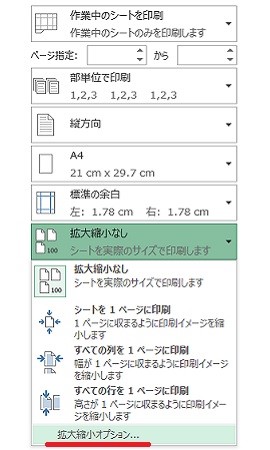
Excelの印刷機能を活用することで、データや表をより見やすく印刷することができます。特に、印刷したいデータが小さくて見にくい場合、印刷拡大機能を使用することで解決できます。この記事では、印刷範囲の設定からページ設定、印刷プレビューの確認まで、具体的な手順を解説します。また、カスタム印刷範囲の使用やPDFとして保存する方法も紹介します。これらの手順を-followすることで、Excelの印刷機能を効果的に活用し、データの視認性を大幅に向上させることができます。
印刷範囲の設定
Excelの印刷機能を効果的に活用するためには、まず印刷範囲の設定から始めます。印刷したいデータが広範囲にわたっている場合や、特定の部分のみを印刷したい場合、正確な範囲設定が重要です。範囲を設定することで、不要な部分が印刷されずに、必要なデータだけを効率的に印刷することができます。具体的な手順は、印刷したい範囲を選択し、「ページレイアウト」タブから「印刷範囲」を選択し、さらに「印刷範囲の設定」をクリックすることで完了します。この設定により、印刷プレビューで選択範囲が正しく表示され、印刷品質を確認できます。
ページ設定での拡大縮小率の指定
Excelの印刷機能を使用する際、データが小さくて見にくくなることはよくあります。そのような場合、拡大縮小率を指定することで、データをより見やすく印刷することができます。具体的には、「ページレイアウト」タブから「ページ設定」をクリックし、「ページ」タブを選択します。ここで、「拡大縮小」のセクションで必要な設定を行います。
「調整して全体を1ページに収める」オプションを選択すると、選択した範囲が自動的に1ページに収まるように調整されます。これは、全体のデータを確認したい場合に便利です。一方、「拡大縮小率」を手動で指定することもできます。例えば、150%に設定すると、データが1.5倍の大きさで印刷されます。この方法は、特定の部分を詳細に見たい場合や、大きな用紙を使用する場合に有効です。
設定が完了したら、「OK」をクリックして適用します。その後、「ファイル」タブから「印刷」を選択し、印刷プレビューで設定が正しく反映されているか確認しましょう。このようにして、データをより見やすく、効果的に印刷することができます。
印刷プレビューでの確認
印刷プレビューでは、設定が正しく反映されているかを確認できます。印刷プレビュー画面では、選択した範囲や拡大縮小率がどのように表示されるかを事前に確認することができ、必要に応じて調整が可能です。例えば、データが小さくて見にくい場合、印刷プレビューで拡大率を確認し、必要に応じてさらに調整することができます。また、ページの向きや配置なども確認し、最適な設定に調整できます。印刷プレビューは、印刷前にデータが正確に印刷されるかどうかを確認するための重要なツールです。
カスタム印刷範囲の使用
Excelの印刷機能では、特定の範囲を印刷するためのカスタム印刷範囲を設定することができます。これは、複数の範囲を一度に印刷したり、特定のデータのみを印刷したい場合に特に役立ちます。カスタム印刷範囲の設定は、印刷したい範囲を細かく指定することで、不要なデータを省き、必要な情報のみを効率的に印刷することが可能になります。
カスタム印刷範囲を使用するには、「ページレイアウト」タブから「印刷範囲」をクリックし、「カスタム印刷範囲の追加」を選択します。これにより、新しいウィンドウが開き、印刷したい範囲を指定することができます。範囲を指定後、印刷範囲の設定ボタンをクリックすることで、選択した範囲が印刷範囲として保存されます。これにより、後から同じ範囲を再度印刷する場合でも、簡単に設定を呼び出すことができます。
また、カスタム印刷範囲を使用することで、複数の範囲を一度に印刷することもできます。例えば、異なるシートにあるデータをまとめて印刷したい場合、各シートの必要な範囲をカスタム印刷範囲として設定し、一括印刷を行うことができます。これにより、効率的な印刷が可能になり、時間を節約することができます。
PDFとして保存
PDFとして保存は、Excelのデータをデジタル形式で共有するための便利な方法です。印刷拡大機能で設定したシートをPDFとして保存することで、印刷物の品質を保ちつつ、ファイルを簡単に配布できます。PDF形式は、さまざまなデバイスやプラットフォームで一貫した表示が保証されているため、データの正確性と視認性を維持できます。
ExcelでPDFとして保存するには、まず「ファイル」タブから「印刷」を選択します。次に、「プリンター」セクションで「Microsoft Print to PDF」を選択します。このオプションを選択することで、ExcelシートがPDFファイルとして保存されます。保存先を指定し、ファイル名を入力して「印刷」ボタンをクリックすることで、PDFファイルが生成されます。
生成されたPDFファイルは、印刷やメールでの共有に適しています。また、PDF形式は編集が難しく、元のExcelファイルを保護する効果もあります。これにより、データのセキュリティが向上し、意図しない変更を防ぐことができます。印刷拡大機能と組み合わせることで、データが見やすく、利用者にとってより有用な形式で提供できます。
まとめ
Excelの印刷機能を効果的に活用することで、データや表をより見やすく印刷することができます。特に、印刷したいデータが小さくて見にくい場合、印刷拡大機能を使用することで、情報を明確に表示することが可能です。この機能を活用することで、重要なデータを正確に伝えることができます。
まず、印刷範囲の設定から始めます。印刷したい範囲を選択し、「ページレイアウト」タブの「印刷範囲」から「印刷範囲の設定」を選択します。これにより、指定した範囲のみが印刷されます。次に、ページ設定での拡大縮小率の指定を行います。「ページレイアウト」タブの「ページ設定」から「ページ」タブを選択し、「拡大縮小」を選択します。必要に応じて、「調整して全体を1ページに収める」や「拡大縮小率」を指定することで、データの表示を最適化できます。
印刷プレビューで設定が正しく反映されているか確認することも重要です。「ファイル」タブから「印刷」を選択し、印刷プレビューで設定の確認を行います。ここで、データが見やすい形で印刷されることを確認できます。また、複数の範囲を選択して印刷する場合、カスタム印刷範囲を使用します。「ページレイアウト」タブの「印刷範囲」から「カスタム印刷範囲の追加」を選択することで、複数の範囲を一度に印刷できます。
最後に、拡大されたシートをPDFとして保存して、デジタル形式で共有することも可能です。「ファイル」タブから「印刷」を選択し、「Microsoft Print to PDF」を選択して保存します。これにより、データをより見やすく、かつ安全に共有できます。これらの手順を踏むことで、Excelの印刷機能を効果的に活用し、データを正確に伝えることができます。
よくある質問
Excelのデータを印刷する際、データが見やすいように拡大する方法は?
Excelのデータを印刷する際に、データが見やすいように拡大する方法はいくつかあります。まず、「ページ設定」から「縮尺」タブを選択し、ここで縮尺を手動で調整することができます。例えば、100%を125%に変更することで、データが大きく表示され、より見やすくなります。また、「ページレイアウト」ビューでプレビューを行い、必要な範囲を確認しながら調整することも可能です。さらに、「ページ範囲」設定で特定の範囲を指定することで、必要な部分だけを大きく印刷することもできます。これらの設定を組み合わせることで、データが見やすい印刷が可能になります。
Excelで複数のシートを一度に見やすいように印刷する方法は?
Excelで複数のシートを一度に見やすいように印刷するには、「ファイル」メニューから「印刷」を選択し、「設定」セクションで「印刷範囲」を指定します。ここで「現在のシート」ではなく「全体」を選択することで、全てのシートが一度に印刷されます。さらに、「ページ設定」から「ページレイアウト」タブを選択し、「ページの向き」を「横向き」に設定することで、より広い範囲を効率的に表示できます。また、「縮尺」タブで「1ページに収める」を選択し、必要なシートを1ページに収めることで、全体像を把握しやすい印刷が可能になります。これらの設定を活用することで、複数のシートを一度に見やすい形で印刷できます。
Excelのデータを印刷する際、特定の列や行を強調して見やすくする方法は?
Excelのデータを印刷する際に、特定の列や行を強調して見やすくするには、「条件付き書式」機能を使用します。まず、強調したい列や行を選択し、「ホーム」タブから「条件付き書式」を選択します。ここで、「新しいルール」を選択し、例えば「セルの値が一定の条件を満たす場合」を選択することで、特定の条件を満たすセルに異なる色やスタイルを適用できます。また、「書式」タブから「セルの書式設定」を選択し、フォントの色、背景色、罫線などを変更することもできます。これらの設定を組み合わせることで、特定の列や行を強調し、印刷時に見やすい状態にすることが可能です。
Excelのデータを印刷する際、ヘッダー行やフッター行を繰り返して表示する方法は?
Excelのデータを印刷する際に、ヘッダー行やフッター行を繰り返して表示するには、「ページ設定」から「ヘッダー/フッター」タブを選択します。ここで、「ヘッダー」や「フッター」に表示したいテキストや日付、ページ番号などを設定できます。また、「ヘッダー行を繰り返し表示」の設定では、最初の行をヘッダーとして設定し、各ページの上部に繰り返し表示させることができます。同様に、「フッター行を繰り返し表示」の設定では、最後の行をフッターとして設定し、各ページの下部に繰り返し表示させることができます。これらの設定を活用することで、ヘッダー行やフッター行が各ページに繰り返し表示され、印刷データがより整理され、見やすくなります。
Deja una respuesta
Lo siento, debes estar conectado para publicar un comentario.
関連ブログ記事