
Excel 外部リンク:参照先ファイルの管理と効率的な作業方法

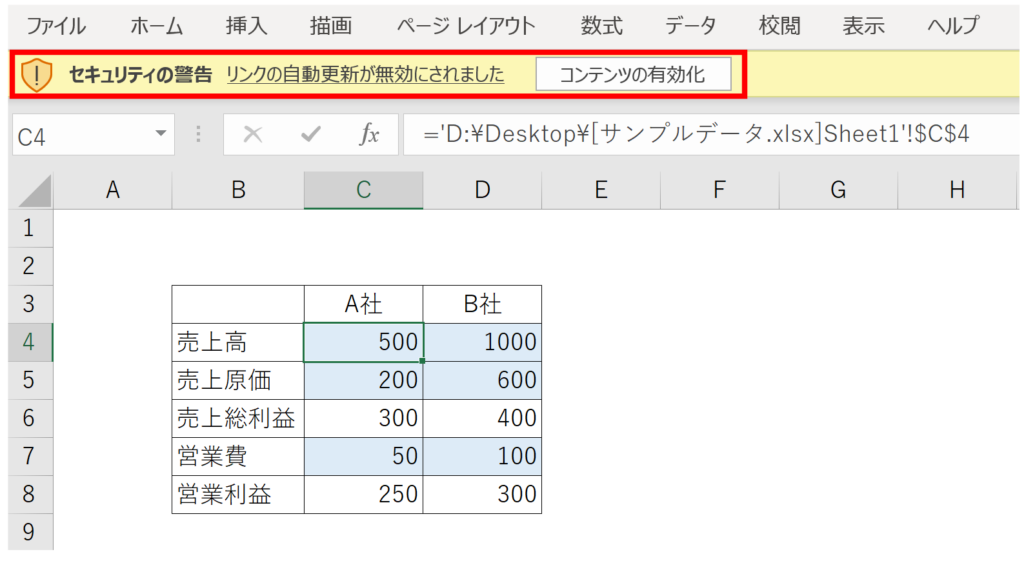
Excelでの作業において、外部リンクを使用することで、複数のファイル間でデータを共有し、効率的な管理が可能となります。特に、大規模なプロジェクトや多くのファイルを扱う際には、参照先ファイルの管理が重要な役割を果たします。本記事では、Excelの外部リンク機能を使用して、参照先ファイルを効果的に管理する方法を詳しく解説します。具体的には、参照先ファイルの場所を確認する方法、エクスプローラーでの検索、リンク切れの確認と更新、外部参照エラーの解消方法について説明します。また、参照先ファイルの名前や場所を変更する際の注意点も紹介します。これらの手順を活用することで、Excelでの作業効率を大幅に向上させることができます。
外部リンクの基本
外部リンクを使用することで、Excelは他のワークブックのデータを自動的に取り込むことができます。これは、複数のファイル間でデータを共有したり、中央集権的なデータ管理を行うのに非常に便利です。しかし、外部リンクの管理は、プロジェクトの規模が大きくなるほど複雑さが増します。参照先ファイルの位置や名前の変更、ファイルの移動などにより、リンクが切れてしまう可能性があります。そのため、外部リンクの管理は効率的な作業進行に不可欠です。
外部リンクを設定する際には、まず元のワークブックと参照先ワークブックの両方を開きます。次に、元のワークブックでデータを入力するセルを選択し、関数バーに =[参照先ファイル名]![シート名]![セル範囲] の形式で外部リンクを入力します。例えば、=[D:Datasales.xlsx]Sheet1!A1 というように指定します。これにより、元のワークブックのセルが、指定した参照先のデータを自動的に取り込みます。
外部リンクが正しく設定されているか確認するには、元のワークブックで F9 キーを押して再計算を行います。これにより、外部リンクが機能しているかどうかを確認できます。また、リンク切れの確認は、Excelの「データ」タブから「外部リンクの編集」を選択することで行えます。ここでは、現在のリンク先ファイルの状態を確認し、必要に応じてリンクを更新したり、新しいファイルにリンクを変更したりすることができます。
参照先ファイルの確認方法
Excelで外部リンクを使用する際、参照先ファイルの管理が重要な役割を果たします。特に大規模なプロジェクトや複数のファイルを扱う場合、参照先の管理は作業の効率化に大きく影響します。まず、参照設定の確認から始めましょう。Excelでは、外部リンクの参照先を簡単に確認できます。ワークシート上で外部リンクを使用しているセルを選択し、公式バーに表示される関数を確認することで、リンク先のファイル名やパスを把握できます。
さらに、エクスプローラーを使って参照先ファイルを検索することも可能です。例えば、関数バーに表示されたファイルパスをコピーし、エクスプローラーのアドレスバーに貼り付けると、該当のファイルが開く場所に直接アクセスできます。この方法は、ファイルの場所が不明な場合や、複数のファイルを管理している場合に特に役立ちます。
また、リンク切れの確認と更新も重要な手順です。Excelでは、[データ]タブの[接続]ボタンから、外部リンクの状態を確認できます。ここで、リンク切れのファイルを特定し、新しい場所に移動したファイルのパスを更新することで、リンクエラーを解消できます。これらの手順を定期的に行うことで、外部リンクの管理を効率的に行うことができます。
エクスプローラーでの検索
Excelでの大規模プロジェクトや複数のファイルを扱う際、参照先ファイルの管理は極めて重要です。特に、ファイルの場所や名前の変更、リンク切れの確認など、細かな管理が必要となります。これらの管理を行うことで、作業の効率化とエラーの低減につながります。
エクスプローラーを活用することで、参照先ファイルを簡単に見つけることができます。まず、Excelのワークブックを開き、[データ] タブの [接続の編集] をクリックします。この操作で、現在のワークブックが参照している外部ファイルの一覧が表示されます。一覧から対象のファイルを選択し、[プロパティ] をクリックすることで、ファイルの詳細情報を確認できます。この情報には、ファイルの場所や名前が含まれているため、必要なファイルを迅速に見つけることができます。
さらに、エクスプローラーの検索機能も活用しましょう。エクスプローラーの検索バーに、参照先ファイルの名前や一部の文字列を入力することで、ファイルの場所を簡単に特定できます。また、ファイルの種類や日付など、検索条件を追加することで、より正確な検索が可能です。これにより、複数のフォルダやサブフォルダに分散しているファイルも効率的に探すことができます。
リンク切れの確認と更新も重要な管理項目です。Excelの [データ] タブの [接続の編集] から、リンク切れのエラーを確認できます。リンク切れのファイルが表示されたら、[接続の編集] をクリックし、新しいファイルの場所を指定することでリンクを更新します。これにより、外部参照のエラーを解消し、ワークブックの正常な動作を確保できます。
リンク切れの確認と更新
Excelの外部リンクは、他のワークブックやデータソースからデータを取得するために使用されます。これらのリンクが正しく機能しているかどうかは、大規模プロジェクトや複数ファイルを扱う際の効率的な作業進行に大きく影響します。リンクが切れていると、データの更新が遅れたり、エラーが発生したりする可能性があります。リンク切れを確認し、必要に応じて更新することで、これらの問題を防ぐことができます。
リンク切れを確認するには、まずExcelを開き、[データ] タブの [クエリと接続] セクションで [接続の表示] をクリックします。ここでは、ワークブックに接続されているすべての外部リンクが一覧で表示されます。接続が正しく機能している場合は [状態] 列に [正常] と表示されますが、リンクが切れている場合は [エラー] と表示されます。エラーが表示されたリンクを選択し、[プロパティ] をクリックすることで、詳細な情報を確認できます。
リンクの更新は、エラーが発生したリンクを選択し、[接続の編集] をクリックすることで行います。この操作により、外部参照先のファイルパスや接続設定を確認・修正できます。例えば、参照先のファイルが移動した場合は、新しいファイルパスを入力することでリンクを更新できます。また、Excelでは [データ] > [クエリと接続] > [全接続の更新] を選択することで、すべての外部リンクを一度に更新することも可能です。
外部参照エラーの解消
外部参照エラーは、Excel の作業においてしばしば遭遇する問題の一つです。特に、プロジェクトが大規模化したり、複数のファイルを扱う場合、参照先ファイルの管理が複雑になり、エラーが発生しやすくなります。このセクションでは、外部参照エラーの原因とその解消方法について詳しく説明します。
外部参照エラーの主な原因は、参照先ファイルの移動や削除、ファイル名の変更など、参照元と参照先の一致が失われた場合に発生します。エラーが発生すると、公式や関数が正しく動作しなくなり、データの整合性が保てない状態になります。これを解決するには、まずエラーメッセージを確認し、どのファイルやシートが問題になっているかを特定することが重要です。
エラーメッセージを確認した後、エクスプローラーで参照先ファイルの新しい場所を検索します。ファイルが移動した場合、新しい場所を特定し、リンクを更新します。ファイルが削除された場合は、バックアップから復元するか、新しいファイルを作成し、同じデータを再入力する必要があります。これらの手順を踏むことで、外部参照エラーを効果的に解消することができます。
また、Excel の「データ」タブにある「外部データの更新」機能を使用すると、一括でリンクの更新や確認が行えます。この機能を利用して、複数の外部参照を効率的に管理し、作業の効率化を図ることも可能です。外部参照エラーの解消は、プロジェクトの進行をスムーズに進めるための重要なステップです。これらの手順を参考に、効率的な作業を行ってください。
参照先ファイルの名前変更
参照先ファイルの名前を変更する際は、いくつかの注意点があります。まず、Excelの外部リンクが正しく機能するためには、ファイル名の変更後にリンクを更新する必要があります。ファイル名を変更せずにリンクを更新せずに使用すると、リンク切れが発生し、予期しないエラーが生じる可能性があります。ファイル名の変更は、エクスプローラーで直接行うことができますが、その後のリンク更新が重要な手順です。
リンク更新は、Excelの「データ」タブにある「外部の参照元の編集」から行います。この機能を使用することで、新しいファイル名や場所を反映させることができます。また、複数のファイルで同じ名前の変更が必要な場合、一括でリンクを更新することも可能です。これにより、大規模なプロジェクトや複数のファイルを扱う際の効率的な管理が可能になります。
ファイル名の変更だけでなく、参照先ファイルの場所を変更する場合も同様の手順が必要です。例えば、ファイルを別のフォルダに移動した場合、リンク先のパスを更新する必要があります。パスの更新も「外部の参照元の編集」から行うことができます。これらの手順を踏むことで、ファイルの移動や再配置による影響を最小限に抑えることができます。
参照先ファイルの場所変更
参照先ファイルの場所を変更する際は、注意が必要です。ファイルの移動や名前の変更によって、リンクが切れる可能性があります。まず、Excelで外部参照を確認し、どのファイルが参照されているかを把握することが重要です。これを行うには、『データ』タブの『接続』ボタンをクリックし、『接続の表示』を選択します。ここでは、使用されている外部データの接続情報を確認できます。次に、ファイルの移動や名前の変更を行う場合は、必ずリンク先の情報を更新する必要があります。具体的には、『データ』タブの『接続』から該当のファイルを選択し、『プロパティ』をクリックし、新しいファイルの場所を指定します。この手順を踏むことで、リンク切れを防ぐことができます。
また、参照ファイルの移動後、Excelファイルを開いた際に「ファイルの更新」のダイアログが表示されることがあります。これは、Excelが新しい参照先を検索しているためです。このダイアログで新しいファイルの場所を指定することで、リンクが自動的に更新されます。ただし、複数のファイルが関連している場合は、手動で各ファイルのリンクを確認し、必要に応じて更新する必要があります。これらの手順を踏むことで、外部リンクの管理を効率的に行うことができます。
まとめ
Excelの外部リンク機能は、複数のファイル間でデータを共有し、効率的な作業を実現する強力なツールです。特に大規模なプロジェクトや複数のファイルを扱う場合、参照先ファイルの管理は重要な課題となります。この記事では、外部参照先のファイルを探す方法から、リンク切れの確認と更新、外部参照エラーの解消方法まで、詳細に解説します。また、参照先ファイルの名前や場所の変更方法も紹介します。これらの手順を参考に、Excelでの作業効率化を図りましょう。
基本的な参照設定の確認から始まります。まずは、外部リンクが正しく設定されているかどうかを確認します。Excelの「データ」タブから「外部リンクの編集」を選択すると、現在のワークブックが参照しているファイルの一覧が表示されます。この一覧を確認することで、どのファイルが参照されているかを把握できます。
次に、エクスプローラーでの検索方法を解説します。参照先ファイルが大量に存在する場合や、ファイル名が特定のキーワードを含む場合、Windowsのエクスプローラーを使用して効率的に検索できます。エクスプローラーの検索バーにキーワードを入力し、ファイルの種類や日付などのフィルターを適用することで、目的のファイルを素早く見つけることができます。
リンク切れの確認と更新も重要なステップです。リンク切れは、参照先ファイルが移動したり削除されたりした場合に発生します。Excelの「データ」タブから「外部リンクの更新」を選択すると、リンク切れのファイルを確認し、新しい場所を指定できます。また、リンク切れを自動的に更新するためのマクロを作成することも可能です。
最後に、外部参照エラーの解消方法について説明します。外部参照エラーは、ファイルが存在しない、パスが正しくない、またはファイル形式が異なるなどの理由で発生します。これらのエラーを解消するには、まずエラーの原因を特定し、適切な対処法を講じる必要があります。具体的には、参照先ファイルの場所や名前を確認し、必要に応じて更新することで、エラーを解消できます。
これらの手順を活用することで、Excelでの外部リンクの管理がより効率的になり、作業の生産性を向上させることができます。
よくある質問
Excelの外部リンクとは何ですか?
Excelの外部リンクとは、他のExcelファイルやデータベース、Webページなどの外部ソースからデータを参照したり、取り込んだりする機能を指します。この機能を使用することで、複数のファイル間でデータを共有したり、リアルタイムで最新の情報を取得したりすることができます。外部リンクを使用することで、データの一元管理が可能になり、効率的なデータ処理が実現できます。ただし、外部リンクを使用する際は、参照先のファイルやデータソースの変更や削除に注意が必要です。これらの変更が行われると、リンクが壊れたり、予期しない結果が発生したりする可能性があります。
外部リンクを使用する際の注意点は何ですか?
外部リンクを使用する際には、いくつかの注意点があります。まず、参照先のファイルが存在する場所やファイル名が変更されると、リンクが壊れます。そのため、ファイルの移動や名前の変更を行う際は、リンクの更新が必要です。また、参照先のファイルが削除されると、リンクが完全に機能しなくなります。さらに、ネットワーク接続が不安定な場合や、参照先のデータベースが利用できない場合も、外部リンクが正常に動作しない可能性があります。これらの問題を避けるために、定期的にリンクの状態を確認し、必要に応じて修正することが重要です。また、外部リンクを使用するファイルの共有や配布を行う際は、参照先のファイルも一緒に提供する必要があることを忘れないようにしましょう。
外部リンクの管理方法にはどのようなものがありますか?
Excelの外部リンクの管理方法には、主にリンクの更新、リンクの切断、およびリンクの表示があります。リンクの更新は、参照先のファイルが移動したり、ファイル名が変更された場合に行います。Excelでは、[データ]タブの[外部リンク]グループにある[リンクの更新]ボタンを使用して、リンクを手動で更新することができます。また、自動的にリンクを更新する設定も可能です。リンクの切断は、外部リンクを完全に削除する操作で、これにより参照元のデータが固定化されます。[データ]タブの[外部リンク]グループにある[リンクの切断]ボタンを使用して、不要なリンクを削除することができます。最後に、リンクの表示は、どのセルに外部リンクが設定されているかを確認するための機能です。[データ]タブの[外部リンク]グループにある[詳細の表示]ボタンを使用すると、リンクの詳細情報を確認できます。
Excelで外部リンクを使用する効率的な作業方法はありますか?
Excelで外部リンクを使用する際の効率的な作業方法には、いくつかのテクニックがあります。まず、外部リンクを使用する前に、参照先のデータが信頼できるものであることを確認しましょう。次に、外部リンクを設定する際は、参照先のファイルが移動や削除されにくい場所に配置することが望ましいです。例えば、ネットワークドライブや共有フォルダに配置することで、ファイルの移動や削除のリスクを減らすことができます。また、外部リンクの更新や切断を定期的に行うことで、リンクの状態を常に最新に保つことができます。さらに、複数の外部リンクを使用する場合は、リンクの管理用のシートを作成し、各リンクの詳細情報を記録しておくと便利です。このシートには、リンクの目的、参照先のファイル名、ファイルの場所、更新日時などを記載すると良いでしょう。これらの方法を実践することで、外部リンクを使用した作業がより効率的になります。
Deja una respuesta
Lo siento, debes estar conectado para publicar un comentario.
関連ブログ記事