
Excel リンク解除の方法:外部参照を削除して問題解決

Excelでリンクの解除ができない問題は、外部参照が原因であることが多いです。この記事では、外部参照を削除する具体的な方法を説明します。リンクを含むセルの処理や、ワークシートの削除、名前の管理を使用したリンクの削除など、さまざまな手法を詳細に解説します。また、マクロを使用した効率的なリンク削除方法も紹介します。これらの方法を活用することで、Excelのリンクの解除が難しくなる問題を解決し、よりスムーズな作業が可能になります。
外部参照のリンクを削除
Excel で外部参照のリンクを削除するには、まず リンクを含むセル を選択します。次に、「式を表示」をクリックし、セルに表示されている 外部参照 を削除します。外部参照が削除されたら、「Enter」キーを押して変更を反映させます。この方法は、特定のセルのリンクを個別に削除したい場合に有効です。
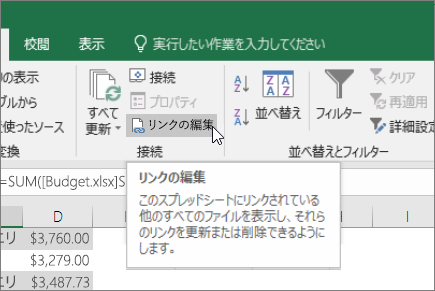
さらに、複数のリンクを一括で管理したい場合には、「データ」タブにある「編集リンク」をクリックします。ここから、変更したいリンクを選択し、新しい参照先を指定して「更新」をクリックすることで、リンクの内容を一括で更新できます。この機能は、複雑なワークブックで外部リンクを一括管理するのに便利です。
また、ワークシート全体から外部参照を削除したい場合は、対象の ワークシート を右クリックし、「削除」を選択します。ただし、この操作は元のデータを完全に削除してしまうため、事前にデータのバックアップを取ることをおすすめします。
これらの手順を用いることで、Excel の外部参照のリンクを効率的に削除し、ワークブックの管理を容易にすることが可能です。
リンクの切り替え
Excelでリンクの切り替えを行う際は、まず「データ」タブから「編集リンク」をクリックします。ここから変更したいリンクを選択し、新しい参照先を指定することができます。新しい参照先を入力後、「更新」ボタンをクリックすることで、リンクが更新され、古い参照先から新しい参照先へと切り替わります。この方法は、外部のデータソースが変更された場合や、ファイルの移動などでリンクが壊れた場合に特に役立ちます。リンクの更新は、データの一貫性を維持するために重要な手順です。
また、複数のリンクが存在する場合、一度にすべてのリンクを更新することもできます。この機能は、複数の外部ファイルからデータを取得しているワークブックで特に便利です。編集リンクの画面で「すべて更新」を選択することで、一括で複数のリンクを更新することが可能となります。これにより、個々のリンクを手動で更新する手間が省け、作業効率が大幅に向上します。
ワークシートの削除
ワークシートの削除は、リンク解除の一つの方法として有効です。特に、不要なワークシートが存在し、そのワークシートに外部参照が設定されている場合、そのワークシートを削除することで、不要なリンクを簡単に削除できます。ワークシートの削除は非常に簡単で、対象のワークシートを右クリックし、「削除」を選択するだけです。ただし、削除する前に、そのワークシートに重要なデータが含まれていないことを確認してください。誤って重要なデータを削除してしまうと、後で困る可能性があります。
また、ワークシートを削除する前に、他のワークシートやファイルとの関連性を確認することも重要です。他のワークシートやファイルでそのワークシートのデータが参照されている場合、削除するとエラーが発生する可能性があります。このような場合は、まず他のワークシートやファイルのリンクを更新または削除した後に、ワークシートを削除することが推奨されます。
名前の管理を使ってリンクを削除
名前の管理機能は、Excelで外部参照が複雑に絡み合っている場合に非常に役立ちます。この機能を使用することで、特定の名前がどのセルや範囲にリンクされているかを確認し、不要なリンクを削除することができます。まず、「式」タブをクリックし、「名前の管理」ボタンを押します。これにより、名前が付けられたすべての範囲やセルの一覧が表示されます。このリストから、外部参照に関連している名前を選択し、「削除」ボタンをクリックすることで、該当するリンクを削除できます。
名前の管理機能を使用することで、ワークブック内の不必要なリンクを効率的に削除できます。特に、多くのワークシートや複雑な数式を使用している場合、この機能は非常に役立つでしょう。例えば、外部ファイルからデータを参照しているセルが存在する場合、そのセルに付けられた名前を削除することで、リンクを完全に解除することができます。また、名前が付けられていないセルのリンクを削除する場合でも、名前の管理機能を活用することで、ワークブック全体の整理が容易になります。
マクロを使ってリンクを削除
マクロを使用することで、Excelのリンクを効率的に削除することができます。マクロはVBA(Visual Basic for Applications)を使って書かれる自動化スクリプトで、特定のタスクを繰り返し実行する際には非常に便利です。リンクの削除もその一つで、複数のセルやワークシートにまたがるリンクを一括で削除できます。
マクロを実行するには、まずVBAエディタを開きます。Excelで「開発」タブを表示し、「Visual Basic」をクリックすることでVBAエディタが開きます。ここに、リンクを削除するためのVBAコードを貼り付けます。以下に、選択したワークシートのすべてのリンクを削除するためのサンプルコードを示します。
vba

Sub DeleteLinks()

Dim ws As Worksheet

Dim link As Hyperlink

On Error Resume Next

For Each ws In ActiveWorkbook.Worksheets

For Each link In ws.Hyperlinks

link.Delete

Next link

Next ws

On Error GoTo 0

End Sub
上記のコードをVBAエディタに貼り付け、「実行」ボタンをクリックすると、選択したワークシート内のすべてのリンクが削除されます。このマクロは、ワークシート全体を対象にしますが、必要に応じて特定の範囲に限定することも可能です。
マクロを使用することで、手動で一つずつリンクを削除する手間が省け、作業時間を大幅に短縮できます。ただし、マクロの実行には注意が必要です。特に、重要なデータが含まれている場合は、事前にバックアップを取ることをおすすめします。また、マクロの実行によって予期せぬ問題が発生した場合でも、バックアップがあれば元の状態に復元できます。
まとめ
Excelでリンクの解除ができない問題は、外部参照が原因であることが多いです。外部参照は、他のワークブックやデータソースからデータを取得するために使用されますが、これらのリンクが壊れたり、参照先が存在しなくなった場合、エラーが発生したり、予期しない動作が起こることがあります。この記事では、外部参照を削除する具体的な方法を説明します。
まず、外部参照のリンクを削除する方法から始まります。リンクを含むセルを選択し、「式を表示」をクリックすることで、セル内の公式が表示されます。この表示された公式から、外部参照の部分を削除し、「Enter」キーを押して変更を反映します。これにより、特定のセルのリンクが解除されます。
次に、リンクの切り替えについて説明します。Excelの「データ」タブにある「編集リンク」をクリックすると、現在のワークブックにリンクされているすべての外部参照が表示されます。変更したいリンクを選択し、新しい参照先を指定して「更新」をクリックすることで、リンクを新しいデータソースに切り替えることができます。この方法は、参照先が変更された場合に特に役立ちます。
さらに、ワークシートの削除も外部参照を解除する効果的な方法の一つです。対象のワークシートを右クリックし、「削除」を選択することで、そのワークシート全体が削除されます。ただし、削除する前にワークシートの内容を確認し、必要なデータをバックアップしておくことをお勧めします。
最後に、名前の管理を使ってリンクを削除する方法も紹介します。Excelの「式」タブにある「名前の管理」をクリックすると、ワークブック内で定義されている名前のリストが表示されます。このリストから外部参照を選択し、削除することで、名前が関連するリンクを削除できます。
これらの方法を組み合わせることで、Excelのリンクの解除が難しくなる問題を解決できます。それぞれの方法には異なる利点がありますので、状況に応じて適切な方法を選択してください。
よくある質問
Excelの外部参照を削除する方法は?
Excelで外部参照を削除する方法はいくつかあります。最も一般的な方法は、外部参照を含むセルを直接編集することです。具体的には、対象のセルを選択し、フォーマラバーでその中の関数や数式を確認します。外部参照が含まれている場合、その部分を削除または変更します。例えば、=SUM([Book1.xlsx]Sheet1!A1:A10) という数式が外部参照を含んでいる場合、それを =SUM(A1:A10) などに変更することで外部参照を削除できます。
別の方法として、VBAを使用することもできます。VBAスクリプトを用いて一括で外部参照を削除するスクリプトを作成することで、大量のデータに対して効率的に処理できます。以下は、VBAを使用して外部参照を削除する簡単な例です:
vba

Sub RemoveExternalLinks()

Dim ws As Worksheet

For Each ws In ActiveWorkbook.Worksheets

ws.Cells.Replace What:="[*]", Replacement:="", LookAt:=xlPart, SearchOrder:=xlByRows, MatchCase:=False

Next ws

End Sub
このスクリプトは、ワークブック内のすべてのシートで外部参照を含む数式を削除します。ただし、この方法は注意深く使用する必要があります。外部参照が重要なデータの一部である場合、削除することで予期しない結果が生じる可能性があります。
外部参照を削除することで何が解決できる?
外部参照を削除することで、Excelファイルのパフォーマンスの向上やファイルサイズの削減、そしてデータの独立性の確保が可能になります。外部参照が含まれていると、ファイルが重くなるだけでなく、外部ファイルが存在しない場合やパスが変わる場合にエラーが発生しやすくなります。これにより、ファイルを開く際に遅延が発生したり、正しいデータが表示されないといった問題が生じる可能性があります。
また、外部参照が存在すると、ファイルの共有や移動が困難になることがあります。例えば、他のユーザーにファイルを送る際、外部参照が含まれていると、そのユーザーが同じ外部ファイルにアクセスできる必要が生じます。これが困難な場合、ファイルが正しく動作しない可能性があります。このような理由から、外部参照を削除することで、ファイルの独立性を確保し、より安全に共有や移動が可能になります。
外部参照が削除された後、元のデータはどうなる?
外部参照が削除された後、元のデータの扱いは以下の通りです。外部参照を削除する際、元のデータが外部ファイルから取得された値である場合、その値は固定されます。つまり、外部参照が削除された後、そのセルには外部ファイルから取得した時点の値が残ります。例えば、=SUM([Book1.xlsx]Sheet1!A1:A10) という数式が外部参照を含んでいる場合、これを削除すると、そのセルには Book1.xlsx の Sheet1 にある A1:A10 の合計値が固定されます。
ただし、外部参照が削除された後、元の外部ファイルのデータが変更された場合、その変更は反映されません。これは、外部参照を削除することで、元のデータとリンクが切れるためです。そのため、データの更新が必要な場合は、再度外部参照を設定する必要があります。また、外部参照を削除する前に、元のデータが最新であることを確認することをお勧めします。
外部参照を削除した後、元の数式を復元する方法は?
外部参照を削除した後、元の数式を復元する方法はいくつかあります。最も簡単な方法は、元のファイルをバックアップとして保存しておくことです。外部参照を削除する前に、ファイルのコピーを保存しておくことで、必要に応じて元の数式に戻ることができます。例えば、Book1.xlsx というファイルをバックアップとして Book1_Backup.xlsx として保存しておくと、後で元の数式を参照できます。
また、Excelの履歴機能を使用して、最近の変更を元に戻すことも可能です。この機能は、最近の操作を元に戻すための便利なツールです。ただし、履歴機能は一定の期間しか保存されないため、早めに元に戻す必要があります。
さらに、VBAスクリプトを使用して、元の数式を一括で復元することもできます。以下は、VBAを使用して元の数式を復元する簡単な例です:
vba

Sub RestoreFormulas()

Dim ws As Worksheet

Dim cell As Range

For Each ws In ActiveWorkbook.Worksheets

For Each cell In ws.UsedRange

If cell.HasFormula Then

cell.Formula = cell.Formula

End If

Next cell

Next ws

End Sub
このスクリプトは、ワークブック内のすべてのシートで元の数式を復元します。ただし、この方法は外部参照が削除された後に元の数式が保存されている前提で動作します。そのため、外部参照を削除する前に、元の数式をバックアップとして保存しておくことをお勧めします。
Deja una respuesta
Lo siento, debes estar conectado para publicar un comentario.
関連ブログ記事