
Excel SUM関数で効率的に合計値を計算!基本から応用まで

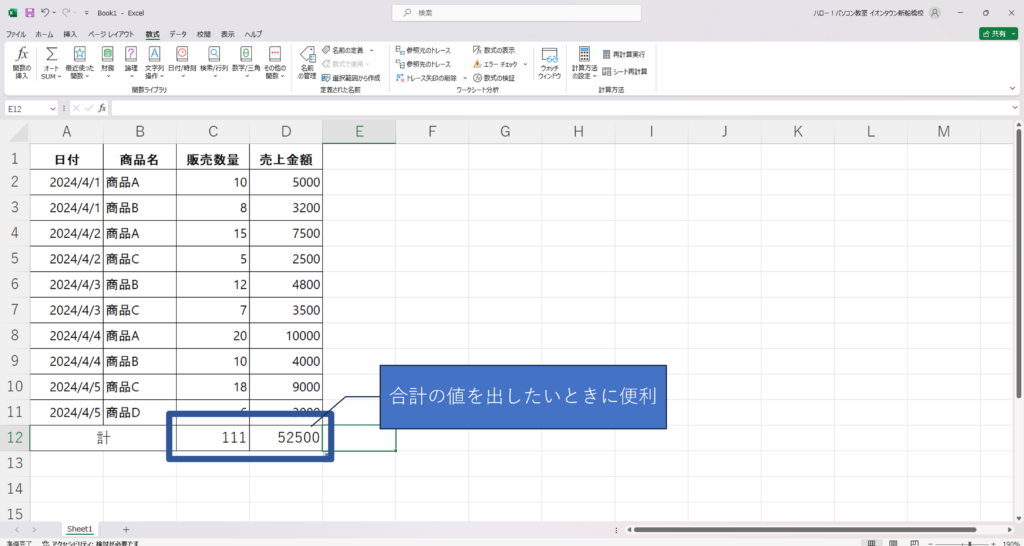
ExcelのSUM関数は、データの合計値を簡単に計算できる強力なツールです。この記事では、SUM関数の基本的な使い方から、より複雑な応用テクニックまでを詳しく解説します。初心者の方でも理解しやすいように、オートSUM機能の利用方法や、複数の範囲の合計、条件付きの合計の計算方法を紹介します。また、動的な合計や複数のシートの同じ位置のセルの合計を計算する方法など、実践的な応用例も取り上げます。SUM関数をマスターすることで、データの集計作業が大幅に効率化され、より高度な分析にも活用できます。
SUM関数の基本的な使い方
ExcelのSUM関数は、セルの範囲や数値の合計値を簡単に計算できる便利な関数です。基本的な使い方は非常にシンプルで、=SUM(範囲)と入力し、Enterキーを押すだけで合計値が計算されます。たとえば、A1からA10までのセルの合計値を計算したい場合は、=SUM(A1:A10)と入力します。これにより、指定した範囲内のすべての数値が合計され、結果が表示されます。
また、オートSUM機能を使用すれば、自動的に合計値を計算することもできます。選択範囲の下または右側のセルをクリックし、ホームタブの「自動合計」ボタンをクリックするだけで、SUM関数が自動的に適用されます。この機能は、データの範囲が明確な場合に特に便利です。オートSUMは、頻繁に使用される機能の一つであり、データの集計作業を迅速に行うことができます。
SUM関数は、単一の範囲だけでなく、複数の範囲や個々の数値の合計を計算することも可能です。たとえば、=SUM(A1:A10, C1:C10)と入力すれば、A1からA10とC1からC10の範囲の合計値が計算されます。また、=SUM(A1, A3, A5)と入力すれば、指定した個々のセルの値が合計されます。これらの機能を活用することで、より複雑な計算も効率的に行うことができます。
オートSUM機能の活用
オートSUM機能は、Excelで合計値を計算する際によく使用される便利な機能です。この機能を使用することで、数値の範囲を手動で選択しなくても、自動的に合計値が計算されます。例えば、一連の数値が入力された列の下にカーソルを置き、「ホーム」タブの「編集」グループにある「Σ自動合計」ボタンをクリックすると、その範囲の合計が自動的に計算され、セルに表示されます。オートSUM機能は、特に大量のデータを処理する際に非常に効率的で、手間を省くことができます。
また、オートSUM機能は単純な合計だけでなく、平均、最大値、最小値などの計算も自動的に行うことができます。これにより、様々なデータ分析作業を簡単に実行することが可能になります。例えば、平均値を計算したい場合は、「Σ自動合計」ボタンをクリックし、表示されるメニューから「AVERAGE」を選択することで、選択範囲の平均値が計算され、セルに表示されます。同様に、最大値や最小値を計算したい場合は、「MAX」や「MIN」を選択します。
オートSUM機能は、Excelの基本的な操作の一つとして覚えておくと、日々の業務やデータ処理の効率を大幅に向上させることができます。特に、大量の数値データを扱う際には、この機能を活用することで、時間と手間を大幅に節約することができます。また、オートSUM機能は、エラーの少ない正確な計算を保証するため、データの信頼性を高めることにも貢献します。
複数範囲の合計計算
複数の範囲の合計を計算する場合、SUM関数は非常に便利です。例えば、=SUM(A1:A5, C1:C5)と入力することで、A1からA5の範囲とC1からC5の範囲の合計値を一度に計算できます。この方法を使えば、複数の非連続的な範囲の合計値を簡単に取得できます。さらに、複数の範囲を一度に指定することで、データの整理や分析が効率化され、複雑な計算もスムーズに行うことができます。例えば、異なる列や行のデータをまとめて合計する場合や、複数のデータセットの合計を比較する場合など、SUM関数の柔軟性が活かされます。
条件付きの合計計算
条件付きの合計計算は、特定の条件を満たすセルの合計値を計算する場合に役立ちます。例えば、販売データから特定の商品の売上合計を求める、または特定の地域の売上を合計するといったシチュエーションで活用できます。これを行うためには、SUMIF関数やSUMIFS関数を使用します。
SUMIF関数は、1つの条件に基づいて合計を計算します。関数の構文は、=SUMIF(範囲, 条件, [合計範囲]) です。例えば、A1:A10に商品名、B1:B10に売上金額が記入されている場合、商品名が「りんご」の売上合計を求めるには、=SUMIF(A1:A10, "りんご", B1:B10) と入力します。
一方、SUMIFS関数は、複数の条件を満たすセルの合計を計算します。関数の構文は、=SUMIFS(合計範囲, 範囲1, 条件1, [範囲2], [条件2], ...) です。例えば、A1:A10に商品名、B1:B10に地域、C1:C10に売上金額が記入されている場合、商品名が「りんご」かつ地域が「東京」の売上合計を求めるには、=SUMIFS(C1:C10, A1:A10, "りんご", B1:B10, "東京") と入力します。これらの関数を活用することで、複雑な条件に基づいて合計値を効率的に計算することが可能になります。
動的な合計の方法
動的な合計は、データ範囲が変更されても自動的に合計値が更新されるようにする方法です。これにより、データの追加や削除が頻繁に行われる場合でも、常に最新の合計値を保持することができます。例えば、新しいデータが追加されると、SUM関数が自動的にそのデータを合計に含めるようになります。動的な合計を実現するには、テーブル機能を使用するのが最も効果的です。テーブルに変換した後、SUM関数でテーブルの列を指定すると、自動的に新しいデータが追加されても合計が更新されます。
また、名前範囲を使用して動的な合計を実現することもできます。名前範囲は、特定のセル範囲に名前を付けて、その名前をSUM関数で使用する方法です。名前範囲の定義時に動的な範囲を指定することで、データの追加や削除に応じて範囲が自動的に更新されます。これにより、SUM関数が常に最新のデータ範囲を合計することができます。動的な合計を活用することで、データの管理がより効率的になります。
SUM関数の注意点
SUM関数の注意点については、いくつかの重要なポイントを押さえておくことが大切です。まず、数値以外のセルは合計計算から無視されます。例えば、文字列や日付などが含まれるセルは計算に含まれず、これらのセルが範囲内に含まれても影響を受けません。ただし、エラー値が範囲内に存在すると、SUM関数はエラーを返します。これは、範囲内で誤った入力や不適切なデータが存在する場合に特に注意が必要です。
また、範囲指定の際には、動的な範囲を設定することで、データの増減に応じて自動的に範囲が調整されるようにすることができます。これにより、新しいデータが追加されても、常に最新の合計値が計算されるようになります。動的な範囲の設定には、テーブルや名前付き範囲を使用することが一般的です。
さらに、条件付きの合計を計算する場合、SUM関数の基本形式だけでは不十分で、SUMIF関数やSUMIFS関数を使用する必要があります。これらの関数を使用することで、特定の条件を満たす値の合計を計算できます。例えば、ある列の値が特定の文字列と一致する行の合計を計算する場合、SUMIF関数が有効です。
最後に、複数のシートで同じ位置のセルの合計を計算する場合、個々のシートの範囲を指定してSUM関数を使用するか、3D参照を使用することで、複数のシートの同じ位置のセルの合計を簡単に計算できます。3D参照を使用すると、シートの追加や削除に柔軟に対応できます。
複雑な計算への応用
ExcelのSUM関数は、基本的な合計計算だけでなく、より複雑な計算にも応用できます。例えば、複数の範囲の合計を一度に計算する場合、SUM関数に複数の範囲を指定することで簡単に実現できます。具体的には、=SUM(範囲1, 範囲2, 範囲3)と入力することで、指定した範囲の合計値を計算します。
また、条件付きの合計を計算する場合、SUM関数と合わせてSUMIFやSUMIFS関数を使用します。SUMIF関数は、特定の条件を満たすセルの合計を計算します。例えば、=SUMIF(範囲, 条件, 合計範囲)と入力することで、条件に一致するセルの合計値を計算します。SUMIFS関数は、複数の条件を指定して合計を計算できます。=SUMIFS(合計範囲, 範囲1, 条件1, 範囲2, 条件2)と入力することで、複数の条件を満たすセルの合計値を計算します。
さらに、動的な合計を計算する場合、SUM関数と範囲の動的な変更を組み合わせます。例えば、=SUM(A1:A10)と入力した場合、A1からA10までの範囲の合計を計算しますが、この範囲を動的に変更したい場合、INDIRECT関数やOFFSET関数を使用します。=SUM(INDIRECT("A1:A" & ROW()))と入力することで、現在の行までの範囲の合計を計算できます。これにより、データが増える度に自動的に範囲が更新され、常に最新の合計値が計算されます。
これらの応用技術を活用することで、データの集計作業が大きく効率化され、より複雑な計算も簡単に実現できます。ExcelのSUM関数の可能性は無限大であり、使いこなすことで業務効率の向上に大きく貢献します。
まとめ
ExcelのSUM関数は、データの合計値を簡単に計算するための非常に便利な関数です。基本的な使い方としては、=SUM(範囲)と入力し、Enterキーを押すことで、指定した範囲の数値の合計が即座に計算されます。例えば、A1からA10までのセルの合計を計算したい場合は、=SUM(A1:A10)と入力します。これにより、これらのセル内の数値が自動的に合計され、結果が表示されます。
さらに、オートSUM機能を使用すれば、指定した範囲の合計をもっと簡単に計算できます。選択した範囲の下または右にカーソルを置き、ツールバーの「自動合計」ボタンをクリックするだけで、SUM関数が自動的に適用されます。この機能は、頻繁に合計値を計算する必要がある場合に特に役立ちます。
応用的な使い方としては、複数の範囲の合計を計算したり、条件付きの合計を計算したりすることが可能です。例えば、A1からA10とB1からB10の範囲の合計を計算したい場合は、=SUM(A1:A10, B1:B10)と入力します。また、特定の条件を満たすセルの合計を計算したい場合は、SUMIF関数やSUMIFS関数を使用します。例えば、A列の値が10以上であるセルの合計を計算したい場合は、=SUMIF(A1:A10, ">=10")と入力します。
SUM関数を活用することで、データの集計作業が大幅に効率化され、より複雑な計算も可能になります。ただし、数値以外のセル(例えば、テキストや空のセル)は無視され、エラー値が含まれている場合はエラーが返されます。そのため、データの品質を確認し、必要な場合はエラー値を修正する必要があります。また、複数の範囲や条件付きの合計、複数のシートの同じ位置のセルの合計など、さまざまなシチュエーションでの使い方についても、よくある質問に応えて紹介されています。
よくある質問
1. SUM関数の基本的な使い方を教えてください。
SUM関数は、Excelで最も基本的かつ頻繁に使用される関数の一つです。この関数は、指定した範囲の数値を合計するためのものです。例えば、セルA1からA10までに数値が入力されている場合、これらの数値の合計を計算するには、以下の式を使用します: =SUM(A1:A10)。この式は、A1からA10までの範囲内のすべての数値を加算します。SUM関数は、単一の範囲だけでなく、複数の範囲や個々のセルを指定することも可能です。例えば、=SUM(A1:A10, C1:C10)は、A1からA10とC1からC10の範囲内の数値を合計します。また、個々の数値や他の関数と組み合わせて使用することもできます。例えば、=SUM(A1, A3, A5)は、A1、A3、A5の数値を合計します。SUM関数は、データの集計や分析に非常に役立つツールです。
2. SUM関数で特定の条件に一致する数値のみを合計する方法はありますか?
はい、特定の条件に一致する数値のみを合計するには、SUMIF関数またはSUMIFS関数を使用します。SUMIF関数は、1つの条件に基づいて数値を合計します。例えば、A列に商品名、B列に販売額が入力されている場合、特定の商品(例えば「商品A」)の販売額を合計するには、以下の式を使用します: =SUMIF(A1:A10, "商品A", B1:B10)。この式は、A1からA10の範囲内で「商品A」と一致するセルに対応するB列の数値を合計します。SUMIFS関数は、複数の条件に基づいて数値を合計します。例えば、A列に商品名、B列に販売日、C列に販売額が入力されている場合、特定の商品(「商品A」)かつ特定の月(1月)の販売額を合計するには、以下の式を使用します: =SUMIFS(C1:C10, A1:A10, "商品A", B1:B10, "1月")。この式は、A1からA10の範囲内で「商品A」と一致し、B1からB10の範囲内で「1月」と一致するセルに対応するC列の数値を合計します。
3. SUM関数でエラーが発生した場合、どのように対処すればよいですか?
SUM関数でエラーが発生した場合、以下の点を確認して対処することが有効です。まず、指定した範囲に無効なデータ(テキストやエラー値)が含まれていないか確認してください。無効なデータが含まれていると、SUM関数はエラーを返すことがあります。無効なデータが原因の場合は、該当するセルを修正または削除することで問題を解決できます。また、指定した範囲が適切かどうか確認してください。範囲が間違っていると、予期しない結果が得られることがあります。範囲が正しいか確認できない場合は、範囲を手動で指定してみることも有効です。さらに、関数の構文が正しいか確認してください。SUM関数の構文は、=SUM(範囲1, [範囲2], ...)です。括弧内に指定する範囲が正しいかどうか確認してください。これらの対処方法でエラーが解決しない場合は、Excelのヘルプ機能やオンラインのコミュニティサイトを活用して、より詳しい対処方法を調べることをおすすめします。
4. SUM関数を動的に更新する方法はありますか?
はい、SUM関数を動的に更新する方法はいくつかあります。最も一般的な方法は、テーブルを使用することです。Excelのテーブル機能を使用すると、データ範囲を動的に管理できます。テーブルを作成するには、データ範囲を選択し、[挿入]タブから[テーブル]を選択します。テーブルを作成後、SUM関数でテーブルの列を指定することで、データが変更されても自動的に更新されます。例えば、テーブルの列名が「販売額」の場合、SUM関数は以下のように使用します: =SUM(テーブル名[販売額])。この式は、テーブル内の「販売額」列のすべての数値を合計します。データが追加されたり削除されたりしても、SUM関数は自動的に更新されます。また、名前付き範囲を使用することも有効です。名前付き範囲は、特定の範囲に名前を付けることで、その範囲を簡単に参照できます。名前付き範囲を作成するには、[公式]タブから[名前を定義]を選択し、範囲と名前を指定します。例えば、A1からA10の範囲に「販売額」の名前を付けると、SUM関数は以下のように使用できます: =SUM(販売額)。この方法でも、範囲が変更されてもSUM関数は自動的に更新されます。これらの方法を使用することで、データの管理と分析を効率的に行うことができます。
Deja una respuesta
Lo siento, debes estar conectado para publicar un comentario.
関連ブログ記事