
Excelで平均を求める:AVERAGEとAVERAGEA関数の使い方

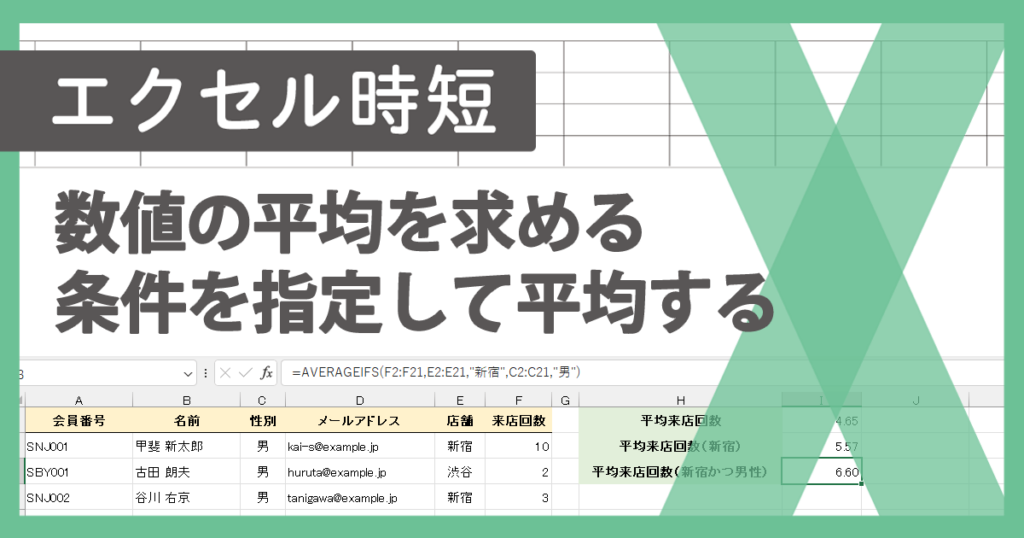
Excelは、データ分析に欠かせないツールであり、特に平均を求める機能は頻繁に使用されます。本記事では、ExcelのAVERAGE関数とAVERAGEA関数について詳しく説明します。これらの関数は、データセットの平均値を計算するために使用されますが、それぞれ異なる特徴を持っています。AVERAGE関数は数値だけを対象に平均を計算しますが、AVERAGEA関数は文字列や論理値も含めて計算します。どの関数を使用するかは、データの型や分析の目的によって異なります。本記事では、これらの関数の具体的な使い方と、それぞれの特徴を解説します。
AVERAGE関数の概要
Excelでのデータ分析において、平均値を求めるための基本的な関数として AVERAGE関数 が利用されます。この関数は指定されたセル範囲内の数値の平均を計算し、結果を返します。AVERAGE関数は数値以外のデータ(文字列、論理値など)は無視するため、純粋に数値データの平均を求める場合に最適です。例えば、=AVERAGE(A1:A10) という式を入力することで、A1からA10までのセル範囲内にある数値の平均値を計算できます。また、AVERAGE関数は空白セルも無視するため、データに欠損値が含まれている場合でも正確な平均値を計算することが可能です。
なお、AVERAGE関数は数値データに特化した関数であるため、文字列や論理値を含むデータから平均値を求める場合や、これらのデータを数値に変換して計算したい場合は、AVERAGEA関数 を使用することを検討する必要があります。AVERAGEA関数は、文字列や論理値を数値に変換して平均値を計算します。例えば、TRUEは1、FALSEは0として扱われます。この特性により、異なるデータ型を含むデータセットから平均値を求める場合に便利です。ただし、データの型や計算の目的によって適切な関数を選択することが重要であることに注意してください。
AVERAGE関数の使用例
ExcelのAVERAGE関数は、指定された範囲内の数値の平均を計算します。この関数は数値以外のデータ(テキストや論理値など)を無視し、数値のみを対象に平均を計算します。例えば、=AVERAGE(A1:A10)という式を使用すると、A1からA10までのセル範囲内の数値の平均が計算されます。セルに空白やテキストが含まれている場合、それらは計算から除外されます。これは、データに非数値的なエントリが含まれている場合でも、正確な平均値を求めるための便利な手段となります。
AVERAGE関数は、データ分析や統計計算において頻繁に使用される関数の一つです。例えば、学生成績の平均点を計算したり、売上データの平均値を求める際などに役立ちます。また、AVERAGE関数は他のExcel関数と組み合わせることで、より複雑な計算や分析を行うことも可能です。例えば、特定の条件を満たすデータのみの平均値を求める場合は、AVERAGE関数とIF関数を組み合わせて使用することができます。
AVERAGEA関数の概要
ExcelのAVERAGEA関数は、数値だけでなく文字列や論理値も含むセル範囲の平均値を計算します。この関数は、TRUEを1、FALSEを0として扱い、数値に変換可能な文字列も計算に含めます。そのため、データに文字列や論理値が含まれている場合でも、全体の平均値を正確に求めることができます。AVERAGEA関数は、データの範囲が多様な値を含む場合に特に有用で、データの全体像を把握するのに適しています。
例えば、セル範囲A1:A5に1, 2, "3", TRUE, FALSEという値が含まれている場合、AVERAGEA関数はこれらの値を1, 2, 3, 1, 0として扱い、平均値を計算します。この場合、AVERAGE関数では文字列や論理値が無視されるため、計算結果が異なる点に注意が必要です。AVERAGEA関数は、データの多様性を考慮しながら平均値を求めたいときに最適な選択肢です。
AVERAGEA関数の使用例
AVERAGEA関数は、AVERAGE関数と同様に平均値を計算しますが、数値以外のデータタイプも考慮に入れる点が異なります。具体的には、文字列や論理値(TRUE/FALSE)を数値に変換して計算します。TRUEは1、FALSEは0として扱われ、空のセルは無視されます。この特性により、データセットに論理値や文字列が含まれている場合でも、全体の平均値を正確に計算できます。
例えば、セル範囲A1:A5に次のデータが入っているとします:1, 2, "3", TRUE, FALSE。AVERAGE関数を使用すると、数値以外のデータは無視され、1と2の平均値である1.5が計算されます。一方、AVERAGEA関数を使用すると、"3"は3、TRUEは1、FALSEは0として扱われ、全体の平均値(1 + 2 + 3 + 1 + 0 = 7, 7 ÷ 5 = 1.4)が計算されます。このように、AVERAGEA関数はデータの多様性を考慮し、より包括的な平均値を提供します。
AVERAGEA関数の使用例としては、次のような式があります:=AVERAGEA(A1:A5)。この式は、セル範囲A1:A5のすべてのデータを考慮に入れて平均値を計算します。データの型や計算の目的によって、AVERAGE関数やAVERAGEA関数のどちらを使用するかを適切に選択することが重要です。例えば、データに論理値や文字列が含まれている場合はAVERAGEA関数が適していますが、純粋に数値の平均値を求めたい場合はAVERAGE関数が適しています。
AVERAGEとAVERAGEAの違い
Excelで平均を計算する際、AVERAGE関数とAVERAGEA関数は非常に役立つツールです。これらの関数は、データの範囲から平均値を計算しますが、それぞれ異なる扱い方をするため、使用する状況によって選択することが重要です。
AVERAGE関数は、指定された範囲内の数値の平均値を計算します。この関数は、数値以外のセル(文字列、論理値、空白セルなど)は無視します。つまり、範囲内に数値以外のデータが含まれている場合でも、それらは計算から除外されます。これにより、純粋に数値データの平均値を求めることが可能です。
一方、AVERAGEA関数は、数値だけでなく、文字列や論理値も含む範囲の平均値を計算します。文字列や論理値は、特定の規則に従って数値に変換されます。具体的には、TRUEは1、FALSEは0として扱われます。また、数値に変換できる文字列(例:「123」)も実際の数値として計算に含まれます。ただし、空白セルは両関数とも無視されます。この関数は、データに文字列や論理値が含まれている場合に便利です。
これらの違いを理解することで、データの性質や分析の目的に応じて適切な関数を選択し、より正確な結果を得ることができます。
適切な関数の選択
Excelでデータの平均を計算する際、AVERAGE関数とAVERAGEA関数のどちらを使用するかは、データの性質や分析の目的によって異なります。AVERAGE関数は、数値を含むセル範囲の平均値を計算しますが、テキストや論理値(TRUEやFALSE)は無視します。これに対して、AVERAGEA関数は、テキストや論理値を数値に変換して平均を計算します。具体的には、TRUEは1、FALSEは0として扱われます。
例えば、セル範囲に数値、テキスト、および論理値が含まれている場合、AVERAGE関数は数値だけを考慮して平均を計算しますが、AVERAGEA関数はすべての値を考慮に入れます。そのため、データにテキストや論理値が含まれている場合や、それらを数値として扱いたい場合には、AVERAGEA関数が適しているでしょう。逆に、純粋に数値の平均を求めたい場合は、AVERAGE関数が適しています。
また、空白セルは両関数とも無視しますが、AVERAGEA関数では数値に変換できる文字列や論理値を含めます。このような違いを理解して、データの特性に合わせて適切な関数を選択することが重要です。これにより、より正確な分析結果を得ることができます。
まとめ
Excelでのデータ分析において、平均値を求めるための基本的な関数としてAVERAGE関数とAVERAGEA関数があります。これらの関数は、データの特徴や分析の目的によって適切に選択することで、より正確な結果を導き出すことができます。
AVERAGE関数は、指定されたセル範囲内にある数値の平均値を計算します。この関数は、数値以外の値(文字列や論理値、空白セル)を無視します。例えば、セル範囲A1:A10に数値と文字列が混在している場合、AVERAGE(A1:A10)は数値のみを使用して平均値を計算します。この特性は、データに非数値的な要素が含まれている場合に便利です。
一方、AVERAGEA関数は、数値だけでなく、文字列や論理値も含むセル範囲の平均値を計算します。文字列や論理値は数値に変換されて計算に含まれます。具体的には、TRUEは1、FALSEは0として扱われます。また、数値に変換できる文字列(例:「10」)も数値として扱われます。例えば、セル範囲A1:A10に数値、文字列「10」、TRUE、FALSEが混在している場合、AVERAGEA(A1:A10)はこれらの値をすべて数値に変換して平均値を計算します。
両関数とも、空白セルは無視しますが、AVERAGEA関数は数値に変換できる文字列や論理値を含めることで、より広範なデータを扱うことができます。そのため、データの型や計算の目的によって、適切な関数を選択することが重要です。例えば、論理値を数値として扱いたい場合はAVERAGEA関数を、純粋に数値のみの平均値を求めたい場合はAVERAGE関数を使用します。
よくある質問
AVERAGE関数とAVERAGEA関数の違いは何ですか?
AVERAGE関数とAVERAGEA関数は、Excelで平均を計算する際に使用される関数ですが、それぞれの扱うデータの種類に違いがあります。AVERAGE関数は、数値データのみを対象とし、テキストや論理値(TRUEやFALSE)は無視します。一方、AVERAGEA関数は数値だけでなく、テキストや論理値も平均計算に含めます。具体的には、TRUEは1として、FALSEは0として扱われます。また、テキストは0として計算されます。これらの違いにより、データの中にテキストや論理値が含まれている場合、AVERAGE関数とAVERAGEA関数の結果が異なることがあります。そのため、使用する関数を適切に選択することが重要です。
AVERAGE関数の基本的な使い方は?
AVERAGE関数は、Excelで範囲内の数値データの平均を計算する基本的な関数です。使用する際は、関数の構文を理解することが重要です。基本的な構文は =AVERAGE(数値1, [数値2], ...) です。ここで、数値1, 数値2, ... には、数値を直接指定するか、数値を含むセル範囲を指定します。例えば、A1からA10までのセルの平均を求める場合、=AVERAGE(A1:A10) と入力します。AVERAGE関数は、指定した範囲内の数値のみを対象とし、テキストや空のセルは無視します。また、関数は範囲内のすべての数値の合計を計算し、それらの数値の個数で割ることで平均値を導き出します。この関数は、単純なデータ分析から複雑な統計計算まで幅広く活用されています。
AVERAGEA関数の基本的な使い方は?
AVERAGEA関数は、Excelで範囲内の数値、テキスト、論理値を含むデータの平均を計算する関数です。使用する際は、関数の構文を理解することが重要です。基本的な構文は =AVERAGEA(値1, [値2], ...) です。ここで、値1, 値2, ... には、数値、テキスト、論理値を直接指定するか、それらを含むセル範囲を指定します。例えば、A1からA10までのセルの平均を求める場合、=AVERAGEA(A1:A10) と入力します。AVERAGEA関数は、指定した範囲内の数値、テキスト、論理値すべてを対象とし、テキストは0、TRUEは1、FALSEは0として計算します。この関数は、データの中にテキストや論理値が含まれている場合に特に有用です。ただし、テキストを0として扱うため、平均値に影響を及ぼすことがあります。
AVERAGE関数とAVERAGEA関数の使用例を教えてください。
AVERAGE関数とAVERAGEA関数の具体的な使用例を示します。まず、AVERAGE関数の例として、A1からA5のセルに数値(10, 20, 30, 40, 50)が入力されている場合、=AVERAGE(A1:A5) と入力すると、結果は30になります。これは、10 + 20 + 30 + 40 + 50 = 150 を 5 で割った結果です。次に、AVERAGEA関数の例として、同じ範囲に数値(10, 20, "テキスト", TRUE, FALSE)が入力されている場合、=AVERAGEA(A1:A5) と入力すると、結果は10.4になります。これは、10 + 20 + 0 + 1 + 0 = 31 を 5 で割った結果です。このように、データの種類によって異なる結果が得られるため、使用する関数を適切に選択することが重要です。
Deja una respuesta
Lo siento, debes estar conectado para publicar un comentario.
関連ブログ記事