
WordとExcelのデータ連携:コピー&貼り付け、オブジェクト挿入、データリンクの方法

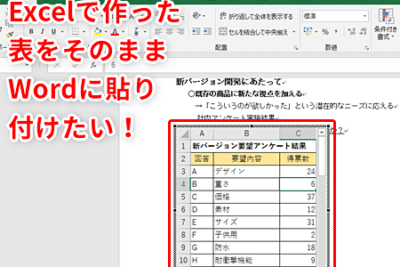
WordとExcelのデータ連携は、ビジネス文書作成やレポート作成において重要なスキルです。この記事では、WordとExcel間のデータ連携方法について詳しく解説します。主に3つの方法、コピー&貼り付け、オブジェクト挿入、データリンクに焦点を当て、それぞれの手順、利点、欠点を説明します。これらの方法を理解することで、効率的で正確なデータ連携を実現し、業務の生産性を向上させることができます。また、それぞれの方法を適用する際のベストプラクティスも提供します。
コピー&貼り付けの方法
コピー&貼り付けは、WordとExcelのデータ連携の最も基本的な方法です。この方法は、Excelのデータをコピーして、Wordに貼り付けるという単純なプロセスで行われます。具体的には、Excelでデータを選択し、コピーして、Wordで貼り付けるだけです。この方法の最大の利点は、操作が簡単で直感的であることです。特に、データの形式やスタイルを維持する必要がない場合や、短い期間でデータを共有する必要がある場合に適しています。
ただし、コピー&貼り付けにはいくつかの欠点があります。まず、Wordに貼り付けられたデータは静的であり、Excel側でデータが更新されても、Wordのデータは自動的に更新されません。そのため、データの更新が必要な場合は、再度ExcelからデータをコピーしてWordに貼り付ける必要があります。また、データの形式が崩れる場合があり、特にテーブルやグラフなどの複雑なデータを扱う場合、見た目が意図した通りにならないことがあります。これらの理由から、コピー&貼り付けは一時的なデータ共有や単純なデータ転送には適していますが、長期的なデータ管理には向いていません。
オブジェクト挿入の方法
オブジェクト挿入は、Word文書内にExcelのデータを挿入し、Word内でExcelデータを編集できる方法です。この方法は、Word文書内でExcelの機能を使いながらデータを操作したい場合に便利です。オブジェクト挿入の手順は以下の通りです。まず、Excelのデータをコピーします。次に、Word文書に移動し、挿入したい位置で右クリックして「オブジェクトの挿入」を選択します。ここから「新しい」を選択し、リストから「Microsoft Excel ワークシート」を選び、「OK」をクリックします。これで、Word文書内にExcelのワークシートが挿入され、編集が可能になります。
利点としては、Word文書内でExcelのデータを直接編集できることです。これにより、データの更新や調整が容易になります。また、Excelの機能をそのまま利用できるため、複雑な計算やグラフの作成も可能です。欠点としては、Excelデータの更新が面倒なことです。Word内のExcelデータは独立したオブジェクトとして扱われるため、元のExcelファイルが更新されても、Word文書内のデータは自動的に更新されません。そのため、データの更新が必要な場合は、毎回Word内のExcelオブジェクトを手動で更新する必要があります。また、ファイルサイズが大きくなる傾向があるため、大量のデータを扱う場合は注意が必要です。
データリンクの方法
データリンクを用いたWordとExcelの連携は、Excelのデータが更新されるとWord文書内でも自動的に更新されるという利点があります。この方法は、Excelのデータが頻繁に更新される場合や、複数のWord文書で同じデータを共有する必要がある場合に特に有用です。ただし、データリンクを使用する際には、リンク切れのリスクやリンク先ファイルの管理が必要になるため、注意が必要です。
データリンクの設定方法は以下の通りです。まず、Excelのデータを選択し、コピーします。次に、Word文書を開き、「ホーム」タブの「貼り付け」をクリックし、「リンクを保持して貼り付け」を選択します。これにより、ExcelのデータがWord文書に貼り付けられ、Excel側での変更がWord文書にもリアルタイムで反映されるようになります。ただし、リンク元のExcelファイルが移動や削除された場合、リンクが切れてしまう可能性があるため、ファイルの管理には十分注意する必要があります。
データリンクを使用することで、データの一貫性を保つことができますが、リンクの維持には定期的なチェックと管理が必要です。リンクが切れた場合、Word文書内で「リンクの更新」を選択することで、リンクを再度有効にすることが可能です。また、リンク先のExcelファイルが他のユーザーと共有されている場合、ファイルのアクセス権や更新タイミングにも注意が必要です。
各方法の利点と欠点
WordとExcelのデータ連携は、業務効率化において重要な役割を果たします。特に、コピー&貼り付け、オブジェクト挿入、データリンクの3つの方法が一般的に使用されます。それぞれの方法には利点と欠点があり、用途に応じて適切な方法を選択することが重要です。
コピー&貼り付けは最もシンプルな方法で、ExcelのデータをコピーしてWordに貼り付けるだけです。操作が簡単で、誰でもすぐに使い始められます。しかし、この方法では形式の崩れが起こることがあります。特に、複雑な表やグラフを貼り付けた場合、見た目が乱れたり、編集が困難になることがあります。また、Excel側でデータが更新されても、Word側に自動的に反映されません。
オブジェクト挿入は、Word内でExcelデータを編集可能にする方法です。ExcelのファイルをWordに挿入することで、Word文書内でExcelデータを直接編集できます。これは、データの細かい調整が必要な場合や、複雑な計算を行う場合に便利です。ただし、データの更新が面倒なのが欠点です。Excelファイルを更新しても、Word文書内のデータが自動的に更新されません。そのため、毎回手動で更新する必要があります。
データリンクは、Excel側の更新がWordに自動的に反映される方法です。これにより、Excelデータの変更が即座にWord文書に反映されます。これは、データの最新性を保つために非常に便利です。しかし、データリンクにはリンク切れのリスクがあります。ファイルの移動や名前の変更などによってリンクが切れると、Word文書内のデータが正しく表示されません。リンク切れを防ぐためには、ファイルの管理に注意が必要です。
ベストプラクティス
WordとExcelのデータ連携を効率的に行うためには、目的や状況に応じて最適な方法を選択することが重要です。コピー&貼り付けは最も簡単な方法ですが、データの形式が崩れたり、更新が困難になることがあります。一方、オブジェクト挿入はWord内でExcelデータを編集できる利点がありますが、データの更新が面倒になる可能性があります。データリンクはExcel側の更新がWordに自動的に反映されるため、最新のデータを常に保つことができますが、リンク切れのリスクがあります。
効率的なデータ連携のためには、まず目的を明確にすることが大切です。例えば、一度だけデータを転送する必要がある場合や、形式の正確性が重要でない場合は、コピー&貼り付けが適しています。しかし、データを頻繁に更新する必要がある場合や、形式の正確性が求められる場合は、データリンクまたはオブジェクト挿入が適しているでしょう。これらの中でも、データリンクは特に更新の頻度が高い場合に有効ですが、リンクの整合性を定期的に確認する必要があります。
また、データリンクを使用する際は、リンクの整合性を定期的に確認することが重要です。リンク切れを防ぐためには、ファイルの保存場所を変更しない、ファイル名を変更しない、ネットワーク接続が安定していることを確認するなど、基本的な注意点を守ることが必要です。さらに、複数のユーザーが同じファイルを共有する場合、アクセス権やファイルのロック状態を管理することで、データの整合性を保つことができます。
最後に、データ連携の効率化には、Microsoft Officeの機能を最大限に活用することが有効です。例えば、Quick Partsを使用して、頻繁に使用するデータやテキストをテンプレートとして保存し、必要に応じて挿入することができます。また、Power Queryを使用することで、複雑なデータの取り込みや加工を効率的に行うことが可能です。これらの機能を活用することで、データ連携の作業をより効率的に行うことができます。
まとめ
WordとExcelのデータ連携は、業務効率化に欠かせない技術の一つです。この記事では、主に3つの方法:コピー&貼り付け、オブジェクト挿入、データリンクについて解説します。それぞれの方法には独自の利点と欠点がありますが、適切に選択することで、より効率的で正確な文書作成が可能になります。
コピー&貼り付けは、最も基本的で簡単な方法です。Excelのデータをコピーし、Wordに貼り付けるだけのシンプルな操作です。しかし、この方法ではデータの形式が崩れたり、更新が困難になることがあります。特に、複雑な表やグラフの場合は、元の形式を維持するのが難しくなります。また、データの更新が必要な場合、再度コピー&貼り付けを行う必要があり、手間がかかるという欠点があります。
一方、オブジェクト挿入は、Word内にExcelのデータを直接挿入することで、データの編集が可能になります。この方法では、Word内でExcelの機能を使用できるため、形式の維持やデータの編集が比較的容易です。ただし、データの更新には元のExcelファイルを開く必要があり、手間がかかることがあります。また、大きなデータを挿入すると、Wordのファイルサイズが大きくなる可能性があります。
最後に、データリンクは、ExcelのデータをWordにリンクすることで、Excel側での更新が自動的にWordに反映される方法です。この方法では、データの一貫性を保つことができ、効率的な更新が可能になります。しかし、リンク切れのリスクがつきもので、ファイルの移動や名前の変更によってリンクが切れることがあります。また、複数のファイル間のリンク管理が複雑になる場合もあります。
これらの方法を理解し、用途に応じて適切に選択することで、より効率的なデータ連携が実現できます。例えば、一回限りのデータ転送ではコピー&貼り付け、頻繁な更新が必要な場合はデータリンク、形式の維持や編集の必要性が高い場合はオブジェクト挿入が適しているでしょう。それぞれの特徴を活かし、最適な方法を選択することが重要です。
よくある質問
WordとExcelのデータ連携とは何ですか?
WordとExcelのデータ連携とは、Excelで作成したデータや表をWord文書に取り込み、そのデータが常に最新の状態で利用できるようにする技術です。これにより、ExcelのデータをWord内で直接編集したり、更新したりすることが可能になります。具体的には、コピー&貼り付け、オブジェクト挿入、データリンクなどの方法があります。これらの方法は、Word文書内でExcelのデータを効率的に利用するために重要な役割を果たします。例えば、レポートやプレゼンテーション資料を作成する際に、最新の売上データや分析結果を簡単に取り込むことができます。
WordでExcelのデータをコピー&貼り付ける方法は?
WordでExcelのデータをコピー&貼り付ける方法は非常に簡単です。まず、Excelで必要なデータを選択し、右クリックして「コピー」を選択するか、Ctrl+Cキーを押します。次に、Word文書の任意の場所で右クリックし、「貼り付け」を選択するか、Ctrl+Vキーを押します。この方法は、データの基本的な取り込みに適していますが、Excelのデータが更新されてもWord側に反映されないため、データの最新性を維持する必要がある場合は別の方法を使用することをおすすめします。
WordでExcelのデータをオブジェクトとして挿入する方法は?
WordでExcelのデータをオブジェクトとして挿入する方法は、データの更新に柔軟性を持たせるための有効な手段です。まず、Word文書内で「挿入」タブをクリックし、「オブジェクト」を選択します。次に、「既存のファイルから作成」をクリックし、Excelファイルを選択します。この方法では、Excelファイルが更新されると、Word文書内のデータも自動的に更新されます。ただし、ファイルのリンクが破損する可能性があるため、ファイルの保存場所や名前の変更には注意が必要です。
WordでExcelのデータリンクを作成する方法は?
WordでExcelのデータリンクを作成する方法は、データの一貫性と最新性を維持するための最適な手段です。まず、Excelで必要なデータを選択し、右クリックして「コピー」を選択します。次に、Word文書内で「ペースト特殊」を選択し、「リンクの設定」オプションを有効にします。これにより、Excelのデータが更新されると、Word文書内のデータも自動的に更新されます。ただし、リンクが機能するためには、Excelファイルが同じ場所に保存されていることが必要です。また、Word文書を開くたびにデータリンクを確認するオプションも設定できます。
Deja una respuesta
Lo siento, debes estar conectado para publicar un comentario.
関連ブログ記事