
Excelの書式設定でデータの見やすさをアップ!表示形式と配置

Excelの書式設定を活用することで、データの見やすさと理解しやすさを大幅に向上させることができます。この記事では、表示形式と配置に関する主な書式設定について解説します。数値データに通貨やパーセント表示を適用したり、日付データを目的の形式で表示させたりする方法を紹介します。また、セルの配置を調整することで、データの横や縦の並び方を最適化し、見やすい帳票やレポートを作成する方法についても説明します。
数値の書式設定では、桁区切り、通貨記号、小数点位置などを設定し、データをより読みやすい形式に変更できます。日付と時刻の書式設定では、日付や時刻の形式を「YYYY/MM/DD」や「HH:MM:SS」などに設定することで、ユーザーが理解しやすい形式に調整できます。さらに、文字の書式設定では、文字の色、サイズ、太字、斜体などを設定し、重要な情報に視覚的な強調を加えることができます。
背景の書式設定では、背景の色や背景の画像を設定することで、データの視覚的な区別を明確にできます。また、条件付き書式設定では、特定の条件に基づいて背景の色を変更することで、データの状態や重要性を視覚的に表現できます。これらの機能を効果的に使用することで、データの見やすさと理解しやすさを大幅に向上させることができます。
数値の書式設定
数値の書式設定は、Excelのデータをより見やすく、理解しやすい形式で表示するために重要な機能です。例えば、収益や費用のデータに通貨記号を適用することで、金額の単位が明確になり、一目で理解できます。また、小数点の位置や桁区切りの設定をすることで、大きな数値でも読みやすくすることができます。さらに、パーセント表示を設定すれば、比率や割合を直感的に把握できます。これらの設定は、データの解釈や分析をより効率的に行うための鍵となります。
セルの書式設定のメニューから数値の書式設定を行います。このメニューでは、さまざまな数値の形式を選択でき、必要に応じてカスタマイズも可能です。例えば、通貨形式では、異なる国の通貨記号を選択できます。また、小数点の位置を調整することで、数値の精度を細かく設定できます。これらの設定は、選択したセルに適用され、複数のセルに同じ設定を一括で適用することも可能です。これにより、データの一貫性と見やすさを保つことができます。
日付と時刻の書式設定
Excelでは、日付と時刻のデータをさまざまな形式で表示することができます。これにより、データの解釈や理解が容易になり、帳票やレポートの見やすさが向上します。例えば、日付データを「YYYY/MM/DD」形式で表示させることで、年月日が明確に区切られ、読み取りやすくなります。また、時刻データを「HH:MM:SS」形式で表示させることで、時間、分、秒が正確に表示され、時間管理に役立ちます。
さらに、日付と時刻の書式設定は、地域や用途に応じて柔軟に変更できます。例えば、アメリカでは「MM/DD/YYYY」形式が一般的ですが、日本では「YYYY/MM/DD」形式がよく使用されます。これらの地域設定を反映させることで、ユーザーが直感的にデータを理解できるようになります。また、特定のプロジェクトや報告書に合わせて、カスタム書式を設定することも可能です。これにより、データの表示形式を細かく調整し、目的に合わせた最適な形式でデータを表示させることができます。
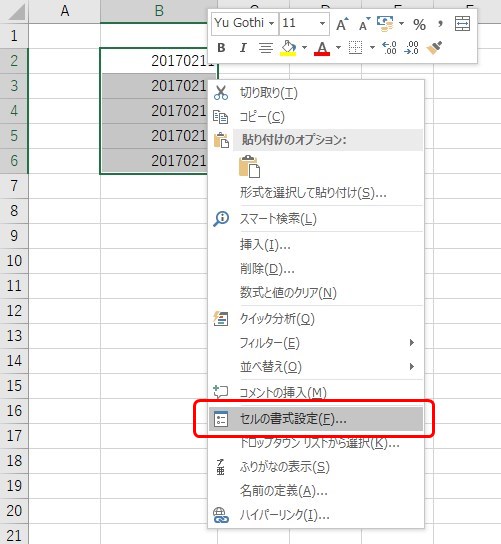
日付と時刻の書式設定は、選択したセルを右クリックし、「セルの書式設定」を選択することで行います。ここから「日付」または「時刻」タブを選択し、表示形式を選びます。また、カスタム書式を設定する際は、「カスタム」タブから必要な形式を入力することで、独自の表示形式を作成することができます。これらの機能を活用することで、データの見やすさと理解しやすさを大幅に向上させることができます。
文字の書式設定
文字の書式設定は、Excelのデータをより読みやすく、視覚的に魅力的なものにするために重要な機能です。文字の色、サイズ、太字、斜体、下線、罫線などを設定することで、重要な情報を強調したり、異なる種類のデータを区別したりすることができます。例えば、重要な数字やタイトルを太字にしたり、特定のデータを異なる色で表示させることで、一目で情報を把握しやすくなります。
文字の色は、データの種類や重要度によって異なる色を設定することで、視覚的な区別をつけることができます。例えば、負の数値を赤色に設定することで、一目で損失を認識できます。また、文字のサイズを変更することで、タイトルやサブタイトルなどの階層構造を明確にすることが可能です。太字や斜体は、重要な情報を強調するために使用され、テキストの読みやすさを向上させます。
さらに、下線や罫線を使用することで、データの視覚的な整理が可能になります。下線は重要な項目やリンクを強調するために効果的です。罫線は、データの区切りやグループ化を明確にするために使用され、テーブルの見やすさを大幅に向上させます。これらの設定を組み合わせることで、複雑なデータも整理され、読みやすさが向上します。
背景の書式設定
Excelの背景の書式設定は、データの視覚的な美しさと理解の容易さを大幅に向上させる重要な機能です。背景の色や画像を設定することで、データの重要性を強調したり、視覚的な区切りを設けたりすることができます。例えば、重要な数値や警告メッセージに異なる背景色を適用することで、ユーザーがそれらに気づきやすくなります。また、背景画像を設定することで、シート全体のデザインを魅力的にすることも可能です。
背景の書式設定は、選択したセルを右クリックし、「セルの書式設定」を選択することで行います。ここで、背景の色やパターンを選択できます。さらに、条件付き書式設定を使用することで、特定の条件を満たすセルに対して自動的に背景色を変更することもできます。例えば、数値が一定のしきい値を超えた場合に自動的に赤色に変更するなど、データの動的な視覚化が可能です。
これらの設定を活用することで、データの見やすさだけでなく、ユーザーがデータから重要な情報を迅速に抽出できるようにすることができます。また、複数のセルに同じ書式設定を一括で適用するための書式のコピーと貼り付け機能も非常に便利です。これにより、一貫性のあるデザインを維持しながら、効率的に書式設定を行うことができます。
条件付き書式設定
条件付き書式設定は、特定の条件を満たすセルに対して自動的に書式を適用する機能です。この機能を活用することで、データの重要部分を視覚的に強調したり、異常値を迅速に特定したりすることができます。たとえば、売上データの中で一定の閾値を超える数値を赤色で表示したり、プロジェクトの進捗状況を色で示したりすることができます。
条件付き書式設定の設定方法は簡単です。まず、書式を適用したいセル範囲を選択します。次に、リボンの「ホーム」タブにある「条件付き書式設定」ボタンをクリックし、表示されるメニューから「新しいルール」を選択します。ここでは、ルールの種類を選択し、条件を設定します。例えば、「セルの値が」を選択し、「より大きい」条件を設定することで、特定の数値を超えるセルに色を適用することができます。
さらに、条件付き書式設定はデータの動的変更にも対応しています。データが更新されると、設定したルールに基づいて自動的に書式が適用されます。これにより、常に最新の状態でデータの状況を把握することができます。また、複数の条件を組み合わせることで、より複雑な書式設定を実現することも可能です。例えば、売上が目標値を下回った場合は赤色、達成した場合は緑色に表示するなどの設定ができます。
このように、条件付き書式設定はデータの可視化と分析を強力にサポートする機能です。適切に活用することで、データの理解と解釈がより容易になり、業務効率の向上にも寄与します。
書式設定の方法
Excelの書式設定は、データの視認性と理解性を大幅に向上させる重要な機能です。セルの書式設定を適切に行うことで、数値データに通貨やパーセント表示を適用したり、日付データを目的の形式で表示させたりできます。また、セルの配置設定を変更することで、データの横や縦の並び方を調整し、見やすい帳票を作成することができます。
セルの書式設定を行うには、まず対象のセルを選択します。選択したセルを右クリックし、「セルの書式設定」を選択します。これにより、書式設定のダイアログボックスが表示されます。このダイアログボックスでは、数値、日付と時刻、文字、背景、条件付き書式設定など、さまざまな設定項目が用意されています。それぞれの項目を選択し、必要な設定を行います。
例えば、数値の書式設定では、桁区切り、通貨記号、小数点位置などを設定できます。日付と時刻の書式設定では、日付や時刻の形式を「YYYY/MM/DD」や「HH:MM:SS」などに設定できます。文字の書式設定では、文字の色、サイズ、太字、斜体などを設定できます。背景の書式設定では、背景の色や背景の画像を設定できます。条件付き書式設定では、特定の条件に基づいて背景の色を変更できます。
設定が完了したら、「OK」をクリックして適用します。また、書式のコピーと貼り付け機能を使用することで、同じ書式設定を複数のセルに一括で適用することもできます。この機能は、同じ書式を複数のセルに適用する際に非常に便利です。これらの機能を活用することで、データの見やすさや理解しやすさを大幅に向上させることができます。
書式のコピーと貼り付け
Excel の書式設定機能は、データの見やすさを大幅に向上させるために非常に役立ちます。特に、書式のコピーと貼り付け機能は、同じ書式を複数のセルに一括で適用する際の効率を高めます。この機能を使えば、一度設定した書式を簡単に他のセルに複製できるため、一貫性のある帳票やレポートを作成することが可能です。
書式のコピーと貼り付けを行う際には、まず書式を適用したい元のセルを選択します。次に、「書式をコピー」 ボタンをクリックします。このボタンは、ホーム タブの 「クリッピングボード」 グループにあります。または、右クリックメニューから 「書式をコピー」 を選択することもできます。書式がコピーされた後は、貼り付け先のセルを選択し、「書式を貼り付け」 ボタンをクリックします。これで、元のセルの書式が指定したセルに適用されます。
この機能は、特に大規模なデータセットや複数のシートで同じ書式を適用する必要がある場合に非常に便利です。また、条件付き書式設定や複雑な書式設定を一度設定した後、簡単に他のセルに適用できるため、作業時間を大幅に節約できます。書式のコピーと貼り付けは、Excel の効率的なデータ管理に欠かせない機能の一つです。
まとめ
Excelの書式設定は、データの見やすさと理解を大幅に向上させる重要な機能です。特に、数値や日付の表示形式、文字の書式、背景の色などをカスタマイズすることで、データの視覚的な整理が可能になります。例えば、通貨やパーセント表示を適用することで、数値データの意味をすぐに理解できます。また、日付データを「YYYY/MM/DD」や「HH:MM:SS」などの形式で表示することで、データの一貫性と読みやすさを保つことができます。
セルの配置設定も重要な要素の一つです。データの横や縦の並び方を調整することで、見やすい帳票やレポートを作成できます。例えば、列の幅や行の高さを変更することで、データが詰まらないようにすることができます。また、マージや分割機能を使用することで、複数のセルを一つのセルにまとめたり、逆に一つのセルを複数のセルに分割したりできます。
これらの設定は、選択したセルを右クリックし、「セルの書式設定」を選択することで行います。さらに、書式のコピーと貼り付け機能を使用することで、同じ書式設定を複数のセルに一括で適用できます。これにより、一貫したデザインの帳票やレポートを作成することが可能になり、データの見やすさと理解しやすさが大幅に向上します。
よくある質問
Excelの書式設定でデータの見やすさをアップする方法は?
Excelの書式設定を活用することで、データの見やすさを大幅に向上させることができます。まず、セルの背景色や文字色を変更することで、重要な情報を視覚的に強調することができます。また、罫線を追加することで、データが区切られやすくなり、読み取りやすくなります。さらに、文字のフォントやサイズを調整することで、全体的な視覚的なバランスを整えることができます。特に、タイトル行やヘッダー行には、少し大きなフォントや異なる色を使用することで、他のデータから区別しやすくすることができます。また、条件付き書式設定を使用することで、特定の条件を満たすデータに自動的に特定の書式を適用することも可能です。例えば、数値が一定以上のセルを赤色で表示するように設定することで、一目で問題のあるデータを把握することができます。これらの方法を組み合わせることで、データの見やすさを大幅に向上させることができます。
Excelでデータの表示形式を設定する具体的な方法は?
Excelでデータの表示形式を設定することで、データの読み取りやすさや理解のしやすさを向上させることができます。まず、データを選択し、ホームタブの書式設定グループにある数値ボタンをクリックします。ここで、通貨、日付、時間、パーセンテージ、分数、科学表記などの形式を選択することができます。例えば、金額を表示する場合は「通貨」形式を選択し、日付を表示する場合は「日付」形式を選択することで、データが読みやすい形式で表示されます。また、カスタム形式を使用することで、独自の形式を設定することも可能です。例えば、123456を123,456や123.46千のように表示することができます。さらに、小数点の桁数や通貨記号の設定なども行うことができます。これらの設定を活用することで、データの表示形式を最適化し、読み取りやすさを向上させることができます。
Excelでデータの配置を最適化するテクニックは?
Excelでデータの配置を最適化することで、データの見やすさや操作性を向上させることができます。まず、列の幅や行の高さを調整することで、データが読みやすいサイズで表示されます。特に、長いテキストや数値などは、列の幅を広げることで全体的に見やすくなります。また、データの並べ替えやフィルタリングを使用することで、特定の情報を簡単に抽出することができます。例えば、売上データを日付順に並べ替えたり、商品名でフィルタリングすることで、必要な情報を迅速に探すことができます。さらに、ピボットテーブルを使用することで、複雑なデータを簡単に集計し、分析することができます。ピボットテーブルは、データをドラッグアンドドロップで簡単に配置し直すことができ、様々な角度からデータを分析することができます。これらのテクニックを活用することで、データの配置を最適化し、読み取りやすさと操作性を向上させることができます。
Excelの書式設定で注意すべき点は?
Excelの書式設定を活用する際には、いくつかの注意点があります。まず、過度な装飾は避けるべきです。例えば、背景色や文字色を多用しすぎると、視覚的な混乱を招き、データの読み取りが難しくなることがあります。また、一貫性を保つことが重要です。同じ種類のデータには同じ書式を使用することで、全体的な見やすさと理解のしやすさが向上します。例えば、日付データには常に同じ形式を使用し、通貨データには常に同じ通貨記号を使用することで、一貫性のある表示を実現できます。さらに、条件付き書式設定を使用する際には、条件が複雑になりすぎないように注意する必要があります。複雑な条件を設定すると、意図しない結果が表示されることがあります。また、マクロやVBAを使用する際には、書式設定が破壊されないように、適切な処理を行うことが重要です。これらの点に注意しながら、効果的に書式設定を活用することで、データの見やすさを向上させることができます。
Deja una respuesta
Lo siento, debes estar conectado para publicar un comentario.
関連ブログ記事