
Excel 列の操作と便利な機能:データ管理を効率化

Excel 列の操作と便利な機能:データ管理を効率化
Excelは、データの整理や分析に欠かせないツールとして広く使用されています。特に、列の操作はExcelの基本的な機能であり、データの管理を効率化する上で重要な役割を果たします。本記事では、Excelの列を使用したデータ管理や分析のテクニックを解説します。列の追加や削除、幅の調整から、データの入力や編集、列の入れ替え、並べ替え、フィルター処理、条件付き書式の適用まで、さまざまな操作方法を詳しく説明します。
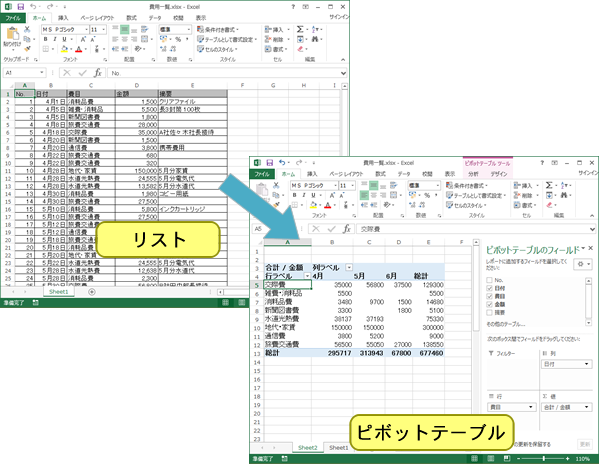
さらに、ピボットテーブルやVLOOKUP関数、マクロ、データの転置などの主な機能についても触れます。これらの機能を活用することで、Excelでの作業が大幅に効率化され、データの整理、分析、表示がより簡単にできるようになります。本記事を読むことで、Excelの列操作の基本から応用までを学び、日々の業務におけるデータ管理をスムーズに進めるための知識を得ることができます。
基本操作
Excelの列の基本操作は、データ管理の基礎となる重要な要素です。列の追加や削除、幅の調整は、データの整理や表示をより効率的にするための基本的な手順です。列を追加するには、追加したい場所の列を右クリックし、「列を挿入」を選択します。これにより、新しい列が追加され、データの入力や編集が可能になります。列を削除する際は、削除したい列を右クリックし、「列を削除」を選択します。列の幅を調整するには、列ヘッダーの右端をドラッグして幅を変更したり、自動調整機能を使用して最適な幅に設定することができます。
幅の調整は、特に長いテキストや数値を表示する際に役立ちます。列の幅がデータに合わせて自動的に調整されると、データの読み取りが容易になります。また、列を追加する際には、データのグループ化や分類に役立つように、適切な場所に配置することを心がけましょう。これらの基本操作を活用することで、Excelでのデータ管理がよりスムーズに行えます。
データの入力と編集
データの入力と編集は、Excelの基本的な操作であり、効率的なデータ管理の基礎となる重要なスキルです。データの入力は、直接セルに値を入力する方法や、複数のセルに同じデータを一括で入力する「Fill Handle」機能を使用する方法があります。また、数式を使用することで、複雑な計算やデータの自動化を行うことができます。例えば、SUM関数を使用して数値の合計を計算したり、VLOOKUP関数を使用して他のシートやテーブルからデータを参照したりすることができます。
データの編集は、既に入力されたデータを修正や削除する作業を指します。データの編集には、セルの内容を直接変更する方法や、「Find and Replace」機能を使用して複数のセルの内容を一括で置換する方法があります。また、クリア機能を使用することで、特定の範囲のセルからデータを削除したり、書式をリセットしたりすることができます。これらの操作は、データの一貫性と正確性を維持するうえで重要な役割を果たします。
さらに、データの検証機能を使用することで、入力されたデータが一定の条件を満たしているかを確認することができます。例えば、特定の範囲内の数値のみを許可したり、特定のリストから選択した値のみを許可したりすることができます。この機能は、データの入力エラーを防ぎ、データの品質を高めるための効果的な手段となります。
列の入れ替え
列の入れ替えは、データの分析や整理において重要な操作の一つです。データを効果的に活用するためには、列の順序を適切に調整することが不可欠です。例えば、売上データや顧客情報を管理する際、特定の列を前面に持ってくることで、重要な情報を一目で確認できます。列の入れ替えは、ドラッグアンドドロップやショートカットキーを使用して簡単に実行できます。また、列のコピーと貼り付けを使って、新しい列を作成し、順序を変更することも可能です。これらの操作により、データの視認性が向上し、分析プロセスがより効率的になります。
並べ替え
並べ替えは、Excelでデータを効率的に管理するために欠かせない機能の一つです。この機能を使用することで、データを昇順や降順に並べ替えることができ、分析や資料作成の効率を大幅に向上させることができます。例えば、販売データを商品名や売上金額で並べ替えたり、顧客情報を名前や購入日でソートしたりすることで、特定の情報を簡単に見つけることができます。
並べ替えを行うには、まず並べ替えたい列を選択します。次に、「ホーム」タブの「ソートとフィルター」ボタンをクリックし、必要に応じて「昇順」または「降順」を選択します。また、複数の列に基づいて並べ替えを行う場合は、「詳細な並べ替え」を選択し、複数の基準を指定することができます。これにより、より細かい制御が可能になり、データの整理がより効率的になります。
並べ替えは単純な操作ですが、その効果は非常に大きいです。例えば、大量のデータを扱う場合、特定の項目を迅速に見つけるためには、データを適切に並べ替えることが不可欠です。また、並べ替え機能を活用することで、データの傾向やパターンを把握しやすくなり、意思決定の精度を向上させることができます。
フィルター処理
Excelのフィルター処理は、特定のデータだけを表示し、不要なデータを一時的に隠す機能です。これにより、大量のデータから必要な情報だけを抽出し、分析を効率化することができます。フィルター機能は、列のヘッダーに表示される下向きの矢印をクリックすることでアクセスできます。この矢印をクリックすると、様々なフィルターオプションが表示されます。例えば、「条件付きフィルター」では、特定の値や条件に基づいてデータを絞り込むことができます。また、「テキストフィルター」では、テキストの一部や特定の文字列に基づいてフィルタリングが可能です。
さらに、カスタムフィルターを活用することで、より複雑な条件を設定できます。例えば、ある列の値が特定の範囲内にあるデータだけを表示したり、複数の条件を組み合わせてフィルタリングしたりすることができます。これらの機能を活用することで、データの整理や分析が大幅に効率化され、目的の情報に迅速にアクセスできます。フィルター処理は、Excelでのデータ管理における重要なツールの一つであり、日常的な業務や複雑なデータ分析に欠かせない機能です。
条件付き書式
条件付き書式は、Excelでデータを視覚的にわかりやすくするための強力なツールです。この機能を使用することで、特定の条件を満たすセルに自動的に書式を適用できます。例えば、売上データの中で一定の金額を超える値を赤色で表示させたり、特定の日付が近づいているセルに背景色をつけることができます。これらの視覚的な変更は、大量のデータから重要な情報を素早く抽出するのに非常に役立ちます。
条件付き書式の設定方法は簡単です。まず、適用したい範囲を選択し、ホームタブの「条件付き書式」ボタンをクリックします。ここから、さまざまな書式設定オプションが表示されます。例えば、「セルの値」に基づいて書式を適用したり、データの上位または下位の一定の割合を強調表示したりできます。また、「色スケール」や「アイコンセット」を使用して、データの傾向を視覚的に表現することも可能です。
条件付き書式は、データの分析や報告書作成において非常に効果的です。例えば、売上データを分析する際には、目標値を達成した項目を緑色に、未達成の項目を赤色にすることで、一目で状況を把握できます。また、プロジェクトの進捗管理では、期限が近づいているタスクを強調表示することで、優先順位をつけやすくなります。これらの機能を活用することで、データの理解と意思決定が大幅に効率化されます。
まとめ
Excelの列を効果的に使用することで、データ管理や分析を大幅に効率化できます。列の基本操作から、高度な機能まで、さまざまなテクニックを紹介します。まず、列の追加や削除、幅の調整方法を説明します。これらの基本操作は、データの整理や表示をより快適にするために欠かせません。さらに、データの入力や編集、削除の方法についても解説します。データの正確性を保つために、これらの操作は正確に行う必要があります。
列の入れ替えやデータの並べ替えも重要な機能です。列の順番を変更することで、データの視覚的な整理が行え、分析がよりスムーズに進みます。また、データを昇順や降順に並べ替えることで、特定の情報を簡単に見つけることができます。これらの操作は、データの分析やレポート作成に非常に役立ちます。
フィルター処理は、特定のデータだけを表示する機能で、大量のデータから必要な情報を迅速に抽出できます。例えば、特定の期間や条件に該当するデータだけを表示することで、データの絞り込みが簡単に行えます。条件付き書式は、データを視覚的にわかりやすく表示するための機能です。例えば、一定の基準を満たすデータに色を付けることで、一目で重要な情報を把握できます。
さらに、ピボットテーブルやVLOOKUP関数、マクロ、データの転置などの高度な機能も紹介します。ピボットテーブルは、大量のデータを簡単に集計や分析できる強力なツールです。VLOOKUP関数は、他のシートやファイルからデータを検索して取り込むのに役立ちます。マクロは、繰り返し行う操作を自動化するためのプログラムで、効率的な作業を支援します。データの転置は、データの向きを変えることで、表示を最適化できます。これらの機能を活用することで、Excelでの作業が大幅に効率化され、データの整理、分析、表示がより簡単にできます。
よくある質問
Excelの列を素早くコピーする方法は?
Excelの列を素早くコピーする方法は非常に便利で、データ管理を効率化するうえで重要なテクニックの一つです。最も基本的な方法は、コピーしたい列のヘッダー(列の上部に表示されるアルファベットや番号)をクリックして選択し、Ctrl + Cキーを押してコピーします。次に、貼り付け先の列のヘッダーをクリックして選択し、Ctrl + Vキーを押して貼り付けます。また、複数の列を一度にコピーする場合でも、同じ手順で行うことができます。列を選択する際は、ドラッグして複数の列を同時に選択することができます。
列の幅を調整するにはどのような方法がありますか?
列の幅を調整する方法はいくつかありますが、最も一般的な方法は、列のヘッダーの境界線をドラッグして手動で幅を調整することです。これにより、データの表示に最適な幅に調整することができます。また、列の幅を自動的に調整する方法もあります。列のヘッダーを右クリックし、表示されるコンテキストメニューから「列幅の自動調整」を選択すると、列の幅が内容に合わせて自動的に最適化されます。さらに、特定の幅に一括で調整する必要がある場合は、列のヘッダーを右クリックし、「列幅」を選択して、希望の幅を数値で入力することも可能です。
列のフィルタリング機能をどのように活用すればよいですか?
列のフィルタリング機能は、大量のデータから必要な情報を迅速に抽出するのに非常に有効な機能です。フィルタリングを行うには、まずフィルタリングしたい列のヘッダーをクリックし、フィルターアイコンをクリックします。これにより、フィルターのドロップダウンメニューが表示されます。このメニューから、特定の値や条件を選択することで、該当する行のみを表示することができます。また、カスタムフィルターを使用することで、複雑な条件を設定することも可能です。例えば、日付範囲や数値の範囲、テキストの部分一致など、さまざまな条件でデータを絞り込むことができます。この機能は、データ分析やレポート作成に大変役立ちます。
列の並べ替えをどのように行えばよいですか?
列の並べ替えは、データを整理する際の重要な操作の一つです。並べ替えを行うには、まず並べ替えたい列のヘッダーをクリックし、並べ替えアイコンをクリックします。これにより、昇順または降順の並べ替えが選択できます。例えば、日付列を昇順に並べ替えたい場合は、日付列のヘッダーをクリックし、「昇順」を選択します。これにより、日付が古い順に並べ替えられます。また、複数の列を基準に並べ替えたい場合は、複合並べ替えを使用します。複合並べ替えを行うには、データ範囲を選択し、「データ」タブから「複合並べ替え」を選択します。ここでは、主キーと副キーを指定することで、複数の条件に基づいてデータを並べ替えることができます。この機能は、データの整理や分析に非常に役立ちます。
Deja una respuesta
Lo siento, debes estar conectado para publicar un comentario.
関連ブログ記事