
Excelの名前ボックス:セル範囲の名前付けと管理

Excelの名前ボックスは、セル範囲に名前を付けて簡単に参照できる機能です。この機能を使用することで、数式や関数でのセル範囲の参照が簡素化され、スプレッドシートの可読性と操作性が大幅に向上します。名前を付けることで、複雑な数式をより簡潔に書き、データの整理やフィルタリングが容易になります。また、名前の管理は、名前の作成、編集、削除が可能な名前の管理ダイアログボックスで行うことができます。
この記事では、Excelの名前ボックスの基本的な使い方から、名前の割り当てや管理の詳細な手順まで、詳しく解説します。名前を付ける際のルールや、名前を使用した数式の書き方、名前の管理方法についても触れることで、Excelの利用効率をさらに高めるための知識を提供します。
名前ボックスの基本
名前ボックスは、Excelでセル範囲に名前を付けて管理するための便利な機能です。この機能を使用することで、複雑な数式や関数の中で特定のセル範囲を簡単に参照できるようになります。名前を付けると、数式の可読性が向上し、操作もより簡単になります。例えば、売上データの範囲を「Sales」のように名付けた場合、関数で「Sales」を使用することで、具体的なセル範囲を指定する必要がなくなります。
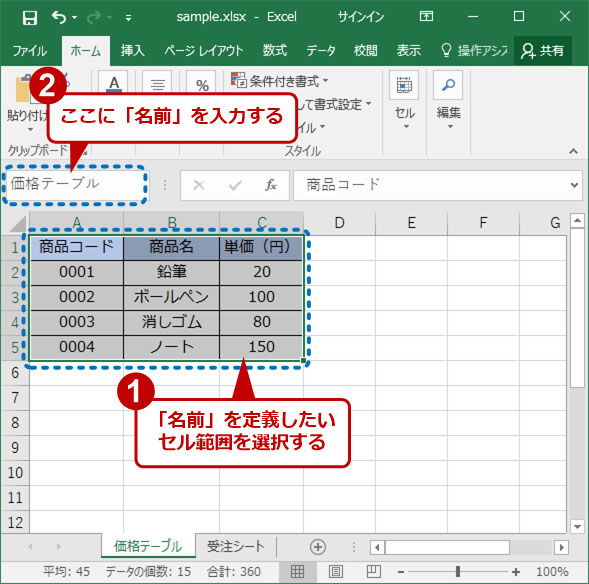
名前ボックスは通常、Excelのウィンドウの上部に配置されています。セル範囲を選択した後、このボックスに希望の名前を入力し、Enterキーを押すことで名前の割り当てが完了します。名前は一意である必要があります。最初の文字は必ず文字で、その後は文字、数字、またはアンダースコアを使用できます。スペースや特殊文字は使用できません。
名前の管理は、名前の管理ダイアログボックスで行います。このダイアログボックスでは、名前の作成、編集、削除が可能です。名前の管理ダイアログボックスは、「フォーマット」タブの「名前の定義」をクリックすることで開くことができます。名前の管理によって、プロジェクトの進行に合わせて名前を整理したり、不要な名前を削除したりすることができます。これにより、ワークシートの整理やフィルタリングがより容易になります。
名前の付け方
名前の付け方は、Excelの名前ボックスを使って行います。名前ボックスは、Excelのウィンドウ上部に位置し、アドレスバーの横にあります。このボックスに名前を入力することで、選択したセル範囲に名前を付けることができます。名前を付ける際には、まず対象のセル範囲を選択します。次に、名前ボックスに希望の名前を入力し、Enterキーを押します。これで、選択したセル範囲に名前が割り当てられます。
名前は、一意でなければなりません。同じワークシート内では、同じ名前を複数のセル範囲に割り当てることはできません。名前の最初の文字は、文字でなければならず、その後は文字、数字、アンダースコアを使用できます。ただし、スペースや特殊文字は使用できません。名前は、数式や関数で使用する際の可読性を高めるために、意味のある名前にすることが推奨されます。
例えば、販売データの表で、「A1:A10」の範囲に「SalesData」、「B1:B10」の範囲に「ProfitData」という名前を付けると、数式や関数でこれらの範囲を参照する際、「=SUM(SalesData)」や「=AVERAGE(ProfitData)」のように簡単に記述できます。これにより、数式の可読性と操作性が大幅に向上します。
名前の使用例
名前の使用例を具体的に見てみると、例えば、販売データの表で、特定のセル範囲に「売上」という名前を付けることができます。この「売上」という名前を使用することで、数式や関数の中でその範囲を簡単に参照できるようになります。例えば、SUM関数で売上の合計を計算する場合、=SUM(売上)と入力するだけで済みます。これにより、セル範囲の具体的なアドレスを覚える必要がなくなり、数式の可読性とメンテナンス性が大幅に向上します。
また、名前はデータの整理やフィルタリングにも役立ちます。例えば、データテーブルの行や列に名前を付けることで、ピボットテーブルや条件付き書式設定などの高度な機能でも、名前を使用して簡単に指定できます。これにより、複雑なデータセットの管理がより効率的に行え、分析プロセスがスムーズになります。
名前の使用は、Excelのワークシートの全体的な組織化にも貢献します。例えば、複数のシートにまたがるデータを一元管理したい場合、共通の名前を付けることで、異なるシート間での参照が容易になります。これにより、ワークブック全体の整合性と一貫性が保たれ、ユーザーがデータを効率的に利用できるようになります。
名前の管理
名前の管理は、Excelの効率的な操作に欠かせない機能です。名前ボックスを使用してセル範囲に名前を付けることで、複雑な数式や関数を簡素化し、作業の効率を大幅に向上させることができます。名前の管理は、名前の作成、編集、削除を統合的に処理するためのダイアログボックスで行います。このダイアログボックスには、現在使用中のすべての名前が一覧表示され、必要な操作を選択して実行することができます。
名前の作成は、特定のセル範囲を選択し、名前ボックスに名前を入力してEnterキーを押すことで簡単に完了します。名前は一意で、最初の文字は文字でなければならず、その後は文字、数字、アンダースコアを使用できます。また、名前は大文字と小文字が区別されないため、同じ文字列で大文字と小文字の組み合わせが異なる名前を複数作成することはできません。
名前の編集や削除は、名前の管理ダイアログボックスから行います。このダイアログボックスには、名前の一覧が表示され、選択した名前に対して編集や削除の操作を行うことができます。名前の編集では、既存の名前の範囲や名前自体を変更することができます。削除では、不要になった名前を削除し、ワークシートの整理を行います。これらの操作により、ワークシートの可読性と操作性が大幅に向上し、データの整理やフィルタリングも容易になります。
まとめ
Excelの名前ボックスは、セル範囲に名前を付けて簡単に参照できる便利な機能です。この機能を使用することで、数式や関数でのセル参照が簡素化され、ワークシートの可読性と操作性が大幅に向上します。名前を付けることで、複雑な数式をわかりやすくしたり、特定のデータ範囲へのアクセスを容易にしたりすることができます。
名前の割り当ては非常に簡単です。まず、名前を付けたいセル範囲を選択します。次に、画面上部にある名前ボックスに希望の名前を入力し、Enterキーを押すだけです。名前は一意でなければならず、最初の文字は必ず文字でなければなりません。その後は、文字、数字、アンダースコアを使用できます。ただし、スペースや特殊文字は使用できません。
名前の管理は、名前の管理ダイアログボックスを使用して行います。このダイアログボックスでは、名前の作成、編集、削除が可能です。既存の名前を編集する際は、該当の名前を選択し、編集ボタンをクリックすることで変更できます。不要な名前は、削除ボタンをクリックすることで簡単に削除できます。名前を付けることで、データの整理やフィルタリングも容易になり、ワークシートの管理がより効率的になります。
よくある質問
Excelの名前ボックスとは何ですか?
Excelの名前ボックスは、ワークシートの上部に表示される小さなテキストボックスで、選択したセルの位置や範囲を表示するだけでなく、セル範囲に名前を付ける機能も持っています。このボックスを使用することで、特定のセル範囲に名前を付けることができ、その名前を使って関数や式の中で参照することができます。これにより、複雑な式や関数の作成がより簡単になり、ワークシートの管理やメンテナンスが効率的になります。例えば、売上データや経費データなど、特定の範囲に名前を付けることで、後からそれらの範囲を簡単に参照できます。
名前ボックスを使ってセル範囲に名前を付ける方法は?
Excelの名前ボックスを使ってセル範囲に名前を付ける方法は非常に簡単です。まず、名前を付けたいセル範囲を選択します。次に、名前ボックスに希望する名前を入力し、エンターキーを押します。これで、選択した範囲に指定した名前が付けられます。例えば、A1からA10までの範囲に「Sales」(売上)という名前を付ける場合、A1:A10を選択し、名前ボックスに「Sales」と入力し、エンターを押すだけです。この方法を使うと、後から関数や式の中で「Sales」という名前を使って、この範囲を簡単に参照できます。また、名前は大文字と小文字を区別せず、特殊文字やスペースは使用できない点に注意してください。
既存の名前を編集する方法は?
Excelで既存の名前を編集するには、いくつかの方法があります。最初に、既存の名前が付けられた範囲を選択し、名前ボックスに新しい名前を入力してエンターを押す方法があります。ただし、この方法では、既存の名前が新しい名前に置き換わるだけで、元の名前が完全に削除されません。そのため、完全に新しい名前に変更したい場合は、名前マネージャーを使用することをお勧めします。名前マネージャーは、「フォーミュラ」タブの「名前を定義」ボタンからアクセスできます。ここで、編集したい名前を選択し、「編集」ボタンをクリックして新しい名前や範囲を設定します。これにより、既存の名前を安全に編集できます。
名前が付けられた範囲を削除する方法は?
Excelで名前が付けられた範囲を削除するには、名前マネージャーを使用します。名前マネージャーは、「フォーミュラ」タブの「名前を定義」ボタンからアクセスできます。名前マネージャーが開いたら、削除したい名前を選択し、「削除」ボタンをクリックします。これで、指定した名前が完全に削除されます。名前が付けられた範囲を削除すると、その範囲に付けられていた名前がワークシート全体から削除され、関数や式でその名前が使用されていた場合は、エラーが発生する可能性があります。そのため、削除する前に、関数や式が正しく動作するか確認することをおすすめします。
Deja una respuesta
Lo siento, debes estar conectado para publicar un comentario.
関連ブログ記事