
Excel コピー貼り付け術!値・書式・数式の貼り方解説

Excel のコピーと貼り付けは、日常的なデータ操作において欠かせない機能です。この記事では、値のみ、書式のみ、数式のみ、そして特殊貼り付けの方法を詳しく解説します。それぞれの操作手順や、貼り付け時の注意点についても触れ、効率的な作業をサポートします。Alt + E + S + V や Ctrl + Alt + V などの便利なショートカットキーも紹介することで、ユーザーがよりスムーズにExcelを操作できるようになることを目指しています。
値のみ貼り付けは、数式の結果をそのままコピーしたい場合に非常に役立ちます。この方法を使えば、元の数式に依存せずにデータを貼り付けることができます。一方、書式のみ貼り付けは、特定のセルの書式を他のセルに適用したい場合に便利です。Homeタブの書式コピーツールを使用することで、書式を簡単に複製できます。さらに、数式のみ貼り付けは、数式自体をコピーしたい場合に利用できます。この機能は、複雑な数式を再利用する際や、複数のセルに同じ数式を適用したい場合に便利です。
最後に、特殊貼り付けについても解説します。特殊貼り付けは、通常の貼り付けとは異なる方法でデータを処理できる機能で、加算、乗算、転置などの操作が可能です。これらの操作は、データの整理や分析に欠かせないものであり、効率的なワークフローを実現します。この記事を通じて、Excelのコピーと貼り付けの機能を最大限に活用できるようになることを願っています。
値のみの貼り付け方法
Excelのコピーと貼り付け機能は、データの効率的な管理に欠かせないツールです。特に、値のみの貼り付けは、数式の結果をそのまま取り扱いたい場合に非常に役立ちます。この方法を使うと、元の数式が含まれたセルではなく、その結果の値のみを新しい場所に配置できます。例えば、複雑な計算式の結果を他のシートやファイルに転記したい場合、数式をコピーすると元の参照リンクが維持され、新しい場所で誤った結果を表示する可能性があります。そのような状況を回避するために、値のみの貼り付けは最適な選択肢となります。
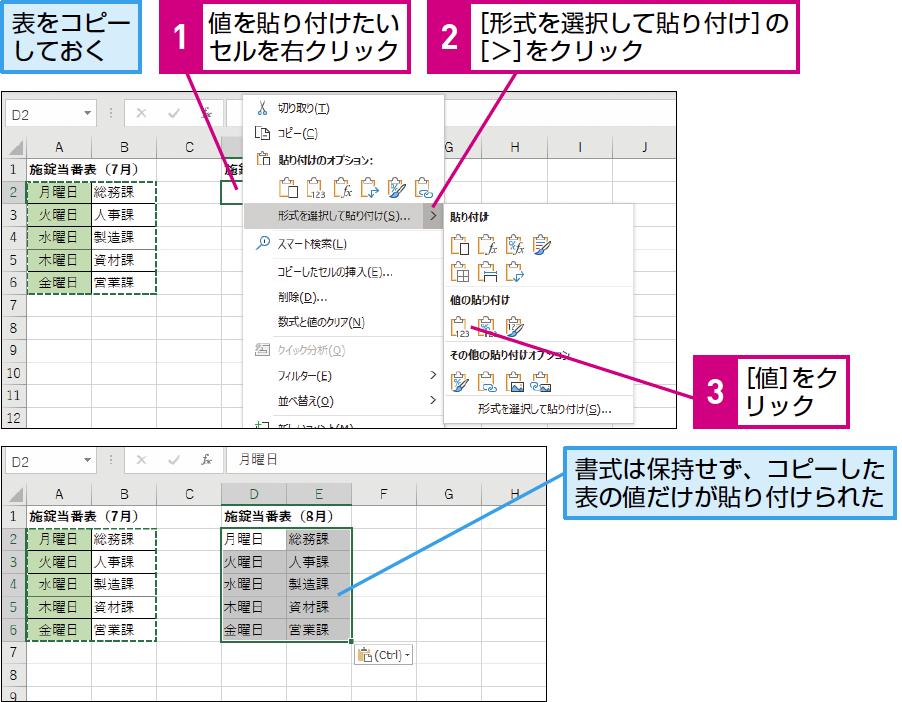
値のみの貼り付けを行うには、まずコピーしたいセルを選択し、通常のコピー操作(Ctrl + C)を行います。次に、貼り付け先のセルを選び、Alt + E + S + Vキーを押すと、値のみが貼り付けられます。このショートカットキーは、Paste Specialダイアログボックスを開き、Valuesオプションを選択するのと同じ効果があります。また、リボンのHomeタブからPaste Specialボタンをクリックし、Valuesを選択することでも同じ結果を得られます。
値のみの貼り付けは、データの整理やレポート作成の際に特に便利です。例えば、複数のデータセットから結果を抽出し、まとめたレポートを作成する場合、数式を含むままではデータが複雑になりがちです。値のみの貼り付けを使うことで、必要な情報だけを簡潔に表示できます。この機能は、データの可読性を高め、エラーの発生を防ぐのに効果的です。
書式のみの貼り付け方法
Excelで書式のみの貼り付けを行うには、Homeタブにある「書式コピーツール」を使用します。このツールは、セルの書式設定(フォント、色、罫線、背景色など)をコピーし、他のセルに適用するのに非常に便利です。まず、書式をコピーしたいセルを選択し、Homeタブの「書式コピーツール」ボタンをクリックします。すると、マウスカーソルが「ブラシ」のアイコンに変化し、この状態で書式を適用したいセルや範囲をクリックまたはドラッグすることで、選択した書式が適用されます。
また、ショートカットキーを使用すれば、さらに効率的に作業を進めることができます。書式をコピーしたいセルを選択した後、Ctrl + Cキーを押してコピーします。次に、書式を適用したいセルを選択し、Alt + E + S + Rキーの順に押すと、書式のみが貼り付けられます。この方法は、複数のセルに同じ書式を適用する場合や、特定の範囲に一貫性を持たせたい場合に特に役立ちます。
書式のみの貼り付けは、エクセルの見た目を整えたり、一貫したデザインを維持したりするのに欠かせない機能です。例えば、特定のデータシリーズやレポートのヘッダーに特定の書式を適用したい場合、この機能を使用することで簡単に一貫性を持たせることができます。また、複数のワークシートやワークブック間で同じ書式を適用する場合も、書式コピーツールを利用することで、時間を大幅に節約できます。
数式のみの貼り付け方法
数式のみの貼り付けは、Excelで特定のセルから数式をコピーし、別のセルに貼り付けるときに非常に便利な機能です。この機能を使用することで、元の数式を保持しつつ、新しい場所で同じ計算を実行できます。例えば、複数のシートやワークブック間で同じ計算を適用したい場合や、数式の構造を維持しながら新しいデータに適用したい場合などに活用できます。
数式のみの貼り付けを行うには、まず元のセルをコピーします。次に、貼り付け先のセルを選択し、キーボードの Alt + E + S + F キーを押します。このショートカットキーは、Excelの「編集」メニューから「特殊貼り付け」を選択し、さらに「数式」を選択するのと同じ効果があります。この操作により、コピーされた数式が新しいセルに貼り付けられ、新しいセルの参照が自動的に調整されます。
また、特殊貼り付けのダイアログボックスを使用することもできます。この場合、元のセルをコピーした後、貼り付け先のセルを選択し、 Ctrl + Alt + V キーを押します。すると、「特殊貼り付け」ダイアログボックスが表示されます。ここから「数式」を選択し、「OK」をクリックすると、数式のみが貼り付けられます。このダイアログボックスは、数式だけでなく、値、書式、数式と書式など、様々な貼り付けオプションを提供しています。
数式のみの貼り付けを行う際の注意点としては、コピー元の数式が正しく動作するためには、貼り付け先のセルに必要なデータや参照が存在している必要があります。また、相対参照と絶対参照の違いを理解しておくと、より効果的に数式をコピーできます。相対参照は、コピー先のセルに応じて自動的に調整されますが、絶対参照は常に同じセルを参照します。これらの知識を活用することで、より柔軟な数式のコピーと貼り付けが可能になります。
特殊貼り付けの方法
特殊貼り付けは、Excelでコピーしたデータを様々な形式で貼り付ける際の重要な機能です。この機能を使用することで、値、書式、数式、転置など、異なる方法でデータを扱うことができます。例えば、数式の結果を値として貼り付けることで、元の数式に依存せずにデータを固定化できます。また、書式のみをコピーして貼り付けることで、既存のデータの外観を簡単に変更できます。
特殊貼り付けを行うには、まずコピーしたいデータを選択し、通常のコピー操作(Ctrl + C)を行います。次に、貼り付け先のセルを選択し、特殊貼り付けダイアログボックスを開くために Ctrl + Alt + V キーを押します。このダイアログボックスでは、貼り付けたい内容を細かく指定できます。例えば、数式を選択すると、コピーした数式がそのまま貼り付けられます。値を選択すると、数式の結果が貼り付けられます。
また、書式を選択すると、コピーしたセルの書式が貼り付け先に適用されます。これは、特定の書式を一貫して適用したい場合に便利です。さらに、転置オプションを選択すると、行と列の位置が入れ替わって貼り付けられます。これにより、列データを行データに、またはその逆に変換できます。
特殊貼り付けは、Excelの効率的なデータ管理と分析に欠かせない機能です。これらのテクニックを活用することで、データの操作をよりスムーズに行うことができます。例えば、データの整理や報告書の作成などで、特殊貼り付けの機能を使用することで、作業時間を大幅に短縮することができるでしょう。
貼り付けのショートカットキー
Excel のコピーと貼り付け機能は、日常的な業務で非常に役立つ機能の一つです。特に、大量のデータを扱う際や複雑な数式を使う際には、効率的な操作が不可欠となります。このセクションでは、さまざまな貼り付け方法と、それに対応するショートカットキーについて解説します。
値のみ貼り付けは、数式の結果を直接コピーしたい場合に便利です。例えば、数式を使った計算結果を他の場所に貼り付けたいが、元の数式を残しておきたい場合に使用します。この操作は、Alt + E + S + Vキーを使用して行います。また、Paste Special ダイアログボックスから「値」を選択することで同じ結果を得られます。
書式のみ貼り付けは、セルの書式をコピーして他のセルに適用したい場合に使用します。例えば、特定のセルの文字色、背景色、罫線などを他のセルに適用したい場合に便利です。この操作は、Home タブの「書式コピーツール」を使用します。まず、書式をコピーしたいセルを選択し、書式コピーツールをクリックしてから、書式を適用したいセルに移動してクリックします。
数式のみ貼り付けは、数式自体をコピーして他のセルに適用したい場合に使用します。例えば、同じ数式を複数のセルに適用したい場合に便利です。この操作は、Alt + E + S + Fキーを使用して行います。また、Paste Special ダイアログボックスから「数式」を選択することで同じ結果を得られます。
特殊貼り付けは、より複雑な貼り付け操作を可能にします。例えば、数値の加算、減算、乗算、除算などの演算を貼り付け時に実行できます。この操作は、Ctrl + Alt + Vキーを使用してPaste Special ダイアログボックスを開き、必要な操作を選択することで行います。特殊貼り付けの使用方法を理解することで、データの処理効率を大幅に向上させることができます。
注意点とTips
Excelのコピーと貼り付けは、日常的な業務で非常に役立つ機能ですが、いくつかの注意点と便利なTipsを押さえておくことで、より効率的に作業を進めることができます。まず、コピー元のデータが数式を含んでいる場合、そのまま貼り付けると参照先が変わってしまうことがあります。これは、相対参照と絶対参照の設定によって異なる結果が得られるためです。例えば、A1セルの数式「=B1+C1」をD1セルに貼り付けると、自動的に「=E1+F1」に変化します。これを避けるには、数式の参照先を絶対参照($B$1+$C$1)に設定するか、特殊貼り付けを使って数式のみを貼り付ける方法があります。
また、書式のみの貼り付けを行う際は、Homeタブの「書式コピーツール」を使用すると便利です。このツールは、指定したセルの書式を他のセルに一括で適用できます。例えば、A1セルの背景色や文字色、フォントなどを一括でB1:C3の範囲に適用したい場合、A1セルを選択した状態で「書式コピーツール」をクリックし、B1:C3の範囲をドラッグすることで、簡単に書式をコピーできます。これにより、一連のセルに同一の書式を適用する作業が大幅に短縮されます。
値のみの貼り付けも頻繁に使用される機能の一つです。数式の結果をそのまま値として貼り付けたい場合や、数式を含まない純粋なデータを保持したい場合に便利です。この操作は、Alt + E + S + Vキーを使用することで簡単に実行できます。例えば、A1セルに「=SUM(B1:B10)」という数式が入っており、その結果をD1セルに値として貼り付けたい場合、A1セルを選択し、コピーしてD1セルに貼り付け、Alt + E + S + Vキーを押すことで、D1セルには数式の結果が値として入力されます。これにより、元の数式が参照している範囲のデータが変更されても、D1セルの値は変化しません。
これらの注意点とTipsを活用することで、Excelのコピーと貼り付け作業がよりスムーズに行えるようになります。また、特殊貼り付けのショートカットキー(Ctrl + Alt + V)も覚えておくと、さらに効率的な作業が可能になります。特殊貼り付けは、数式、値、書式だけでなく、行や列の高さ・幅、注釈、検証ルールなど、さまざまな要素を個別に貼り付けることができます。これにより、複雑なデータを扱う際でも、必要な要素のみを正確にコピーできます。
まとめ
Excel のコピーと貼り付けは、データ処理やレポート作成の際に欠かせない機能です。この記事では、値のみ、書式のみ、数式のみの貼り付け方法を詳しく解説します。これらの技術を掌握することで、作業効率を大幅に向上させることができます。
まず、値のみの貼り付けについて説明します。この方法は、数式の結果をそのまま貼り付ける際に非常に便利です。例えば、複雑な計算結果を他のシートやファイルに移動させたい場合、数式そのものは必要ないことが多いです。この場合、Alt + E + S + V のショートカットキーを使用すると、数式の結果が値として貼り付けられます。この操作により、元の数式に依存せずにデータを扱うことができます。
次に、書式のみの貼り付けです。これは、特定のセルの書式を他のセルに適用したい場合に使用します。例えば、特定のセルの背景色や文字の色、罫線などの書式を他のセルに一括で適用したい場合、Homeタブにある書式コピーツールを使用します。このツールを使用することで、一連の書式を簡単に複製することができます。これにより、一貫性のあるデザインを維持しつつ、作業時間を大幅に短縮できます。
最後に、数式のみの貼り付けについて説明します。この方法は、数式をコピーして新しい場所に貼り付けたい場合に使用します。例えば、同じ計算を多次元データで行いたい場合、数式をコピーして貼り付けることで、同じ計算を簡単に複製できます。Alt + E + S + F のショートカットキーを使用すると、数式のみが貼り付けられます。これにより、計算の複製作業が大幅に簡素化されます。
これらの基本的な貼り付け方法に加えて、特殊貼り付けの機能も非常に役立ちます。特殊貼り付けは、Ctrl + Alt + V のショートカットキーを使用して実行できます。特殊貼り付けでは、様々なオプションから選択できます。例えば、数式の参照を相対的に変更したり、数値を乗算したり、文字列を結合したりできます。これらの機能を活用することで、より高度なデータ操作が可能になります。
以上の方法を正しく使用することで、Excelのコピーと貼り付けを効率的に実行し、より高度なデータ管理が可能になります。これらの技術を日々の作業に取り入れることで、作業効率を大幅に向上させることができます。
よくある質問
1. Excelで値だけをコピーする方法は?
Excelで値だけをコピーする方法は、いくつかありますが、最も簡単な方法は「値の貼り付け」を使用することです。まず、コピーしたいセルを選択し、通常通りコピー(Ctrl + C キー)を行います。その後、貼り付け先のセルを選択し、メニューから「ホーム」タブを選択します。次に、「貼り付け」の下にある小さな矢印をクリックし、「値」を選択します。これにより、元のセルの数式や書式が無視され、値だけが貼り付けられます。また、ショートカットキーを使用する方法もあります。貼り付け先のセルを選択した状態で、Ctrl + Alt + V キーを押すと「貼り付けの選択」ダイアログが表示され、ここで「値」を選択して「OK」をクリックすることで、同じ操作が行えます。
2. Excelで書式だけをコピーする方法は?
Excelで書式だけをコピーするには、「書式のコピー」機能を使用します。まず、コピーしたい書式が適用されているセルを選択します。次に、ホームタブの「書式のコピー」ボタン(ブラシのアイコン)をクリックします。これにより、書式がクリップボードにコピーされます。その後、書式を適用したいセルを選択し、同じ「書式のコピー」ボタンを再度クリックし、「貼り付け」を選択します。また、ショートカットキーで操作することもできます。書式が適用されているセルを選択した状態で、Ctrl + C キーを押してコピーし、貼り付け先のセルを選択した状態で、Ctrl + Alt + V キーを押します。「貼り付けの選択」ダイアログが表示されたら、「書式」を選択して「OK」をクリックします。これにより、書式だけが貼り付けられます。
3. Excelで数式をコピーする方法は?
Excelで数式をコピーする方法は、通常のコピー&ペーストとほぼ同じです。まず、数式が入っているセルを選択し、Ctrl + C キーを押してコピーします。その後、数式を貼り付けたいセルを選択し、Ctrl + V キーを押して貼り付けます。これにより、元の数式がそのまま貼り付けられます。ただし、セルの参照が相対参照になっている場合、貼り付け先の位置によって参照が自動的に調整されます。絶対参照を使用したい場合は、数式内のセル参照にドル記号($)を追加して、列や行の参照を固定します。また、「数式の貼り付け」を使用することもできます。貼り付け先のセルを選択した状態で、Ctrl + Alt + V キーを押して「貼り付けの選択」ダイアログを開き、「数式」を選択して「OK」をクリックします。
4. Excelで複数のセルの数式を一度にコピーする方法は?
Excelで複数のセルの数式を一度にコピーする方法は、非常に単純です。まず、コピーしたい数式が含まれる複数のセルをドラッグして選択します。次に、Ctrl + C キーを押してコピーします。その後、数式を貼り付けたい範囲を選択し、Ctrl + V キーを押して貼り付けます。これにより、選択した範囲に数式が一括で貼り付けられます。相対参照が使用されている場合、貼り付け先の位置に応じて数式の参照が自動的に調整されます。また、特定の範囲に一括で数式を適用したい場合は、範囲を選択した状態で数式を入力し、Ctrl + Enter キーを押すと、選択したすべてのセルに同じ数式が適用されます。これにより、複数のセルに同じ数式を素早く適用できます。
Deja una respuesta
Lo siento, debes estar conectado para publicar un comentario.
関連ブログ記事