
Excel 時間計算 - 加算・減算・時間差のテクニック

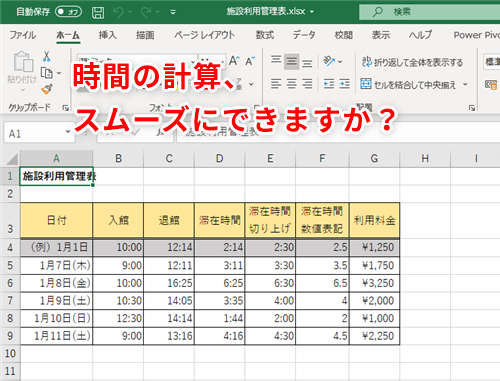
Excel 時間計算 - 加算・減算・時間差のテクニック
Excelは、時間の加算、減算、時間差の計算など、さまざまな時間管理のタスクを効率的に行うための強力なツールです。これらの計算は、ビジネスや日常生活で頻繁に必要とされるもので、正確な時間管理を可能にします。例えば、勤務時間の合計を計算したり、イベントの開始と終了の時間差を求めるといった場面で、Excelの機能を活用することで、手作業での計算を省き、正確性を高めることができます。この記事では、時間の加算、減算、時間差の計算の具体的な方法や、24時間制の使用、時間の形式変換、24時間を超える時間の計算など、Excelを用いた時間計算の基本的なテクニックから応用的なテクニックまでを詳しく解説します。これらのテクニックを身につけることで、時間管理の効率を大幅に向上させることができます。
時間の加算の方法
Excel は、時間の加算を簡単に実行するための強力なツールです。時間の加算は、セル に時間を入力し、それらを足し合わせることで行います。例えば、セルA1に「09:00」、B1に「02:00」と入力した場合、A1+B1という式を入力することで、「11:00」という結果が得られます。この計算は、24時間制 を使用することでより正確に行えます。
さらに、複数の時間の加算も同様に簡単です。例えば、セルA1に「08:00」、B1に「01:30」、C1に「02:45」と入力した場合、A1+B1+C1という式を入力することで、「12:15」という結果が得られます。このように、Excelは複数の時間を一度に加算することで、勤務時間の合計 やイベントの総時間 を簡単に計算できます。
時間の加算は、公式 や関数 を活用することでより高度な計算も可能です。例えば、SUM関数を使用することで、複数のセルの時間を一度に加算できます。セルA1からA5にそれぞれ異なる時間を入力し、SUM(A1:A5)という式を入力することで、それらの時間の合計が瞬時に計算されます。この方法は、大量のデータを処理する際に特に役立ちます。
時間の減算の方法
時間の減算は、Excelで非常に重要な操作の一つで、時間差を計算する際に特に役立ちます。例えば、勤務時間の計算やイベントのスケジューリングなど、さまざまな場面で活用できます。時間の減算を行うには、単純にセルの時間値を引くだけです。例えば、セルA1に「10:00」、B1に「02:00」と入力した場合、A1-B1とすることで「08:00」という結果が得られます。この結果は、開始時間から終了時間までの時間差を示しています。
ただし、時間の減算を行う際には、24時間制を使用することが推奨されます。24時間制を使用することで、時間の計算がより正確になります。また、時間差が24時間を超える場合でも、適切な書式設定をすることで正確な結果を得ることができます。例えば、セルA1に「22:00」、B1に「04:00」と入力し、A1-B1とすると、時間差は「18:00」(18時間)となります。このように、24時間を超える時間差の計算も簡単に行えます。
さらに、時間の減算結果を特定の形式で表示したい場合は、セルの書式設定を活用します。例えば、「時間:分」の形式で表示したい場合は、セルを選択し、[ホーム] タブの [書式設定] から [書式設定を適用] を選択し、「時間」形式を選択します。これにより、結果が「18:00」という形式で表示されます。このような書式設定は、時間を明確に表示するための重要な手段です。
時間差の計算方法
時間差の計算方法は、Excelで頻繁に行われる重要な操作の一つです。例えば、勤務時間の管理やプロジェクトのスケジューリングなどで、ある時間から別の時間までの差を正確に計算する必要があります。具体的には、セルA1に始まりの時間(例:「09:00」)を、B1に終わりの時間(例:「17:00」)を入力し、B1-A1の式を用いることで、時間差が「08:00」という結果として得られます。この計算は、24時間制を使用することで、より正確に行うことができます。
また、時間差の計算で注意すべき点として、結果が負の値になる場合があります。例えば、A1に「17:00」、B1に「09:00」と入力し、B1-A1と計算すると、「-08:00」という結果が得られます。このような状況では、Excelの書式設定を調整することで、負の時間差を表示せずに、あるいは異なる形式で表示することができます。具体的には、セルの書式を「hh:mm」から「[hh]:mm」に変更することで、24時間を超える時間差も正確に表示できます。
さらに、複数の時間差を合計する場合も、Excelの関数を活用することで効率的に計算できます。例えば、A1からA5のセルにそれぞれ始まりの時間を、B1からB5のセルに終わりの時間を入力し、C1からC5のセルにそれぞれの時間差を計算した後、C1からC5の合計をSUM関数で計算することで、総合的な時間差を簡単に求めることができます。この方法は、プロジェクトの全体的な所要時間や、勤務時間の総合管理など、様々な場面で役立ちます。
24時間制の使用
24時間制は、Excelでの時間計算において非常に重要な役割を果たします。24時間制を使用することで、時間の加算や減算、時間差の計算がより正確に行えるようになります。例えば、セルA1に「22:00」(22時00分)と入力し、セルB1に「03:00」(3時00分)と入力した場合、B1-A1の計算結果は「05:00」(5時間)となります。このように、24時間制を使用することで、時間の計算が一貫性を持ち、誤差が少なくなります。
また、24時間を超える時間の計算を行う場合も、24時間制が役立ちます。例えば、セルA1に「23:00」(23時00分)と入力し、セルB1に「10:00」(10時間)と入力した場合、A1+B1の計算結果は「09:00」(翌日の9時00分)となります。このように、24時間を超える時間の加算や減算も、24時間制を使用することで正確に行えます。
24時間制を使用する際には、セルの書式設定も重要です。セルの書式を「時間」に設定することで、Excelが時間として認識し、計算が正しく行われます。例えば、セルの書式を「h:mm」に設定すると、時間と分が表示されます。また、「[h]:mm」に設定すると、24時間を超える時間も連続して表示されます。これらの書式設定を活用することで、時間の計算がより効率的に行えるようになります。
時間の形式変換
Excelでは、時間の計算を行う際、さまざまな形式変換が可能です。例えば、時間の表示形式を「hh:mm」から「hh:mm:ss」に変更したり、24時間制から12時間制に変換したりすることができます。これらの形式変換は、書式設定機能を活用することで簡単に行うことができます。例えば、セルを選択し、[ホーム]タブの[数値]グループにある[書式設定]ボタンをクリックし、[セルの書式設定]ダイアログボックスを開きます。ここで、「時間」を選択し、必要な形式を選択することで、セル内の時間の表示形式を変更できます。
また、時間の計算結果が24時間を超える場合、Excelは通常、その時間を「1.5」のような数値として表示します。このような場合でも、時間形式に変換することで、例えば「36:00:00」のように表示することができます。これを行うには、セルの書式設定で「[hh]:mm:ss」を選択します。これにより、24時間を超える時間も正確に表示されるようになります。
さらに、時間の文字列から数値に変換する必要がある場合や、逆に数値から時間の文字列に変換する場合も、Excelには便利な関数が用意されています。例えば、TIME関数を使用することで、時間、分、秒を指定して時間の数値を作成できます。逆に、時間の数値を文字列に変換するには、TEXT関数を使用します。これらの関数を活用することで、時間の計算や表示の柔軟性が大幅に向上します。
24時間を超える時間の計算
24時間を超える時間の計算は、Excelで特に重要で実用的なテクニックです。例えば、プロジェクトの総工数や複数日間の勤務時間を計算する際には、24時間を超える時間の計算が必要になることがよくあります。通常、Excelの時間フォーマットは24時間制で表示されますが、24時間を超える時間を表示するためには、特別なフォーマットを使用する必要があります。具体的には、セルの書式設定で「[h]:mm」または「[h]:mm:ss」を選択することで、24時間を超える時間を正しく表示できます。
例えば、セルA1に「20:00」、B1に「10:00」と入力し、A1+B1を計算すると、結果は「30:00」となります。この場合、通常の時間フォーマットでは「06:00」のように表示されますが、「[h]:mm」フォーマットを使用することで「30:00」と表示されます。この方法により、24時間を超える時間の計算結果を正確に把握できます。
また、24時間を超える時間の差を計算する場合も同様です。例えば、セルA1に「48:00」、B1に「20:00」と入力し、A1-B1を計算すると、結果は「28:00」となります。この計算結果も「[h]:mm」フォーマットを使用することで、24時間を超える時間差を正しく表示できます。このようなテクニックは、プロジェクト管理や勤務時間の集計など、ビジネスシーンで非常に役立ちます。
勤務時間の合計計算
勤務時間の合計計算は、Excelの時間計算機能を最大限に活用できる代表的な例の一つです。例えば、従業員の勤務時間を一週間分まとめる場合、各日の始業時間と終業時間を別々のセルに記入し、それらの差を計算することで各日の勤務時間を算出します。その後、これらの勤務時間を合計することで、一週間の総勤務時間を簡単に求めることができます。
具体的には、始業時間がセルA2からA6、終業時間がセルB2からB6に記入されているとします。セルC2には「=B2-A2」を入力し、同じ式をC3からC6までコピーします。これにより、各日の勤務時間が計算され、セルC2からC6に表示されます。さらに、セルC7には「=SUM(C2:C6)」と入力することで、一週間の総勤務時間が計算されます。
また、休憩時間を考慮する必要がある場合、始業時間、終業時間、および休憩時間の情報を使用し、総勤務時間を調整することができます。例えば、休憩時間が1時間である場合、各日の勤務時間から1時間を引くことで正確な勤務時間を求めることができます。セルC2には「=B2-A2-1/24」(1時間を24分の1として表す)と入力し、同じ式をC3からC6までコピーします。これにより、休憩時間を差し引いた実際の勤務時間が計算され、より正確な総勤務時間を求めることができます。
Excelの時間計算機能は、このような日常的な業務でも非常に役立ちます。勤務時間の管理だけでなく、プロジェクトの進捗管理やスケジュールの調整など、さまざまなシーンで活用できます。また、時間の計算に加えて、書式設定や関数を活用することで、より複雑な計算やデータの整理も簡単に実現できます。
複雑な時間差の計算
複雑な時間差の計算を行う際には、Excelの関数や書式設定を活用することで、より正確で効率的な計算が可能になります。例えば、勤務時間の計算では、開始時間と終了時間を入力し、その間の休憩時間を考慮することで、正確な勤務時間を求めることができます。TIME関数やMOD関数を組み合わせることで、24時間を超える時間の計算や、時間差を時間と分に分けて表示することも可能です。
また、複数の時間差を合計する場合も、Excelの関数を使用することで簡単に計算できます。例えば、一日の勤務時間を計算する際、午前と午後のそれぞれの勤務時間を別々のセルに入力し、それらを合計することで、一日の総勤務時間を求めることができます。さらに、これらの計算結果を基に、月間の勤務時間を自動的に計算することも可能です。
時間差の計算では、DURATION関数も有用です。この関数は、金融分野で主に使用されますが、時間差の計算にも応用ができます。例えば、プロジェクトの開始日時と終了日時から、プロジェクトの総所要時間を計算することができます。また、NETWORKDAYS関数やWORKDAY関数を組み合わせることで、休日を考慮した実効労働日数や総労働時間を計算することも可能です。
これらの関数やテクニックを活用することで、Excelは時間管理やスケジュール調整の強力なツールとして機能します。複雑な時間差の計算を正確に行い、効率的な業務運営や個人の時間管理をサポートすることができます。
まとめ
Excelは、時間の加算、減算、および時間差の計算に非常に便利なツールです。これらの計算は、仕事や日常生活での時間管理に欠かせないものです。例えば、セルA1に「09:00」、B1に「02:00」と入力し、A1+B1とすることで「11:00」という結果が得られます。同様に、時間の減算では、セルA1に「10:00」、B1に「02:00」と入力し、A1-B1とすることで「08:00」という結果が得られます。時間差の計算では、セルA1に「08:00」、B1に「10:00」と入力し、B1-A1とすることで「02:00」という結果が得られます。
これらの計算を正確に行うためには、24時間制を使用することが推奨されます。24時間制を使用することで、時間の計算がより明確になり、誤差を防ぐことができます。また、時間を特定の形式に変換したり、24時間を超える時間の計算を行う際には、Excelの関数や書式設定を活用すると効率的です。例えば、TEXT関数を使用して時間を「hh:mm」の形式に変換したり、MOD関数を使用して24時間を超える時間を正しく計算したりすることができます。
さらに、勤務時間の合計や複雑な時間差の計算など、ビジネスや日常生活での時間管理に役立つテクニックもたくさんあります。これらのテクニックを活用することで、時間の管理がよりスムーズになり、生産性の向上につながります。Excelを上手に利用することで、時間の計算を楽に、正確に、そして効率的に行うことができます。
よくある質問
Excelで時間を加算する方法を教えてください。
Excelで時間を加算するには、簡単な数式を使用することができます。時間の加算には、通常、時間の形式が正确に設定されていることが重要です。例えば、セルA1に「1:30 PM」、セルB1に「2:45 PM」という時間データが入力されている場合、これらの時間を加算するには、C1セルに以下のような数式を入力します。「=A1 + B1」。ただし、この数式を入力したセルの形式も「時間」に設定する必要があります。時間形式を設定するには、セルを選択し、「ホーム」タブの「数値」グループで「形式設定」をクリックし、「時間」を選択します。また、時間を加算した結果が1日を超える場合は、「[h]:mm」という形式を使用すると、合計時間を正しく表示することができます。この方法で、複数の時間データを簡単に加算し、合計時間を計算することができます。
時間の差を計算するにはどうすればよいですか?
Excelで時間の差を計算するには、同じく数式を使用します。例えば、セルA1に「9:00 AM」、セルB1に「5:00 PM」という時間データが入力されている場合、これらの時間の差を計算するには、C1セルに以下のような数式を入力します。「=B1 - A1」。この数式は、B1の時間からA1の時間を差し引きます。ただし、結果のセルの形式も「時間」に設定する必要があります。時間形式を設定するには、セルを選択し、「ホーム」タブの「数値」グループで「形式設定」をクリックし、「時間」を選択します。また、時間差を「時間と分」で表示したい場合は、「h:mm」の形式を使用します。この方法で、開始時間と終了時間の差を簡単に計算することができます。
時間の減算で負の値が表示される場合の対処法を教えてください。
Excelで時間の減算を行う際に、負の値が表示される場合があります。これは、例えば、終了時間が開始時間よりも早い場合に起こります。このような場合、Excelは負の時間を表示することができません。これを解決するには、セルの形式を「[h]:mm;@」に設定します。この形式は、負の時間を表示することができます。例えば、セルA1に「2:00 PM」、セルB1に「1:00 PM」という時間データが入力されている場合、C1セルに「=B1 - A1」と入力すると、結果は「-1:00」のように表示されます。また、負の時間を正しく表示するためには、セルの形式を「[h]:mm;[h]:mm」に設定することもできます。この形式では、正の時間と負の時間を同じ形式で表示することができます。これらの設定により、時間の減算で負の値が表示される問題を解決することができます。
時間データを数値に変換する方法を教えてください。
Excelで時間データを数値に変換するには、いくつかの方法があります。最も簡単な方法は、時間を表示するセルを選択し、「ホーム」タブの「数値」グループで「形式設定」をクリックし、「数値」を選択することです。これにより、時間データが日数の小数値に変換されます。例えば、1時間は1/24、30分は1/48、15分は1/96と変換されます。また、時間データを直接数値に変換する数式を使用することもできます。例えば、セルA1に「1:30 PM」が入力されている場合、B1セルに「=A1 * 24」と入力すると、結果は「13.5」のように表示されます。これは、13時間30分を13.5時間として数値化したものです。この方法を使用することで、時間データを簡単に数値に変換し、他の数値データと計算することができます。
Deja una respuesta
Lo siento, debes estar conectado para publicar un comentario.
関連ブログ記事