
⚡️ Excelグラフ作成マスター!データ整理から分析まで

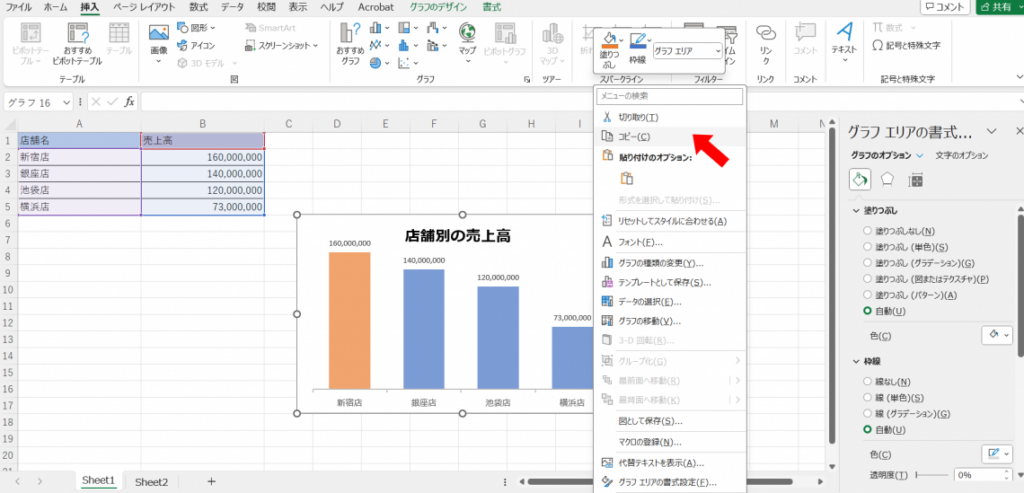
Excelグラフ作成マスターへの道は、データの整理から分析までの一連のプロセスを理解し、実践することから始まります。本記事では、グラフの種類やデータの整理と整形、グラフのカスタマイズ、データの分析と解釈、さらにはグラフの共有とプレゼンテーションのポイントまで、効果的なグラフ作成のための基本から応用までを詳しく解説します。また、Excelのデータ分析の基本手順や活用事例も紹介し、読者が自身のデータを活用してよりわかりやすく、説得力のあるグラフを作成できるよう支援します。データの整理、適切なグラフタイプの選択、そして視覚的な見やすさが、効果的なグラフ作成の鍵となります。これらのポイントを押さえて、Excelのグラフ作成のマスターを目指しましょう。
グラフ作成の基本
Excelのグラフ作成は、データを視覚的に表現し、理解を深めるための重要なスキルです。データの整理と分析は、ビジネスや研究のさまざまな場面で活用され、効果的な意思決定を支援します。グラフを作成する際には、まずデータを適切に整理することが不可欠です。データが整然と整理されていないと、グラフの精度が低下し、誤った解釈につながる可能性があります。
グラフの種類を選択する際も、データの性質に合わせることが重要です。例えば、時間の経過とともに変化するデータには折れ線グラフが適しています。また、各カテゴリーの割合を比較する場合は円グラフが有効です。これらの基本的な知識を身につけることで、より適切なグラフを選択し、データの特性を効果的に表現できます。
さらに、グラフのカスタマイズも重要な要素です。タイトルや軸ラベル、凡例の設定、色や線のスタイルの変更など、細部にわたる調整をすることで、グラフの視覚的な見やすさを高めることができます。これらの調整は、データの理解を深め、情報を効果的に伝えるための鍵となります。
データの整理と整形
Excel でのグラフ作成は、まずデータの整理と整形から始まります。データが適切に整理されていないと、グラフの正確性や読みやすさが大きく損なわれてしまいます。データの整理には、データのクリーニング、データの集約、データの並び替えといったステップが含まれます。データのクリーニングでは、不要なデータや誤ったデータを削除し、データの正確性を保つことが重要です。また、データの集約では、複数のデータをまとめたり、平均値や合計値を計算したりすることで、より意味のある情報を抽出します。
データの並び替えも重要なステップの一つです。データを一定の基準で並び替えることで、傾向やパターンをより明確に把握することができます。例えば、売上データを月別や地域別に並び替えることで、特定の月や地域での売上傾向を分析することが可能になります。また、ピボットテーブルの活用も効果的です。ピボットテーブルは、大量のデータから必要な情報を迅速に抽出し、様々な角度から分析を行うことができます。
データの整形では、セルの書式設定やデータの範囲の指定も重要な要素です。適切なセルの書式設定により、データの表示がより読みやすくなるだけでなく、グラフ作成時の誤りを防ぐことができます。また、データの範囲を正確に指定することで、グラフの精度が向上します。例えば、日付データを「日付」形式に設定したり、数値データを「通貨」形式に設定することで、データの意味を明確にし、グラフの視覚的な見やすさを向上させます。
グラフの種類と選択
グラフの種類は多岐にわたり、それぞれの特性や用途に応じて選択することが重要です。例えば、棒グラフはデータの比較や傾向を視覚的に把握するのに適しています。一方、折れ線グラフは時間の経過とともに変化するデータを表現するのに便利です。また、円グラフは全体の構成比を明確に示すのに有効です。これらの基本的なグラフタイプに加え、散布図やヒストグラムなど、より専門的な分析に適したグラフも存在します。グラフの選択は、データの性質や分析の目的に合わせて行うことで、より効果的な視覚化が可能になります。
グラフの選択には、データの特性や分析の目的を明確にすることが不可欠です。例えば、複数のデータポイントを比較する場合は棒グラフや折れ線グラフが適していますが、時間の経過とともに変化するトレンドを示したい場合は折れ線グラフが最適です。また、全体の構成比を示したい場合は円グラフが有効です。それぞれのグラフタイプが持つ特性を理解し、適切に選択することで、データの視覚化がより効果的になります。
また、複雑なデータを扱う場合や専門的な分析を行う場合は、散布図やヒストグラムなどの高度なグラフタイプが活用されます。散布図は、2つの変数間の関係性を示すのに適しており、ヒストグラムはデータの分布を視覚的に把握するのに便利です。これらのグラフは、データの特性や分析の目的に合わせて使用することで、より深い洞察を得ることができます。
グラフのカスタマイズ
グラフのカスタマイズは、データをより効果的に伝えるための重要なステップです。Excelのグラフ機能には、色や線のスタイル、軸の設定、ラベルの追加など、さまざまなカスタマイズオプションが用意されています。これらの機能を活用することで、グラフの視覚的な見やすさと理解性を大幅に向上させることができます。
まず、色の選択はグラフの印象を大きく変えます。適切な色を選び、異なるデータシリーズを明確に区別することが重要です。また、背景色や網目線の色も調整することで、グラフ全体の見やすさを高められます。次に、線のスタイルは、データの傾向をより明確に表現するために役立ちます。線の太さや種類(実線、点線など)を変更することで、データの特徴を強調することができます。
さらに、軸の設定も重要なカスタマイズポイントです。軸の範囲やスケールを適切に設定することで、データの傾向がより明確に伝わります。また、軸にラベルを追加することで、グラフの意味をより明確にすることができます。ラベルの追加は、データの詳細や注釈をグラフに直接表示することで、視覚的な理解を助けます。タイトルや凡例の設定も忘れずに行うことで、グラフの全体的なバランスと情報量を向上させることができます。
これらのカスタマイズ技術を駆使することで、複雑なデータをシンプルで分かりやすい形に変えることが可能になります。効果的なグラフ作成は、データの分析結果をより効果的に伝えるための重要な手段であり、Excelの高度な機能を活用することで、プロフェッショナルなグラフを作成できます。
データの分析と解釈
Excelを使用したデータ分析は、ビジネスや研究において不可欠なスキルです。データをグラフにすることで、複雑な情報が視覚的に理解しやすくなり、 Trends や Patterns を迅速に把握できます。データをグラフに変換することで、パターンや傾向を視覚的に捉えることが可能になり、意思決定の精度を向上させます。
グラフの解釈は、単にデータを視覚化するだけでなく、その背後にある意味やメッセージを読み取ることも重要です。例えば、棒グラフで売上の推移を表示すると、特定の時期における売上の急激な増加や減少を簡単に見ることができます。この情報をもとに、マーケティング戦略の評価や改善点の特定が可能になります。
また、散布図や箱ひげ図などの高度なグラフを使用することで、より深い分析が可能になります。散布図では、2つの変数の関係性を視覚的に把握し、相関係数を計算することで、その関係の強さを数値化できます。箱ひげ図では、データの分布や外れ値を把握し、データの中央値や四分位範囲を可視化できます。これらのグラフは、データの全体像を理解し、より正確な分析を行うのに役立ちます。
グラフの共有とプレゼンテーション
Excelで作成したグラフを効果的に共有し、プレゼンテーションで活用する方法は、データの理解と伝達において重要な役割を果たします。まず、グラフの共有には、Excelファイルを直接共有する方法や、グラフを画像としてエクスポートする方法があります。直接ファイルを共有すると、受取人はグラフのデータや設定を詳細に確認できますが、画像として共有すると、グラフの見た目をそのまま伝えられるという利点があります。
プレゼンテーションでは、グラフの視覚的な見やすさが特に重要です。グラフのタイトルや軸ラベルを明確にし、必要に応じて凡例やデータラベルを追加することで、視覚的な理解を促進できます。また、色の使い方にも注意を払うことが大切です。色は情報を強調したり、異なるデータ系列を区別するために使用されますが、過度に使用すると逆に視覚的な混乱を引き起こす可能性があります。シンプルで一貫性のある色使いを心がけましょう。
最後に、プレゼンテーションの際には、グラフの背景や目的を明確に説明することが重要です。グラフが何を示しているのか、どのようなデータ分析が行われたのかを簡潔に説明することで、聴衆の理解を深めることができます。また、質疑応答の時間を設けることで、聴衆の疑問や関心に応えることも大切です。効果的なグラフの共有とプレゼンテーションは、データの価値を最大限に引き出すための重要なステップです。
Excelのデータ分析の手順
Excelでのデータ分析は、正確な情報の把握と意思決定のための重要なプロセスです。まず、データの整理と整形が不可欠です。データを効率的に整理することで、分析の精度が向上し、後続の作業がスムーズになります。次に、適切なグラフの選択が重要です。グラフはデータの傾向やパターンを視覚的に理解するための強力なツールであり、選択したグラフタイプによって、データの解釈や伝達が大きく変わります。
データ分析の基本手順として、データの入力や取り込みから始まり、必要なデータを抽出し、それらを整理します。その後、グラフやチャートを作成し、データの特徴や傾向を把握します。さらに、統計的な分析やパラメーターの設定などを通じて、より深い洞察を得ることができます。最後に、分析結果を報告書やプレゼンテーションにまとめて、意思決定者やチームメンバーに伝えます。
効果的なデータ分析には、テクニカルなスキルだけでなく、データの意味や背景を理解する能力も必要です。データの視覚化は、複雑な情報をシンプルに表現し、理解を深めるのに有効です。Excelを活用することで、データの分析から視覚化までを一貫して行うことができます。
グラフ作成の活用事例
Excelのグラフ作成機能は、データの可視化と分析において欠かせないツールとなっています。データの整理から分析まで、さまざまな場面で活用されています。例えば、営業部門では、月次の売上データを棒グラフや線グラフにすることで、売上の推移や目標達成状況を一目で把握できます。また、マーケティング分野では、市場調査結果を円グラフや散布図にすることで、消費者の傾向や商品の認知度を視覚的に理解しやすくなります。
また、財務部門では、年間の収支状況を棒グラフや積み上げ棒グラフにすることで、収入と支出のバランスを明確に示し、経営判断に役立てることができます。データの分析は、単に数字を並べるだけでなく、その背後に隠れた意味や傾向を読み取ることが重要です。グラフを活用することで、複雑なデータを簡潔に表現し、わかりやすく伝えることができます。
さらに、人事部門では、従業員のパフォーマンス評価を折れ線グラフや散布図にすることで、個々の業績やチーム全体の傾向を把握し、効果的な人事管理に役立てることができます。グラフのカスタマイズも重要な要素で、データの特徴に合わせて色やスタイルを調整することで、より効果的なコミュニケーションが可能になります。Excelのグラフ機能を上手に活用することで、データの価値を最大限に引き出すことができます。
まとめ
Excelのグラフ作成は、データの視覚化と分析に欠かせないスキルです。データを効果的に整理し、適切なグラフタイプを選択することで、情報を明確に伝え、より深い洞察を得ることができます。本記事では、グラフ作成の基本から応用まで、データの整理、グラフのカスタマイズ、データの分析と解釈、グラフの共有とプレゼンテーションのポイントを詳しく解説します。
データの整理は、グラフ作成の第一歩です。データを適切に整理することで、グラフが見やすく、理解しやすいものになります。Excelには、データを整理するためのさまざまな機能が用意されています。例えば、テーブル形式にデータを整理することで、データの管理が容易になります。また、フィルタやソート機能を活用することで、必要なデータだけを抽出したり、順番を整えたりすることができます。
グラフのカスタマイズは、グラフの視覚的な見やすさを高める重要なステップです。Excelでは、グラフの色、スタイル、ラベル、タイトルなどを自由にカスタマイズできます。例えば、データラベルを追加することで、グラフの各部分が何を表しているのかを明確に示すことができます。また、軸の範囲を調整することで、データの傾向をより明確に表現することができます。
データの分析と解釈は、グラフ作成の最終的な目的です。グラフを通じて、データの傾向やパターンを理解し、意味のある洞察を得ることで、ビジネスや研究に活かすことができます。Excelには、トレンド線や移動平均線などの機能が用意されており、これらの機能を活用することで、データの傾向をより明確に把握することができます。
最後に、グラフの共有とプレゼンテーションのポイントについても触れます。グラフは、情報を効果的に伝えるためのツールであり、適切に共有することで、チームやクライアントとのコミュニケーションを円滑に進めることができます。Excelでは、グラフを画像形式やPDFにエクスポートしたり、OneDriveやSharePointなどのクラウドサービスに保存したりすることで、簡単に共有することができます。
以上のように、Excelのグラフ作成は、データの視覚化と分析に欠かせないスキルであり、その効果的な活用によって、ビジネスや研究の質を大幅に向上させることができます。
よくある質問
Excelグラフ作成マスター!データ整理から分析までとはどのようなコースですか?
このコースは、Excelのグラフ作成に関連する技術と知識を体系的に学ぶためのものです。Excelはビジネスシーンで頻繁に使用されるツールであり、データを視覚的に表現することで理解を深め、意思決定の精度を高めることができます。本コースでは、基本的なグラフの作成方法から、高度な分析機能までをカバーしています。具体的には、データの整理、グラフの選択、デザインの調整、動的なデータの表示、そして複雑な分析手法まで、幅広い内容を学ぶことができます。また、実践的なエクササイズを通じて、実際に自分でグラフを作成し、分析を行うスキルを磨くことができます。
このコースは初心者でも理解できますか?
はい、このコースは初心者でも理解できるように設計されています。まず、Excelの基本操作やデータの入力方法から始め、徐々にグラフの作成や分析手法に触れていきます。各セクションでは、丁寧な説明と具体的な例を用いて、理解しやすいように配慮しています。また、実践的なエクササイズや課題も用意されており、自分で手を動かしながら学ぶことで、より確実に知識を身につけることができます。さらに、疑問点や困ったことがあれば、サポートチームが丁寧に回答するため、安心して学習を進めることができます。
このコースを修了することで何が身につきますか?
このコースを修了することで、Excelのグラフ作成と分析に関する基本的なスキルから高度な技術まで、幅広く身につけることができます。具体的には、データの整理、グラフの選択と作成、デザインの調整、動的なデータの表示、複雑な分析手法の適用など、実践的な技術を習得できます。また、これらのスキルは、ビジネスシーンでデータ分析やレポート作成を行う際に非常に役立ちます。さらに、Excelの高度な機能やマクロの使用方法など、プロレベルのスキルも学ぶことができます。これにより、業務効率化や意思決定の精度向上に貢献することができます。
このコースの修了証はありますか?
はい、このコースを修了すると、修了証が発行されます。修了証は、Excelのグラフ作成と分析に関する知識とスキルを証明する重要な資格となります。これにより、就職活動や職場での昇進、スキルアップの証明として活用することができます。また、修了証はPDF形式でダウンロードできるため、必要に応じて印刷や共有が可能です。修了証は、あなたの努力と成果を認めるものであり、自信を持って持つことができます。
Deja una respuesta
Lo siento, debes estar conectado para publicar un comentario.
関連ブログ記事