
Excelで数式固定:絶対参照と名前定義の活用

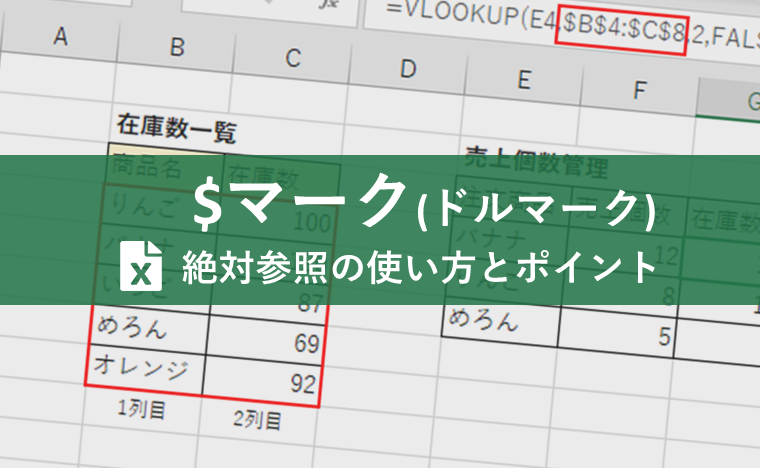
Excelで数式を固定する方法として、絶対参照と名前定義があります。これらの技術は、数式の参照先が変更されずに固定されるようにすることで、複雑な計算を効率的に行うことを可能にします。絶対参照は「$」記号を使用して特定のセルの参照を固定する一方、名前定義は特定のセルや範囲に名前を付けて、その名前を使用することで数式をより読みやすく、管理しやすくします。この記事では、これらの方法の具体的な使い方と、それぞれの利点について解説します。また、名前定義の設定方法や、複雑な数式での活用例も紹介します。これらの技術を組み合わせることで、Excelの操作がより直感的で効率的になります。
絶対参照の基本
Excelでは、数式の参照先を固定するために絶対参照を使用することができます。絶対参照は、数式内で特定のセルの位置を固定するための方法で、$記号を使用します。例えば、A1セルの値を固定したい場合、数式内で$A$1と記述します。これにより、他のセルをコピーしたり移動したりした際に、$A$1の参照先が変わることなく固定されます。絶対参照を使用することで、特定のセルの値を常に参照する数式を作成することが可能になります。
絶対参照は、行または列のどちらか、または両方を固定することができます。$A1と記述すると、列Aが固定され、行は相対的に変化します。逆に、A$1と記述すると、行1が固定され、列は相対的に変化します。この柔軟性により、特定の列や行を固定しながら、他の方向に数式をコピーするといった操作が容易になります。絶対参照は、複数のセルや範囲に同じ計算を適用する場合に特に役立ちます。
絶対参照の使用方法
絶対参照は、Excelの数式で特定のセルの参照先を固定するために使用されます。通常、数式をコピーして貼り付けると、セルの参照先が相対的に変化しますが、絶対参照を使用することで、この変化を防ぎ、常に同じセルを参照できます。絶対参照を設定するには、参照するセルの前に「$」記号を付加します。例えば、A1セルの絶対参照は「$A$1」となります。これにより、数式を他のセルにコピーしても、A1セルへの参照は変わらずに固定されます。
絶対参照は、複雑な数式や表の作成に特に有効です。例えば、複数の列で同じ基準値を使用する計算をする場合、基準値のセルに絶対参照を使用することで、一致した結果を得ることができます。また、グラフの作成やデータ分析でも、特定のデータポイントを固定することで、より正確な結果を導き出すことができます。絶対参照の活用は、Excelの効率的な使用に欠かせない技術の一つです。
名前定義の概要
名前定義は、Excelの機能の一つで、特定のセルや範囲に名前を付けることができます。これにより、数式内でその名前を使用することで、セルの参照先を簡単に管理できます。名前定義を使用することで、数式がより読みやすく、メンテナンスも容易になります。例えば、売上データの合計値を表すセルに「TotalSales」という名前を付けると、数式内で「=TotalSales * 1.08」のように使用できます。
名前定義の設定方法は簡単です。まず、目的のセルや範囲を選択し、上部のメニューから「フォーマット」をクリックし、「名前定義」を選択します。ここから新しい名前を設定したり、既存の名前を編集したりできます。また、名前定義の管理には「名前マネージャー」を使用すると便利です。名前マネージャーでは、名前の一覧表示や検索、編集、削除などの操作が可能です。
名前定義の利点は、数式の可読性とメンテナンス性の向上だけでなく、複雑なワークシートでの参照先の管理も容易にします。特に、同じセルや範囲を複数の数式で使用する場合、名前定義を使用することで、参照先の変更が一括で行えます。これにより、ワークシートの保守性が大幅に向上し、エラーの発生も減少します。また、名前定義はワークシート全体やワークブック全体で使用できるため、一貫性と効率性を維持できます。
名前定義の設定方法
名前定義は、Excelで特定のセルや範囲に名前を付ける機能です。この機能を使用することで、数式をより読みやすく、メンテナンスしやすいものにできます。名前定義の設定方法は簡単で、セルや範囲を選択した後、フォーマル リボンの「定義された名前」グループにある「名前の定義」をクリックします。すると、「名前の定義」ダイアログボックスが開きます。
このダイアログボックスでは、新しい名前を入力し、参照するセルや範囲を指定します。名前は英数字とアンダースコアを使用できますが、スペースや特殊文字は使用できません。また、名前はワークブック全体で一意である必要があります。設定した名前は、数式内や関数内で直接使用することができます。例えば、収益を計算する数式で「収益」という名前を定義すれば、=収益 * 税率のように記述できます。
名前定義を使用することで、数式の可読性が大幅に向上し、エラーの発生を防ぐことができます。また、ワークシートが複雑になるにつれて、名前定義は数式の管理を容易にし、ワークブックの全体的な品質を向上させます。
名前定義の利点
名前定義は、Excelの数式をより直感的で効率的にする強力なツールです。名前定義を使用することで、特定のセルや範囲に意味のある名前を付けることができ、これにより数式の可読性が大幅に向上します。例えば、売上データの合計値を表すセルに「TotalSales」という名前を付けると、数式の中で「TotalSales」を使用することで、その意味をすぐに理解できます。これにより、数式のメンテナンスやデバッグが容易になり、エラーの発生を防ぐことができます。
また、名前定義は数式の再利用性を高めます。同じセルや範囲を複数の数式で使用する場合、名前定義を用いると、そのセルや範囲の値が変更された場合でも、数式を個別に修正する必要がありません。名前定義を一度設定すれば、すべての関連数式が自動的に更新されるため、作業の効率が大幅に向上します。これによって、ワークシートの管理が簡素化され、ワークブックの全体的な品質が向上します。
絶対参照と名前定義の組み合わせ
Excelで数式を固定する際、絶対参照と名前定義を組み合わせると、より直感的で効率的な数式の作成が可能になります。絶対参照は「$」記号を用いてセルの参照位置を固定し、名前定義は特定のセルや範囲に名前を付けることで、数式の中でその名前を使用します。この組み合わせにより、複雑な数式でも読みやすく、エラーを防ぐことが容易になります。
例えば、あるワークシートで複数の計算が必要で、その計算に特定の値が頻繁に使用される場合、その値を名前定義し、絶対参照で固定することができます。これにより、その値が変更された場合でも、数式を一つずつ修正する必要がなくなります。また、数式の中で名前を使用することで、数式の目的や意味が明確になり、他のユーザーがワークシートを理解しやすくなります。
さらに、名前定義を使用することで、同じワークシートや異なるワークシート間での参照も簡単になります。あるワークシート内で定義した名前は、他のワークシートでも同じように使用できるため、一貫性のある計算が可能になります。このように、絶対参照と名前定義を活用することで、Excelの数式の管理が大幅に改善され、ワークシートの信頼性と使い勝手が向上します。
実践例:数式の固定
Excelで数式を固定する方法を実践的に理解するために、具体的な例を用いて説明します。例えば、データ分析やレポート作成でよく使用されるシートにおいて、特定のセルや範囲の値を固定して他のセルから参照する必要がある場合があります。絶対参照と名前定義を使用することで、これらの固定化が簡単に実現できます。
絶対参照は、セルの参照先が他のセルにコピーされたときに変更されないようにするために使用されます。例えば、A1セルの値を他のセルから常に参照したい場合、数式に「$A$1」と記述します。この「$」記号により、A1セルの参照先が固定されます。これにより、行や列をコピーしても、A1セルの値が常に参照されます。
一方、名前定義は、特定のセルや範囲に名前を付けて、数式内でその名前を使用することで、数式の読みやすさと管理性を向上させます。例えば、A1:A10の範囲を「SalesData」と名付けた場合、SUM関数を使用してこの範囲の合計を求める数式は「=SUM(SalesData)」と記述できます。これにより、数式がシンプルで直感的になり、後々の編集や確認が容易になります。
これらの方法を組み合わせることで、複雑な数式でも効率的に管理することが可能になります。例えば、A1:A10の範囲を「SalesData」と名付け、B1セルに「=SUM(SalesData) / $C$1」のように記述することで、SalesDataの合計をC1セルの値で割った結果をB1セルに表示できます。これにより、C1セルの値が変更されても、B1セルの数式は常に正しい結果を表示します。
まとめ
Excelで数式を固定する方法には、絶対参照と名前定義の2つの主な方法があります。絶対参照は、$記号を使用してセルの参照先を固定することで、数式がコピーされる際に参照先が変更されないようにします。一方、名前定義は、特定のセルや範囲に名前を付けることで、数式内でその名前を使用することで参照先を明確にします。これらの方法を効果的に組み合わせることで、複雑な数式でも直感的で効率的な記述が可能になります。
絶対参照は、例えば、あるセルの値を他のセルに複製する際に、その値が変化しないようにするために使用されます。たとえば、$A$1と記述することで、A1セルの値が固定され、数式がコピーされても常にA1の値が参照されます。これにより、計算の正確性を確保しながら、ワークシートの他の部分で同じ値を使用することができます。
名前定義は、特定のセルや範囲に意味のある名前を付けることで、数式の可読性を向上させることができます。名前定義を使用することで、数式がより理解しやすく、メンテナンスが容易になります。例えば、売上データの範囲に「SalesData」という名前を付けると、数式内でSUM(SalesData)と記述することで、その範囲の合計を簡単に計算できます。名前定義は、ワークシートを整理し、他のユーザーが数式の意図を把握しやすくなるという利点もあります。
よくある質問
絶対参照とは何ですか?
絶対参照とは、Excelの関数や数式の中で、特定のセルの位置を固定して参照する方法のことを指します。絶対参照を使用することで、そのセルの位置が変化しないようにするために、$記号を使用します。たとえば、A1セルを絶対参照する場合、$A$1と記述します。これにより、その数式を他のセルにコピーしたときでも、A1セルが常に参照されます。絶対参照は、特定の値を複数の数式で使用する必要がある場合や、データテーブルの作成などに非常に役立ちます。
名前定義とは何ですか?
名前定義とは、Excelで特定のセル範囲や数式に名前を付ける機能のことを指します。名前定義を使用することで、セルの参照をわかりやすくすることができ、数式の可読性が向上します。名前定義は、公式や関数の中での参照を簡素化し、複雑な数式をより簡単に管理することができます。例えば、「税率」や「固定費」といった名前をセル範囲に割り当てることで、数式を「=A1 * 税率」のように記述できます。これにより、数式の意味を直感的に理解しやすくなり、エラーの発生を防ぐことができます。
絶対参照と名前定義を組み合わせて使用するメリットは?
絶対参照と名前定義を組み合わせて使用することで、数式の管理と可読性を大幅に向上させることができます。まず、絶対参照を使用することで、特定のセルの位置を固定し、そのセルが常に参照されるようにすることができます。一方、名前定義を使用することで、そのセルの役割や内容を明確に示すことができます。例えば、特定の税率を定義し、その税率を絶対参照で使用することで、数式がより簡潔で明瞭になります。これにより、複雑なワークシートでも数式の意図を理解しやすくし、エラーの検出と修正が容易になります。
絶対参照と相対参照の違いは?
絶対参照と相対参照は、Excelの数式におけるセルの参照方法の違いを示しています。絶対参照は、特定のセルの位置を固定して参照する方法で、$記号を使用します。これにより、数式をコピーしてもそのセルの位置は変化しません。一方、相対参照は、セルの相対的な位置を参照する方法で、$記号を使用しません。これにより、数式をコピーしたときには、その相対的な位置が維持されます。例えば、A1セルを相対参照する場合、単にA1と記述します。数式を右に1セルコピーすると、参照がB1になります。相対参照は、同じ計算を繰り返す場合や、データテーブルの行や列を簡単に拡張する場合に便利です。両者の適切な使い分けによって、ワークシートの効率的な管理が可能です。
Deja una respuesta
Lo siento, debes estar conectado para publicar un comentario.
関連ブログ記事