
Excelで0が表示されない解決法!表示形式・関数設定

Excelで0が表示されない問題は、多くのユーザーが経験する一般的な課題の一つです。この問題は、表示形式や関数の設定によって引き起こされることが多く、特に初心者にとっては困惑の原因となります。この記事では、0が表示されない問題を解決するための具体的な方法を紹介します。表示形式の変更や関数の利用、条件付き書式の設定、オプション設定の調整など、さまざまな対処法を解説します。また、数式を使って0を非表示にする方法や、0時が表示されない理由なども触れます。これらの方法を活用することで、Excelでの0の表示問題をスムーズに解決することができます。
表示形式の変更
Excelで0が表示されない問題に直面した場合、まずは表示形式の設定を確認してみましょう。セルの表示形式は、その中にあるデータがどのように表示されるかを制御します。0が表示されない理由の多くは、表示形式が「テキスト」や「日付」など、数値として認識されない形式に設定されているからです。この問題を解決するには、セルを選択し、ホームタブの「数字」グループで「数字形式」をクリックします。次に、「一般」や「数値」などの形式を選択することで、0が正しく表示されるようになります。また、カスタム表示形式を設定することもできます。例えば、0.00; -0.00; ゼロ などの形式を設定すれば、0が明確に表示されます。これらの方法を試すことで、0が表示されない問題を効果的に解決できます。
関数の使用
Excelで0が表示されない問題を解決するためのもう一つの方法は、関数を使用することです。具体的には、VALUE関数、TEXT関数、TRIM関数、REPLACE関数、IF関数、およびIFERROR関数などが有効です。これらの関数は、セルの内容を適切に処理して0を表示させることができます。
例えば、VALUE関数は文字列を数値に変換します。文字列として扱われている0を数値の0に変換することで、表示問題を解決できます。また、TEXT関数は数値を文字列に変換し、特定の書式で表示させることができます。これにより、数値の0を文字列の0として表示させることも可能です。
TRIM関数は文字列の前後や内部の余分な空白を取り除きます。これが原因で0が表示されない場合、TRIM関数を使用することで問題を解消できます。さらに、REPLACE関数は文字列内の特定の文字を置換します。例えば、文字列の先頭にあるスペースや他の不要な文字を除去することで、0が正しく表示されるようになります。
IF関数は条件に基づいて値を返します。例えば、=IF(A1=0,0,)という数式を使用すると、セルA1の値が0の場合には0を表示し、そうでない場合には何も表示しないようにできます。これにより、0が表示されない問題を回避できます。また、IFERROR関数はエラー値を指定した値に置き換えます。これにより、エラー値が0に変換され、0が正しく表示されるようになります。
これらの関数を適切に使用することで、Excelで0が表示されない問題を効果的に解決することができます。また、これらの関数は他の様々な問題解決にも活用できるため、Excelの使いこなす上で非常に重要なツールとなります。
条件付き書式
条件付き書式を活用することで、Excelで0が表示されない問題を解決することができます。条件付き書式は、特定の条件を満たすセルに特別な書式を適用する機能です。0が表示されない場合、条件付き書式を使って値が0のセルに特定の書式を設定することで、0の表示を確認することができます。
具体的には、0を表示したいセルを選択し、「ホーム」タブの「条件付き書式」をクリックします。次に、「新しい規則」をクリックし、規則の種類から「セルの値で形式を設定」を選択します。ここでは、「等しい」を選択し、値に「0」を入力します。その後、「書式設定」をクリックし、必要な書式(例えば、文字色や背景色)を選択して「OK」をクリックします。これにより、値が0のセルに指定した書式が適用され、0が視覚的に確認できるようになります。
条件付き書式は、単純に0を表示するだけでなく、データの可視化にも役立ちます。例えば、損益計算表などで0の値を強調表示することで、一目で損益の状況を把握することができます。また、複雑なデータセットにおいても、条件付き書式を活用することで、特定の値や範囲を簡単に見つけることができます。
オプション設定
Excelで0が表示されない問題を解決するための方法の1つとして、オプション設定があります。この設定を変更することで、全体的に0の表示を制御することができます。具体的には、「ファイル」メニューから「オプション」を選択し、表示される「Excel オプション」ウィンドウで「詳細設定」タブを選択します。このタブ内にある「表示オプション」セクションで、「ゼロ値を表示しない」というチェックボックスを見つけます。このチェックボックスのチェックを外すことで、0が表示されるようになります。
この設定は、ワークシート全体に影響を及ぼすため、全体的に0の表示が不要な場合に有効です。ただし、特定のセルや範囲に対してのみ0を表示したい場合は、他の方法を併用することをおすすめします。例えば、表示形式の変更や条件付き書式の設定と組み合わせることで、より細かな制御が可能になります。
カスタム表示形式
Excelで0が表示されない問題を解決するための一つの方法として、カスタム表示形式の設定があります。カスタム表示形式は、セルの内容を特定の形式で表示するための高度な設定です。例えば、数値を特定の小数点以下の桁数で表示したり、正の数と負の数を異なる形式で表示したりすることができます。
カスタム表示形式を設定するには、まず問題のセルを選択し、ホームタブの「数字」グループにある「書式設定」をクリックします。次に、「カスタム」を選択し、表示形式の入力欄に希望の形式を入力します。例えば、0.00; -0.00; ゼロ という形式を入力すると、0は「ゼロ」、正の数は2桁の小数点以下で、負の数も2桁の小数点以下で表示されます。
この方法は、データの視覚的な表示をカスタマイズしたい場合や、特定の値が特定の形式で表示されることが必要な場合に特に役立ちます。例えば、財務報告書では、0を「ゼロ」と表示することで、データの読みやすさを向上させることができます。また、科学的なデータでは、0を特定の桁数で表示することで、一貫性を保つことができます。
カスタム表示形式は、Excelの高度な機能の一つであり、適切に使用することで、データの表示や分析をより効果的に行うことができます。
まとめ
Excelで0が表示されない問題は、表示形式や関数の設定が原因であることが多く、多くのユーザーが遭遇する一般的な問題です。この問題は、データの正確性や可読性に影響を与え、特に財務や統計などの重要な作業では深刻な問題となることがあります。そこで、この記事では、0が表示されない問題を解決するための対処法をいくつか紹介します。
まず、表示形式の変更が有効な解決策の一つです。セルを選択し、ホームタブの「数字」グループで「数字形式」をクリックすることで、表示形式を変更できます。一般的には、「一般」や「数値」などの形式を選択することで0が表示されます。これらの形式は、セル内の数値を標準的な形で表示し、0も含めて正しく表示することが可能です。
次に、関数の使用も有効な手段です。例えば、VALUE関数は文字列を数値に変換し、TEXT関数は数値を文字列に変換します。また、TRIM関数は文字列の空白を除去し、REPLACE関数は文字列の特定の文字を除去します。さらに、IF関数を使用して、特定の条件を満たす場合に0を表示することができます。例えば、=IF(A1=0,0,)という式は、セルA1の値が0の場合に0を表示します。IFERROR関数は、エラー値を0に置き換えるために使用されます。
条件付き書式の設定も、0を表示するための方法の一つです。条件付き書式を設定することで、値が0の場合に特定の書式を適用することができます。たとえば、「新しい規則」をクリックし、値が0の場合の書式を設定することで、0が表示されるようになります。
さらに、オプション設定を変更することで、0が表示されない問題を解決することも可能です。Excelの「ファイル」メニューから「オプション」を選び、「詳細設定」タブで「ゼロ値を表示しない」チェックボックスをオフにすることで、0が表示されるようになります。
最後に、カスタム表示形式の設定も有効な方法です。セルの書式設定で「カスタム」を選択し、0.00; -0.00; ゼロ などの形式を設定することで、0が正しく表示されます。これらの方法を活用することで、Excelで0が表示されない問題を解決することができます。
よくある質問
0が表示されない原因は何か?
Excelで0が表示されない場合、その主な原因はセルの表示形式や関数設定にあります。例えば、セルの数値形式が「数値」で設定されている場合、0は通常表示されますが、カスタム数値形式が設定されていると、0が表示されないことがあります。また、関数を使用している場合、IF関数やISNUMBER関数などの条件によって0が表示されないことがあります。さらに、セルが書式設定でカスタム形式に設定され、特定の条件を満たさない場合にも0が表示されないことがあります。
0を表示させるための具体的な方法は?
0を表示させるためには、まずセルの表示形式を確認し、必要に応じて変更する必要があります。具体的には、セルを選択し、「ホーム」タブの「数値」グループで「数値」形式に変更します。また、カスタム数値形式が設定されている場合は、「書式設定」から「カスタム」を選択し、0を表示する形式に変更します。例えば、「0.00」や「0」などの形式に設定することで0を表示できます。さらに、関数を使用している場合、IF関数やISNUMBER関数などで0を表示させる条件を設定する必要があります。
カスタム数値形式で0を表示させない設定怎么做?
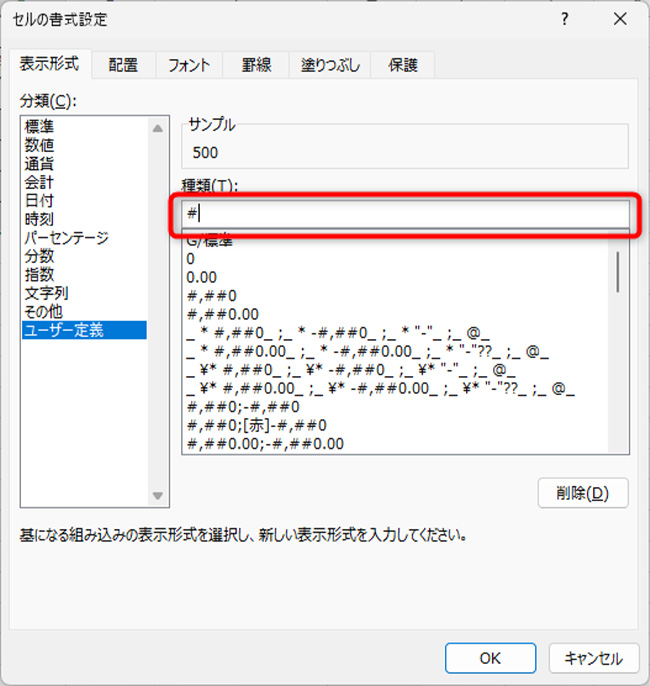
カスタム数値形式で0を表示させないように設定するには、セルを選択し、「書式設定」から「カスタム」を選択します。次に、形式欄に「#」や「#,##0」などの形式を入力します。これらの形式では、0は表示されません。例えば、「#」形式では1以上の数値を表示しますが、0は表示されません。この設定は、データの見た目を整理したり、不要な0を非表示にしたりするのに役立ちます。ただし、0を表示させたい場合は、形式を「0」や「0.00」などに変更する必要があります。
関数を使用して0を表示させない方法は?
関数を使用して0を表示させない方法としては、IF関数やISNUMBER関数などが有効です。例えば、IF関数を使用して0を空の文字列に変換することができます。具体的には、=IF(A1=0,"",A1)と入力します。この関数は、A1の値が0の場合に空の文字列を返し、それ以外の場合はA1の値を返します。また、ISNUMBER関数と組み合わせて使用することもできます。例えば、=IF(ISNUMBER(A1),A1,"")と入力すると、A1が数値である場合にのみA1の値を表示し、数値でない場合は空の文字列を表示します。これらの関数を使用することで、特定の条件で0を非表示にできます。
Deja una respuesta
Lo siento, debes estar conectado para publicar un comentario.
関連ブログ記事