
Excel参照関数:A1/R1C1形式やINDIRECT/VLOOKUPの使い方

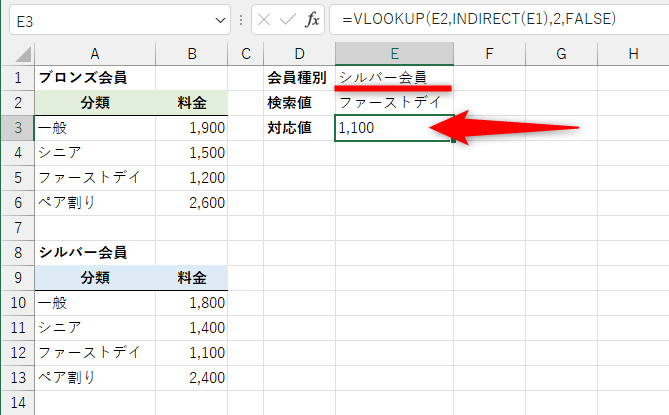
この記事では、Excelの参照関数について詳しく解説します。特に、A1形式とR1C1形式の基本的な使い方から、INDIRECT関数やVLOOKUP関数、INDEX/MATCH関数の複雑な使用方法までを紹介します。これらの関数は、シート間やワークブック間でのデータ参照に欠かせない機能で、データの分析やレポート作成を効率化するのに役立ちます。また、シート名に特殊文字が含まれる場合の注意点や、参照関数のメリットと注意点についても解説します。これらの知識を活用することで、Excelでの作業がよりスムーズに行えるようになります。
A1形式の基本
Excelのセル参照には、主にA1形式とR1C1形式の2種類があります。A1形式は、列をアルファベット、行を数字で表す方法で、これがExcelのデフォルトの参照形式です。たとえば、A列1行目は「A1」、B列3行目は「B3」と表されます。この形式は直感的で、人間が読みやすいという利点があります。
一方、R1C1形式は、列と行の両方を数字で表す方法です。R1C1形式では、A1は「R1C1」、B3は「R3C2」となります。この形式は、特定のセルを相対的に指定する際や、複雑な数式でセル参照を動的に変更する際に便利です。例えば、現在のセルから3行下、2列右のセルを参照する場合は「R[3]C[2]」と表記します。
A1形式とR1C1形式のどちらを使用するかは、使用目的や個人の好みによって異なりますが、一般的にはA1形式がより広く使用されています。A1形式は、セルの位置を直感的に理解しやすく、多くのExcelユーザーにとって馴染みがあるためです。ただし、R1C1形式も特定のシチュエーションでは非常に役立つため、両方の形式を理解しておくことがおすすめです。
R1C1形式の基本
R1C1形式は、Excelのセル参照の另一种類で、A1形式とは異なり、行と列の番号を使用してセルを指定します。例えば、A1形式で"A1"と書く場合、R1C1形式では"R1C1"と表記します。この形式では、"R"が行を、"C"が列を表しており、数値はそれぞれの行や列の位置を示します。R1C1形式は、動的な参照や複雑な式を作成する際によく使用されます。
R1C1形式の特徴的な点は、相対参照と絶対参照の扱いです。A1形式では相対参照は直接セルのアドレスで指定しますが、R1C1形式では相対参照は行や列の相対的な位置を示す数値で指定します。例えば、現在のセルから1行上、1列左のセルを参照する場合は、A1形式では"=A1"ですが、R1C1形式では"=R[-1]C[-1]"と記述します。また、絶対参照は行や列の番号を固定することで実現します。例えば、常に1行目、1列目のセルを参照する場合は"=R1C1"と記述します。
R1C1形式は、複雑な数式や動的なテーブルを作成する際、特に役立ちます。例えば、テーブル内のデータを動的に参照する必要がありますが、その位置が変動する場合、R1C1形式を使用することで、数式を簡単に調整できます。また、INDIRECT関数と組み合わせると、動的なセル参照が可能になり、より高度なデータ操作が可能になります。R1C1形式の理解は、Excelの高度な使い方を学ぶ上で重要なステップとなります。
INDIRECT関数の使い方
INDIRECT関数は、文字列として指定されたセル参照を解釈し、そのセルの値を返す関数です。この関数は、動的な参照や複雑な参照を必要とする場合に特に役立ちます。例えば、シート名やセル番地を変数として扱いたい場合、INDIRECT関数を使用することで、柔軟なデータ参照が可能になります。
INDIRECT関数の基本的な構文は、INDIRECT(ref_text, [a1])です。ここで、ref_textはセル参照を文字列として指定し、a1は省略可能で、A1形式(TRUE、または省略)またはR1C1形式(FALSE)を選択します。A1形式は、一般的に使用される形式で、例えば「A1」や「B2」などのセル番地を指定します。一方、R1C1形式は、行と列の番号を指定する形式で、例えば「R1C1」や「R[2]C[3]」などのように使用します。
具体的な例として、シート名を含むセル参照を動的に変更する方法を説明します。例えば、シート名が「データ」のB2セルの値を取得したい場合、通常は='データ'!B2と書きますが、シート名が変動する場合は、INDIRECT関数を使用して、INDIRECT("'データ'!B2")のように書きます。さらに、シート名がA1セルに記載されている場合、INDIRECT(A1 & "!B2")とすることで、シート名を動的に指定することができます。
また、INDIRECT関数は、ワークブック間での参照にも使用できます。例えば、他のワークブックのシートからデータを取得したい場合、INDIRECT関数を使って、INDIRECT("'[他のワークブック名.xlsx]シート名'!B2")と書くことができます。ただし、この場合、他のワークブックが開かれている必要があります。さらに、他のワークブックのパスが変動する場合は、パスを含むセルを指定することで、動的な参照が可能です。
INDIRECT関数は非常に強力な関数ですが、使い方を誤るとパフォーマンスに影響を及ぼす可能性があります。特に、大量のデータを扱う場合や複雑な計算を行う場合、INDIRECT関数の使用を避けるか、最適化する必要があります。また、INDIRECT関数は文字列としてセル参照を解釈するため、誤った文字列を指定するとエラーが発生します。そのため、使用する際は細心の注意が必要です。
VLOOKUP関数の使い方
VLOOKUP関数は、Excelで最もよく使用される関数の一つであり、特定の値を検索し、関連するデータを取得するのに非常に役立ちます。VLOOKUPは「Vertical LOOK UP」の略で、縦方向にデータを検索します。この関数の基本的な構文は、VLOOKUP(検索値, テーブル配列, 列番号, 範囲の省略) です。ここで、検索値は検索したい値、テーブル配列は検索対象の範囲、列番号は検索結果として取得したいデータが含まれる列の番号、範囲の省略は検索値が完全一致であるかどうかを指定します(TRUEは近似一致、FALSEは完全一致)。
例えば、商品コードから商品名や価格を取得する場合、VLOOKUP関数を使用することで、簡単に目的の情報を取得できます。具体的には、商品コードの一覧と対応する商品名や価格が記載されたテーブルを用意し、VLOOKUP関数で商品コードを検索することで、対応する商品名や価格を取得できます。例えば、商品コードがA列に、商品名がB列に、価格がC列にある場合、商品コードを検索して商品名を取得するには、VLOOKUP(商品コード, A1:C10, 2, FALSE) のように使用します。
VLOOKUP関数は、データ管理やレポート作成において非常に効果的ですが、注意すべき点もあります。例えば、検索対象の列がテーブル配列の最初の列でなければならない、検索対象の列に重複した値があると予期しない結果が得られる、などです。また、列番号は1から始まるため、間違った列番号を指定するとエラーが発生します。これらの点に注意しながら使用することで、VLOOKUP関数をより効果的に活用できます。
INDEX/MATCH関数の使い方
INDEXとMATCH関数は、Excelで非常に強力な組み合わせとして活用されます。これらの関数は、特定のデータを検索し、そのデータの位置や値を返すことができます。INDEX関数は、指定された範囲または配列から特定の位置の値を返します。一方、MATCH関数は、指定された値が範囲内に存在する場合、その位置を返します。MATCH関数の結果をINDEX関数に渡すことで、より柔軟な検索が可能になります。
例えば、MATCH関数を使用して、特定の値が行または列のどの位置にあるかを特定します。その結果をINDEX関数の引数として使用することで、対応するセルの値を取得できます。この組み合わせは、VLOOKUPやHLOOKUP関数では扱えない複雑な検索や参照にも対応できます。特に、検索範囲が動的に変化する場合や、複数の条件に基づいてデータを検索する際に効果的です。
INDEX/MATCHの組み合わせは、データの分析やレポート作成において非常に役立ちます。例えば、商品名とその価格が異なるシートに記載されている場合、MATCH関数で商品名の位置を特定し、INDEX関数で対応する価格を取得できます。これにより、複数のシートやワークブック間でのデータ連携がスムーズに行え、作業効率が大幅に向上します。また、INDEX/MATCHは、データの整合性を確認する際にも便利で、特定の値が存在するかどうかを簡単に確認できます。
別シート・ワークブックのデータ参照
Excelでは、シート間やワークブック間でのデータ参照が頻繁に行われます。これを行うためには、A1形式とR1C1形式の理解が不可欠です。A1形式は、大多数人が使用している形式で、セルを「列番号」+「行番号」(例:A1)と表記します。一方、R1C1形式は、セルを「行番号」+「列番号」(例:R1C1)と表記します。R1C1形式は、動的な参照や複雑な式を作成する際に特に役立ちます。
INDIRECT関数は、セルの参照を文字列として扱い、その文字列から実際のセル参照を動的に生成します。例えば、他のシートのデータを参照するには、INDIRECT("シート名!A1")と記述します。さらに、ワークブック名を指定して別のワークブックのデータを参照することもできます。例えば、INDIRECT("'[別ワークブック名.xlsx]シート名'!A1")とすることで、別のワークブックのシートのデータを取得できます。この機能は、動的にファイル名やシート名を変更する必要がある場合に非常に便利です。
VLOOKUP関数は、特定の値を検索し、対応するデータを取得するための関数です。基本的な使用方法は、VLOOKUP(検索値, 検索範囲, 取得する列番号, 近似一致)です。例えば、VLOOKUP("商品A", A1:B10, 2, FALSE)は、「商品A」をA1:A10の範囲で検索し、対応するB列の値を取得します。VLOOKUP関数は、データの照合や集計に広く使用されていますが、左側の列から右側の列への検索に限られているという制限があります。
INDEX/MATCH関数の組み合わせは、VLOOKUP関数の制限を克服するための強力な手段です。INDEX関数は、指定された範囲から特定の位置の値を取得します。MATCH関数は、指定された値が範囲内にある位置を返します。これらを組み合わせることで、任意の列から任意の列への検索が可能になります。例えば、INDEX(B1:B10, MATCH("商品A", A1:A10, 0))は、「商品A」をA1:A10の範囲で検索し、対応するB列の値を取得します。この方法は、より柔軟なデータ参照を可能にし、VLOOKUP関数の限界を補います。
シート名と特殊文字の注意点
シート名に特殊文字が含まれている場合、Excelの参照関数を使用する際には注意が必要です。特殊文字は、シート名に含まれるスペース、ハイフン、括弧など、通常の文字以外の文字を指します。これらの特殊文字が含まれるシート名を参照する際には、シート名をシングルクォートで囲む必要があります。例えば、シート名が「Sheet 1」という場合、参照する際には 'Sheet 1'!A1 と記述します。また、シート名に括弧が含まれている場合、例えば「Sheet(1)」というシート名を参照する際には 'Sheet(1)'!A1 と記述します。
さらに、INDIRECT関数を使用して特殊文字が含まれるシート名を参照する場合も、シングルクォートで囲む必要があります。例えば、INDIRECT関数を使用して「Sheet 1」のA1セルを参照する場合、INDIRECT("'Sheet 1'!A1") と記述します。同様に、シート名に括弧が含まれている場合も、INDIRECT("'Sheet(1)'!A1") と記述することで、正しい参照ができます。
特殊文字が含まれるシート名を扱う際の注意点として、シート名の正確性が非常に重要です。シート名に誤りがあると、参照が失敗し、エラーが発生します。そのため、シート名を確認し、正確に記述することが必要です。また、特殊文字を含まないシート名を使用することで、参照の複雑さを避け、エラーのリスクを減らすことも有効な手段です。ただし、既存のシート名を変更する際には、他の参照にも影響を与える可能性があるため、慎重に変更を行うことが重要です。
参照関数のメリットと注意点
参照関数は、Excelでデータを効率的に処理するための重要な機能です。特に、複数のシートやワークブック間でデータを参照する際に非常に役立ちます。例えば、VLOOKUP関数は、特定の値を基に別シートからデータを検索し、結果を表示します。これにより、データの一元管理が可能となり、エラーのリスクが低下します。また、INDIRECT関数は、文字列として指定されたセルや範囲を動的に参照できます。これにより、シート名や範囲を動的に変更できるため、柔軟なデータ操作が可能になります。
一方、参照関数の使用には注意が必要です。例えば、VLOOKUP関数は、検索値が見つからない場合や、検索範囲が適切でない場合にエラーを返します。また、INDIRECT関数は、参照するシート名や範囲が存在しない場合にエラーを引き起こします。これらのエラーを防ぐためには、関数の引数を正確に設定し、必要に応じてエラーハンドリングを行うことが重要です。
さらに、参照関数を使用すると、ワークブックが複雑化し、計算時間が長くなる場合があります。特に、大量のデータを扱う場合や、複数の関数を組み合わせて使用する場合、パフォーマンスに影響が出ることがあります。そのため、関数の使用を最適化し、不要な関数の使用を避けることが重要です。また、シート名や範囲に特殊文字が含まれる場合、参照が正しく行われないことがあります。このような問題を避けるためには、シート名や範囲の命名規則に注意を払うことが必要です。
参照関数を適切に使用することで、Excelのデータ管理と分析が大幅に効率化されます。ただし、関数の特性と制限を理解し、適切なエラーハンドリングと最適化を行うことで、より効果的に利用できます。
まとめ
Excelの参照関数は、データの効率的な管理と分析に欠かせない機能です。特に、A1形式とR1C1形式は、セルの位置を指定する基本的な方法として広く使用されています。A1形式は、列と行をアルファベットと数字の組み合わせで指定します。一方、R1C1形式は、行と列の番号で指定します。これらの形式を理解することで、複雑なワークシートやワークブック間でのデータ参照がより容易になります。
INDIRECT関数は、文字列として指定されたセル参照を実際の参照に変換します。これにより、動的な参照や条件付き参照が可能になります。例えば、シート名やセル番地を変数として扱うことで、複数のシートやワークブックからデータを自動的に取得できます。また、VLOOKUP関数は、特定の値を検索して対応するデータを取得するための便利な関数です。ただし、VLOOKUPは検索範囲の列が固定されるため、より柔軟な検索が必要な場合はINDEX/MATCH関数の組み合わせが推奨されます。
シート名に特殊文字が含まれる場合や、ワークブック名が変更される場合など、参照関数を使用する際の注意点も重要です。これらのケースでは、参照が正しく機能しない可能性があるため、事前に確認と調整が必要です。また、参照関数を多用することで、シートのパフォーマンスが低下する可能性があるため、適切な範囲での使用を心がけましょう。これらの関数を活用することで、Excelでの作業が大幅に効率化され、データの分析やレポート作成がよりスムーズに行えます。
よくある質問
A1形式とR1C1形式の違いは?
Excelでセルを参照する際に使用される主に2つの形式があります:A1形式とR1C1形式。A1形式は、列をアルファベット、行を数字で表す一般的な方法です。たとえば、A1は1行1列のセルを指します。一方、R1C1形式は、行と列の両方を数字で表します。R1C1は同じく1行1列のセルを指します。A1形式は直感的で使いやすく、多くのユーザーに親しまれていますが、R1C1形式は動的な参照や複雑な式を扱う際、特に便利です。例えば、R1C1形式では、相対参照や絶対参照を簡単に設定できるため、複数のシートや範囲を扱う際に非常に有効です。
INDIRECT関数の具体的な使い方は?
INDIRECT関数は、文字列として指定されたセル参照を実際の参照に変換する関数です。この関数は、動的にセル参照を生成する必要がある場合に非常に役立ちます。たとえば、INDIRECT("A1")はセルA1の値を返します。また、INDIRECT関数は、他の関数や式と組み合わせることで、非常に強力な機能を発揮します。例えば、Si1:Si100の範囲から、特定の条件を満たす最初のセルの値を取得したい場合、INDIRECT関数とMATCH関数を組み合わせて使用できます。具体的には、=INDIRECT("S" & MATCH(条件, 范囲, 0))というように使用します。この方式では、条件に一致する最初のセルの行番号を取得し、それに基づいて INDIRECT が正しいセルを参照します。
VLOOKUP関数の基本的な使い方と限界は?
VLOOKUP関数は、特定の値を検索し、その値に対応する列のデータを取得するための関数です。基本的な使用方法は、=VLOOKUP(検索値, 検索範囲, 列番号, 近似値のオプション)です。検索値は、検索範囲の最初の列で探す値を指定します。列番号は、結果を取得したい列の位置を指定します。近似値のオプションは、TRUE(近似値の検索)かFALSE(正確な値の検索)を指定します。しかし、VLOOKUP関数には限界があります。例えば、検索範囲の最初の列でしか検索できないため、他の列から検索したい場合や、複数の条件に基づいて検索したい場合は、VLOOKUPだけでは対応できません。そのような場合、INDEX関数やMATCH関数と組み合わせるなど、他の方法を検討する必要があります。
A1形式とR1C1形式を切り替える方法は?
ExcelでA1形式とR1C1形式を切り替えるには、以下の手順を実行します。まず、[ファイル]タブをクリックし、[オプション]を選択します。次に、[公式]のタブを開きます。このタブの「R1C1参照スタイル」のチェックボックスをオンにすると、R1C1形式に切り替わります。チェックボックスをオフにすると、A1形式に戻ります。この設定は、Excelの全ワークシートに適用されます。R1C1形式に切り替えると、セルの参照が数字で表示され、動的な式や複雑な計算を行う際に便利です。ただし、多くのユーザーがA1形式に慣れているため、頻繁に切り替える必要がある場合は、注意が必要です。また、形式を切り替えた後は、既存の式が正しく動作するかどうか確認する必要があります。
Deja una respuesta
Lo siento, debes estar conectado para publicar un comentario.
関連ブログ記事