
Excelで数字順にデータを並び替える方法とテクニック

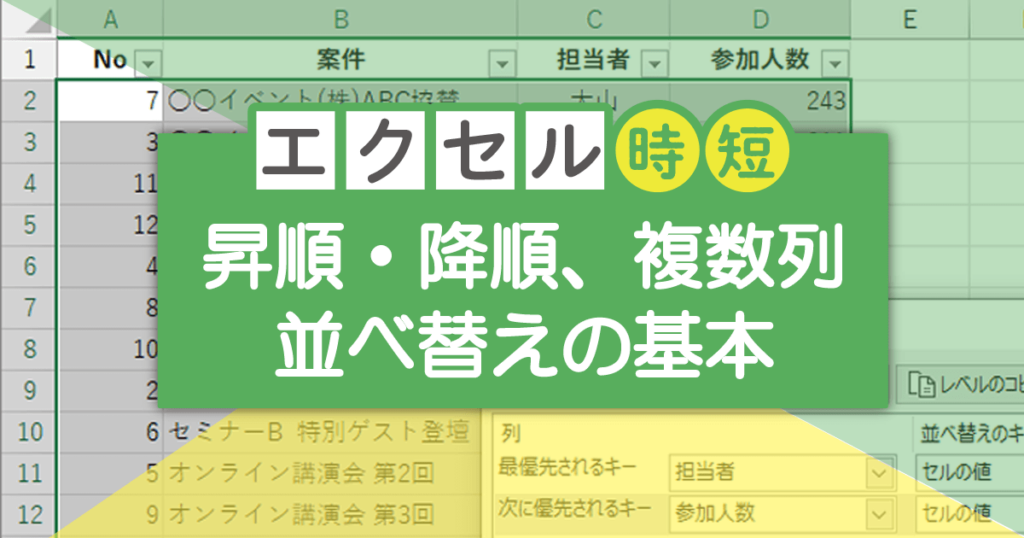
Excelは、ビジネスや教育、研究など幅広い分野でデータ管理に欠かせないツールです。特に、データの並び替え機能は、効率的なデータ分析や整理に重要な役割を果たしています。この記事では、Excelで数字の順番にデータを並び替える方法と、さまざまなテクニックを紹介します。数値の並び替えだけでなく、自動入力やランダム入力、重複データの削除など、実践的な使い方も解説します。これらのテクニックを活用することで、より効率的にデータを管理し、分析することができます。
Excelの並び替え機能の概要
Excelの並び替え機能は、データを効率的に整理し、分析するための重要なツールです。この機能を使用することで、数字、文字列、日付など、様々な種類のデータを簡単に並び替えることができます。特に、数字の順番でデータを並び替えることは、データの比較や傾向の把握に非常に役立ちます。例えば、売上データを高額順に並び替えることで、上位の顧客を特定したり、テストの点数を低い順に並び替えて成績の傾向を分析したりすることができます。
並び替えは、単純な昇順や降順の並び替えだけでなく、複数の列を基準に並び替えたり、カスタムリストを使用して特定の順番で並び替えたりするなど、柔軟な操作が可能です。さらに、並び替え前にデータの整合性を確認することで、誤った並び替えを防ぐことができます。これらの機能を上手に活用することで、Excelでのデータ管理がより効率的になり、正確な分析が可能になります。
数字順の並び替えの基本手順
Excel を使用してデータを数字順に並び替える基本的な手順は、非常に単純で効果的です。まず、並び替えたいデータの範囲を選択します。これには、単一の列または複数の列が含まれる場合があります。選択した範囲内にあるすべてのデータが並び替えの対象となります。次に、「ホーム」タブ の 「並び替えとフィルター」 ボタンをクリックします。このボタンは、データを並び替えるためのオプションを提供します。ここから 「昇順」 や 「降順」 の並び替えを選択できます。昇順は数字が小さいものから大きいものへ、降順は逆の順番で並び替えます。
さらに、より詳細な並び替えを実行したい場合は、「カスタム並び替え」 を選択します。これにより、複数の列に基づいて並び替えを設定したり、特定の条件を満たすデータを優先的に並び替えたりすることができます。カスタム並び替えでは、各列の並び替え基準を個別に設定し、優先順位を指定できます。例えば、最初に数字で並び替え、次に文字列で並び替えるといった複雑な並び替えも可能です。
これらの基本的な手順を理解することで、Excel でのデータ管理がより効率的になります。データを正確に並び替えることで、分析や報告の作業がスムーズに進むだけでなく、誤りの発生を防ぐこともできます。並び替え機能は、データの整理や分析において重要なツールであり、習得することで業務の効率化に大きく貢献します。
並び替えの適用範囲とデータの種類
Excelでは、データの並び替えは非常に重要な機能の一つです。この機能を使用することで、大量のデータを効率的に管理し、分析することができます。並び替えは単一の列だけでなく、複数の列にも適用できます。例えば、商品のリストを価格順に並び替えるだけでなく、価格と在庫数の両方の基準で並び替えることも可能です。また、日付や時間などの特定のフォーマットにも対応しており、これらを基に並び替えを行うことができます。
並び替えの対象となるデータの種類は多岐にわたります。数値データだけでなく、テキストデータや日付データも含まれます。数値データは、金額や数量、年齢などの具体的な数値を指します。テキストデータは、名前や住所、商品名などの文字列を指します。日付データは、YYYY/MM/DD形式の日付や時間データが該当します。これらのデータを適切に並び替えることで、データの可視化や分析が容易になります。
また、並び替えは範囲を指定して行うこともできます。例えば、特定の行や列だけを対象に並び替えることが可能です。この機能を使うことで、特定の条件に一致するデータのみを並び替えの対象にすることもできます。例えば、ある商品カテゴリーに属する商品だけを価格順に並び替えるといった使い方が可能です。このように、並び替えの範囲を柔軟に設定できることが、Excelの強みの一つとなっています。
数値の自動入力とランダム入力
数値の自動入力とランダム入力は、Excelでデータを効率的に処理するための重要なテクニックです。数値の自動入力は、シーケンスやパターンに基づいて数値を自動生成する機能で、例えば1から100までの連番を素早く入力するのに役立ちます。この機能は、データ入力の時間を大幅に短縮し、誤入力のリスクを低減します。
一方、ランダム入力は、ランダムな数値を生成するための機能です。例えば、統計分析やシミュレーションで使用されるランダムなデータを生成する場合に便利です。Excelには、RAND関数やRANDBETWEEN関数を使用して、指定された範囲内のランダムな数値を生成することができます。これらの関数は、データの多様性を保ちつつ、サンプルデータを作成するのに非常に役立ちます。
これらの中でも、RANDBETWEEN関数は特に使い勝手が良く、特定の範囲内の整数をランダムに生成できます。例えば、1から100までの範囲でランダムな整数を生成するには、=RANDBETWEEN(1, 100)と入力します。この関数は、データのランダム性を保つために頻繁に使用され、統計分析やテストデータの作成に適しています。
重複データの削除方法
重複データの削除は、Excelでデータを整理する際によく行われる作業の一つです。特に、大量のデータを扱う場合や、複数のソースからデータを統合する際に、同じデータが重複して入力されることがあります。このような重複データは、分析や報告の正確性を損なうだけでなく、データの可読性も低下させるため、効率的に削除する必要があります。
重複データの削除方法は、Excelの「重複の削除」機能を使用するのが最も簡単です。まず、データを含むセル範囲を選択します。次に、「データ」タブから「重複の削除」ボタンをクリックします。すると、「重複の削除」ダイアログボックスが表示されます。このダイアログボックスでは、どの列のデータを基準にして重複を判断するかを選択できます。列の選択は、データの特性に応じて行うことが重要です。例えば、顧客名とメールアドレスの列を基準に重複を削除する場合、両方の列を選択することで、同じ顧客名でもメールアドレスが異なるデータは削除されません。
また、重複データの削除前に、必ずデータのバックアップを作成することをお勧めします。データの削除は元に戻すことができないため、バックアップがあると安心です。さらに、削除されたデータの詳細を確認したい場合は、「重複の削除」ダイアログボックスの「削除されたデータを表示」オプションを選択することで、削除された行の内容を確認することができます。これにより、誤って必要なデータが削除されてしまった場合でも、対応が可能です。
並び替えの確認作業
Excelでデータを数字の順番に並び替えた後、確認作業は非常に重要です。並び替えが正しく行われたかどうかを検証することで、データの整合性を保つことができます。特に、大量のデータを扱う場合や、複雑なデータ構造を持つシートでは、確認作業が欠かせません。
並び替えの確認には、視覚的な確認と数式的確認の2つの方法があります。視覚的な確認では、並び替え後のデータを一覧で見て、順序が適切かどうかを確認します。数式的確認では、並び替え前のデータと並び替え後のデータを比較するための関数や式を使用します。例えば、IF関数やCOUNTIF関数を用いて、並び替え前後のデータの一致をチェックすることができます。
さらに、並び替え後にデータが期待通りに配置されているかどうかを確認するために、サンプリングを使った方法も有効です。サンプリングでは、データの一部をランダムに選択し、その部分が正しく並び替えられているかを確認します。これにより、全体の並び替えが正しく行われているかどうかを概算できます。
最後に、並び替えの結果を元のデータと比較するために、バックアップを取る習慣をつけることも重要です。バックアップを取ることで、誤った操作が行われた場合でも、元のデータに戻すことができます。これにより、データの安全性と信頼性を高めることができます。
まとめ
Excelは、データを効率的に管理し、分析するための強力なツールです。特に、数字順にデータを並び替える機能は、データの整理や分析をスムーズに行うために欠かせない機能の一つです。この記事では、Excelで数字の順番をつける方法やデータを並び替えるテクニックを詳しく解説します。
数字データを並び替えする際、Excelの「並べ替え」機能を使用することで、簡単に昇順や降順に並び替えられます。また、複数の列を基準に並び替えたり、カスタム並べ替えを行ったりすることも可能です。これらの機能を活用することで、複雑なデータセットでも整理が容易になります。
さらに、数値の自動入力やランダム入力、重複削除などのテクニックも紹介します。これらのテクニックは、データの入力や整理の効率を大幅に向上させ、正確なデータ管理を可能にします。具体的な手順や注意点についても解説しますので、ぜひ参考にしてください。
よくある質問
Excelで数字順にデータを並び替える基本的な方法は?
Excelで数字順にデータを並び替える基本的な方法は、ソート機能を使用することです。まず、並び替えたいデータが含まれている列を選択します。次に、「データ」タブをクリックし、「昇順」または「降順」ボタンをクリックします。これにより、選択した列のデータが数字順に並び替えられます。例えば、昇順を選択すると、データは1から始まり、最大値に達するまで順に並び替えられます。降順を選択すると、最大値から最小値まで逆順に並び替えられます。この方法は単純で効果的ですが、複数の列を基準に並び替えたい場合や、特定の条件に基づいて並び替えたい場合は、さらに詳細な設定が必要になります。
複数の列に基づいて数字順にデータを並び替える方法は?
複数の列に基づいて数字順にデータを並び替えるには、詳細なソート機能を使用します。まず、並び替えたいデータ範囲全体を選択します。次に、「データ」タブをクリックし、「並べ替え」ボタンをクリックします。「並べ替え」ダイアログボックスが開きます。ここで、最初に並び替えたい列を「列」ドロップダウンリストから選択し、「昇順」または「降順」を選択します。その後、「追加」ボタンをクリックして、次の並び替え基準を追加します。これにより、最初の基準で同じ値を持つ行は、次の基準に基づいてさらに並び替えられます。例えば、商品名と価格の2つの列を並び替えたい場合、商品名を最初の基準に設定し、価格を2番目の基準に設定することで、商品名が同じ場合は価格順に並び替えられます。
並び替え後に元の順序に戻す方法は?
並び替え後に元の順序に戻すには、並び替えの解除または元のデータの保存が必要です。並び替えの解除は、元のデータをバックアップとして保存しておき、必要に応じて元のデータに戻す方法があります。また、Excelでは「並べ替えの解除」機能を使用して、最後に実行した並び替えを元に戻すこともできます。具体的には、「データ」タブをクリックし、「並べ替え」ボタンの下にある「並べ替えの解除」を選択します。これにより、最後に実行した並び替えが元に戻ります。ただし、複数回の並び替えを行った場合は、最後の1回しか元に戻せません。そのため、重要なデータを並び替える前には、必ず元のデータをバックアップとして保存することをおすすめします。
特定の条件に基づいて数字順にデータを並び替える方法は?
特定の条件に基づいて数字順にデータを並び替えるには、フィルター機能とソート機能を組み合わせて使用します。まず、データ範囲全体を選択し、「データ」タブをクリックして「フィルター」ボタンをクリックします。これにより、各列のヘッダーにフィルターのドロップダウンリストが表示されます。次に、条件を満たす行を選択するために、フィルターを使用します。例えば、価格が5000円以上の行だけを選択したい場合、価格列のフィルターをクリックし、「数値フィルター」を選択して「5000以上」の条件を設定します。これにより、該当する行だけが表示されます。その後、選択された行を並び替えるために、「昇順」または「降順」ボタンをクリックします。これにより、特定の条件を満たす行が数字順に並び替えられます。フィルターを解除する場合は、再びフィルターのドロップダウンリストから「すべて」を選択します。
Deja una respuesta
Lo siento, debes estar conectado para publicar un comentario.
関連ブログ記事