
Excel 印刷範囲 点線で確認:設定方法と節約テクニック

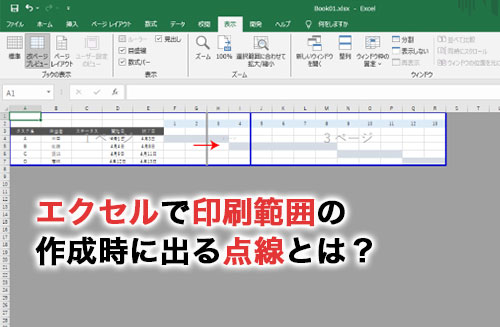
Excelの印刷範囲を点線で確認することで、印刷前の設定を正確に把握し、無駄な印刷を防ぐことができます。この記事では、印刷範囲の設定方法と点線での確認方法について詳しく解説します。また、印刷範囲を設定することで、紙とインクの節約にもつながることを紹介します。具体的には、[ページレイアウト]タブから印刷範囲を設定し、[ファイル]タブの[印刷]機能を使ってプレビュー画面で点線で確認する手順を説明します。さらに、印刷範囲の調整や複数設定、名前付き印刷範囲の設定方法についても触れ、効率的な印刷方法を提案します。
印刷範囲の設定方法
Excelの印刷範囲を設定し、点線で確認することは、印刷の効率を大幅に向上させる手段です。印刷範囲の設定により、不要な部分の印刷を避けることができ、紙やインクの無駄を減らすことが可能になります。具体的な設定方法は、まず、[ページレイアウト]タブを選択します。次に、[印刷範囲]ボタンをクリックし、表示されるメニューから[印刷範囲を設定]を選択します。これにより、選択した範囲が印刷範囲として設定されます。
設定した印刷範囲は、プレビュー画面で点線で表示されるため、簡単に確認できます。確認するには、[ファイル]タブから[印刷]を選択し、表示されるプレビュー画面で点線で囲まれた範囲を確認します。ここで、範囲が適切かどうかを確認し、必要に応じて範囲を調整できます。範囲の変更や調整は、同じ[ページレイアウト]タブの[印刷範囲]ボタンから行います。
さらに、複数の印刷範囲を設定することも可能です。これを行うには、同じ手順で範囲を設定し、必要に応じて範囲を追加します。また、点線の表示を非表示にすることもできます。[ページレイアウト]ビューで、[表示]タブの[グリッド線]ボタンをクリックし、[印刷範囲の線]を選択することで、点線の表示を切り替えることができます。これらの設定は、印刷の効率を高め、無駄を減らすのに役立ちます。
印刷範囲の確認方法
Excelで印刷範囲を設定し、点線で確認することで、不要な部分の印刷を避け、紙とインクの無駄を大幅に減らすことができます。印刷範囲の設定は、[ページレイアウト]タブから[印刷範囲]をクリックし、[印刷範囲を設定]を選択することで行います。選択した範囲は、点線で強調表示され、その範囲内のデータのみが印刷されます。
印刷範囲の確認には、[ファイル]タブから[印刷]を選択し、プレビュー画面で確認します。この画面では、点線で印刷範囲が表示され、範囲が正しいかどうかを視覚的に確認できます。さらに、ページ設定や印刷品質の調整も可能です。
印刷範囲の設定や確認は、単一の範囲だけでなく、複数の範囲を設定することもできます。複数の範囲を設定するには、各範囲を個別に選択し、[印刷範囲]から[印刷範囲を追加]を選択します。これにより、複数の範囲が点線で表示され、それぞれが個別に印刷されます。
また、点線の表示・非表示を切り替えることもできます。[ページレイアウト]タブの[グリッド線]から[点線]の表示・非表示を設定します。名前付き印刷範囲の設定も便利で、特定の範囲を名前付きで保存し、後から簡単に呼び出せるようになります。名前付き印刷範囲の設定は、[公式]タブから[名前を定義]を選択し、範囲と名前を指定することで行います。
これらの設定と確認方法を活用することで、効率的な印刷が可能になり、資源の節約につながります。
印刷範囲の変更と調整
印刷範囲の変更と調整は、Excelの印刷設定において重要な役割を果たします。印刷範囲を適切に設定することで、不要なページの印刷を避けることができ、紙やインクの無駄を最小限に抑えることができます。例えば、特定のセル範囲だけを印刷したい場合や、複数の範囲をまとめて印刷したい場合など、使い方によってさまざまな設定が可能です。
印刷範囲の変更は、まず[ページレイアウト]タブから[印刷範囲]を選択し、[印刷範囲を設定]をクリックします。次に、印刷したい範囲を選択し、再び[印刷範囲を設定]をクリックすることで変更が完了します。また、範囲の調整は、点線で表示された範囲をドラッグすることで簡単に行うことができます。これにより、範囲がズレたり、一部が欠けたりするのを防ぐことができます。
さらに、複数の印刷範囲を設定することも可能です。複数の範囲を設定するには、まず最初の範囲を設定した後、[印刷範囲]から[印刷範囲に追加]を選択し、新たに選択したい範囲を指定します。この操作を繰り返すことで、複数の範囲をまとめて印刷できます。これにより、複雑なデータや表を効率的に印刷することが可能になります。
複数の印刷範囲の設定
Excel では、複数の印刷範囲を設定することで、複数の範囲を同じ印刷ジョブで印刷できます。これにより、複数のシートや範囲を一度に印刷し、紙の無駄を減らすことができます。複数の印刷範囲を設定するには、まず [ページレイアウト] タブの [印刷範囲] から [印刷範囲を設定] を選択します。次に、最初の範囲を選択し、 [Enter] キーを押します。その後、 [Shift] キーを押しながら他の範囲を選択し、 [Enter] キーを再度押します。これで、複数の範囲が設定されます。
設定した複数の印刷範囲は、 [ファイル] タブから [印刷] を選択し、 プレビュー 画面で確認できます。プレビュー画面では、各範囲が点線で表示され、ページの配置や範囲が一目でわかります。この方法で、複数の範囲を一度に印刷することで、効率的に印刷作業を進めることができます。
また、複数の印刷範囲を設定することで、 名前付き印刷範囲 を作成することもできます。名前付き印刷範囲は、特定の範囲を簡単に再利用できるため、頻繁に印刷する範囲を管理するのに便利です。名前付き印刷範囲の設定は、 [フォーム ループ] タブの [名前を定義] から行います。ここで、範囲に名前を付け、必要な範囲を選択して保存します。これにより、後から簡単に呼び出して使用できます。
複数の印刷範囲を設定することで、印刷作業の効率化と 資源の節約 が実現できます。特に、複数のシートや範囲を一度に印刷する必要がある場合、この機能は非常に役立ちます。また、 プレビュー 画面での確認も重要で、印刷前に範囲やページ設定を確認することで、印刷の失敗を防ぐことができます。
点線の表示・非表示設定
Excelの印刷範囲を点線で確認することで、印刷前に範囲を正確に把握し、不要な部分の印刷を避けることができます。これにより、紙やインクの無駄を大幅に減らすことが可能になります。点線の表示・非表示設定は、ページレイアウトビューで行います。ページレイアウトビューでは、印刷範囲が点線で表示され、範囲内のセルが一目でわかります。
点線の表示を有効にするには、まず[ビュー]タブから[ページレイアウト]を選択します。これにより、現在のワークシートがページレイアウトビューに切り替わり、印刷範囲が点線で表示されます。点線が邪魔な場合は、[普通]ビューに切り替えることで点線の表示を非表示にすることもできます。[普通]ビューでは、通常のワークシート表示に戻りますが、印刷範囲の設定は保持されたままです。
また、点線の表示を一時的に非表示にしたい場合、[ファイル]タブから[オプション]を選択し、[詳細]タブで「ワークシートのグリッド線」のオプションをオフにすることで、点線の表示を抑制できます。ただし、この設定はグリッド線全体の表示を制御するため、ワークシート全体のグリッド線が非表示になります。点線の表示を再び有効にするには、同じ設定をオンに戻す必要があります。
名前付き印刷範囲の設定
名前付き印刷範囲の設定は、Excelの印刷管理をより効率的かつ組織化されたものにします。特に、複数の印刷範囲を管理したり、特定の範囲をすぐに呼び出したりする必要がある場合に便利です。名前付き印刷範囲を設定するには、まず印刷範囲を選択します。次に、[フォーマル] タブの [名前] グループにある [名前を定義] をクリックします。ここで、範囲に名前を付けます。この名前は、後から簡単に範囲を参照したり、[名前ボックス] から直接範囲を選択したりするために使用します。
設定した名前付き印刷範囲は、[名前一覧] から確認や編集が可能です。これにより、複数の範囲を一覧で管理し、必要な範囲をすぐに選択できます。また、名前付き印刷範囲を使用することで、印刷範囲の設定を複数のワークシートやワークブックに簡単に適用できます。例えば、定期的に同じ範囲を印刷する場合、名前付き印刷範囲を設定すれば、毎回範囲を選択する手間が省け、作業効率が向上します。
印刷プレビューでの確認と変更
印刷範囲を点線で確認するには、印刷プレビューを使用すると便利です。[ファイル]タブから[印刷]を選択すると、印刷プレビュー画面が表示されます。この画面では、設定した印刷範囲が点線で表示され、実際に印刷される範囲を確認できます。さらに、ページ設定や印刷品質の微調整も可能です。印刷範囲が正しく設定されているか、不要な部分が含まれていないかを確認することで、無駄な紙やインクの使用を防ぐことができます。
印刷プレビュー画面では、印刷範囲の調整も簡単に行えます。点線で囲まれた範囲をクリックしてドラッグすることで、範囲を拡大したり縮小したりできます。また、範囲を調整したい場合は、[印刷範囲]ボタンをクリックして、範囲を再設定することもできます。これらの操作により、印刷範囲を最適な状態に調整できます。
さらに、印刷プレビューでは、ページ設定の確認や変更も可能です。ページの向き(縦向きや横向き)、マージンの設定、ヘッダーとフッターの内容などを確認し、必要に応じて調整できます。これらの設定を最適化することで、印刷結果がより美しく、効率的に仕上がるようになります。印刷プレビューを活用することで、効果的に印刷範囲を管理し、リソースを節約することができます。
まとめ
Excel の印刷範囲を点線で確認する方法は、効率的な印刷と資源の節約に役立ちます。まず、印刷範囲を設定するには、[ページレイアウト] タブから [印刷範囲] を選択し、[印刷範囲を設定] をクリックします。これにより、選択した範囲が印刷範囲として登録されます。次に、設定した印刷範囲を確認するには、[ファイル] タブから [印刷] を選択し、表示されるプレビュー画面で点線で囲まれた範囲を確認します。
印刷範囲の確認は、不要な部分を印刷するのを防ぎ、紙 と インク の無駄を減らすのに有効です。プレビュー画面では、ページ設定や印刷品質の確認・変更も可能で、より精密な調整ができます。また、印刷範囲を変更したり、複数の範囲を設定することも可能です。点線の表示・非表示は、[ページレイアウト] タブの [点線表示] で切り替えられます。
名前付き印刷範囲の設定も便利な機能です。特定の範囲に名前を付けることで、後から簡単に再利用できます。名前付き印刷範囲を設定するには、[ページレイアウト] タブから [名前を定義] を選択し、範囲を選択して名前を入力します。これにより、複雑なワークシートでも特定の範囲を簡単に管理できます。
印刷プレビューでは、ページ設定や印刷範囲の調整だけでなく、印刷品質の確認も重要なポイントです。適切な設定を事前に確認することで、無駄な印刷を避け、効率的な印刷作業を実現できます。
よくある質問
Excelの印刷範囲を点線で確認する方法は?
Excelで印刷範囲を点線で確認するには、まず印刷範囲を設定する必要があります。印刷範囲の設定は、エクセルの「ページレイアウト」ビューで行います。このビューに切り替えると、設定した印刷範囲が点線で表示されます。具体的な手順は以下の通りです。まず、印刷範囲に含めたいセルを選択します。次に、「ファイル」メニューから「印刷範囲」をクリックし、「印刷範囲の設定」を選択します。これで印刷範囲が設定されます。設定が完了したら、「ビュー」タブから「ページレイアウト」を選択します。すると、設定した範囲が点線で表示され、印刷範囲の確認が可能になります。この方法を使えば、印刷前に範囲を正確に確認でき、印刷ミスを防ぐことができます。
印刷範囲を点線で表示できない場合の対処法は?
印刷範囲を点線で表示できない場合、いくつかの対処法があります。最初に確認したいのは、現在のビューが「ページレイアウト」ビューになっているかどうかです。他のビューでは、印刷範囲の点線は表示されません。もし「ページレイアウト」ビューになっていない場合は、「ビュー」タブから「ページレイアウト」を選択してください。それでも点線が表示されない場合は、印刷範囲が正しく設定されているか確認してください。印刷範囲の設定は、「ファイル」メニューから「印刷範囲」をクリックし、「印刷範囲の設定」を選択することで行います。さらに、エクセルのバージョンによっては、設定の表示方法が異なる場合があります。最新のエクセルバージョンを使用しているか確認し、必要に応じて更新することも検討してください。それでも問題が解決しない場合は、エクセルの設定やオプションを確認し、必要であればリセットすることも有効な手段です。
印刷範囲を設定することでどのように印刷コストを節約できる?
印刷範囲を設定することで、印刷コストを大幅に節約できます。まず、印刷範囲を設定することで、不要なページや範囲を印刷することがなくなります。これにより、紙やインクの使用量を減らすことができます。特に、複数のシートや大量のデータがある場合、印刷範囲を設定することで、必要な部分だけを印刷することが可能になります。また、印刷範囲を設定することで、印刷前に範囲を確認し、誤った印刷を防ぐことができます。誤った印刷は、紙やインクの無駄になり、コストが上がります。さらに、印刷範囲を適切に設定することで、印刷の品質を向上させることもできます。適切な範囲を印刷することで、必要な情報が正確に表示され、読みやすくなります。これらの点から、印刷範囲の設定は、効率的でコスト効果の高い印刷を実現するための重要な手段です。
Excelで複数の印刷範囲を設定する方法は?
Excelで複数の印刷範囲を設定するには、それぞれの範囲を個別に設定する必要があります。まず、最初の印刷範囲を設定する手順は、通常の印刷範囲の設定と同様です。印刷範囲に含めたいセルを選択し、「ファイル」メニューから「印刷範囲」をクリックし、「印刷範囲の設定」を選択します。次に、別の範囲を設定する場合、新しい範囲のセルを選択し、同じ手順を繰り返します。ただし、複数の範囲を設定する場合、各範囲を個別のシートに分ける方法が一般的です。これは、各範囲が個別のページとして印刷されるため、管理が容易になるからです。また、複数の範囲を同じシートに設定する場合は、範囲の間隔や配置に注意が必要です。範囲が重複したり、配置が適切でない場合、印刷結果が意図した通りにならない可能性があります。そのため、複数の範囲を設定する際は、それぞれの範囲が適切に分離されているか確認することが重要です。
Deja una respuesta
Lo siento, debes estar conectado para publicar un comentario.
関連ブログ記事