
Excel 印刷 切れる問題の解決法:ページ設定をチェック!

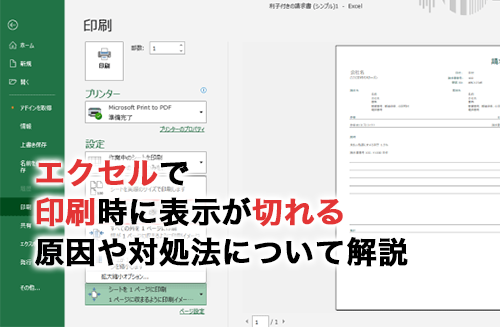
Excelで作成した資料を印刷する際、ページが意図しない場所で切れてしまう問題に遭遇したことはありませんか?この問題は、多くの場合、ページ設定が適切でないことが原因です。本記事では、印刷が切れる問題を解決するための具体的な手順を紹介します。印刷範囲の設定や余白の調整、ページサイズと印刷方向の選択、スケールの調整など、効果的なページ設定の方法を解説します。これらの設定を正しく行うことで、スムーズな印刷体験を実現し、資料の品質を向上させることができます。
印刷範囲の設定
印刷範囲の設定は、Excelの印刷設定で重要な項目の一つです。必要な範囲だけを印刷することで、無駄なページを避けることができます。具体的には、印刷したいデータ範囲を選択し、「ファイル」メニューから「印刷」を選んで開くと、印刷プレビュー画面が表示されます。この画面で「設定」セクションの「印刷範囲」をクリックし、「選択範囲」または「シート全体」から適切なオプションを選択します。選択範囲が正しく設定されていないと、印刷が意図しない場所で切れてしまうことがあります。そのため、印刷範囲を正しく設定することで、印刷の結果が大幅に改善されます。
余白の調整
Excelで資料を印刷する際、ページが意図しない場所で切れてしまう問題は、多くの場合、余白の設定が不適切なことが原因です。余白は、印刷内容がページの端にぶつかるのを防ぎ、読みやすさや見栄えを向上させます。余白を適切に設定することで、印刷内容が切れる問題を解決できます。
余白の設定は、Excelの「ページ設定」ダイアログボックスから行います。このダイアログボックスには、上、下、左、右の余白を個別に設定するオプションがあります。一般的には、各方向に0.7インチ(約1.8センチメートル)の余白を確保すると、ほとんどの印刷物で適切な結果を得られます。ただし、用紙サイズや印刷物の内容によっては、余白を微調整する必要があります。
例えば、表がページの端に近づきすぎて切れる場合は、右または左の余白を少し広げてみてください。また、タイトルやヘッダーが上部に切れてしまう場合は、上部の余白を増やすと効果的です。余白の設定は、印刷結果の見栄えだけでなく、内容の完全性を確保するためにも重要な要素です。適切な余白設定を行うことで、印刷物の品質を向上させることができます。
ページサイズと印刷方向の設定
Excelで資料を印刷する際、ページが意図しない場所で切れてしまう問題が発生することがあります。これは、ページサイズや印刷方向の設定が適切でないことが原因であることが多いです。ページサイズは使用する用紙のサイズに合わせて設定する必要があります。例えば、A4サイズの用紙を使用する場合は、ページ設定で「A4」を選択します。また、印刷方向も重要です。資料の内容に合わせて「縦」または「横」を選択することで、印刷がうまくいく場合があります。
ページサイズの設定は、Excelの「ページ設定」ダイアログボックスから行います。このダイアログボックスには、「用紙サイズ」タブがあり、ここで用紙のサイズと印刷方向を設定できます。設定が適切であることを確認し、必要に応じて変更することで、印刷が切れることを防ぐことができます。特に、資料が横長の場合は「横」方向に設定することで、内容が適切に表示されやすくなります。
また、印刷方向を適切に設定することで、ページのレイアウトが改善し、資料の読みやすさも向上します。例えば、表やグラフが横長の場合は「横」方向に設定することで、全体が一覧性のある形で印刷されるようになります。このように、ページサイズと印刷方向の設定は、印刷品質を大きく左右する重要な要素です。適切な設定を行うことで、資料の印刷が意図した通りに仕上がるようになります。
スケールの調整
スケールの調整は、Excelの印刷設定の中で特に重要な項目の一つです。印刷範囲がページに収まらない場合、スケールを調整することで、内容を適切なサイズに縮小または拡大できます。例えば、印刷範囲が大きすぎるとページに収まらず、一部分が切れる可能性があります。そのような場合、スケールを100%未満に設定することで、全体がページに収まるようになります。逆に、印刷範囲が小さすぎると、ページが空いてしまったり、文字が小さくなりすぎる可能性があります。そのような場合は、スケールを100%を超えて設定することで、内容を拡大できます。
スケールの調整は、Excelの「ページ設定」ダイアログボックスから行います。ここでは、「スケール」オプションを選び、適切な百分率を入力します。例えば、90%に設定すると、全体が90%のサイズに縮小されます。また、「1ページに収める」オプションを選択すると、Excelが自動的にスケールを調整し、指定した範囲が1ページに収まるようにします。この機能は、特に複数ページにまたがる印刷範囲を1ページに収めたい場合に便利です。
スケールの調整は、印刷物の視覚的なバランスを保つためにも重要です。適切なスケール設定により、印刷物が読みやすく、見栄えの良いものになります。例えば、図表やグラフを含む資料では、スケールを適切に調整することで、図表やグラフが適切なサイズで印刷され、情報を正確に伝えることができます。また、文字の大きさや配置も、スケールの調整によって影響を受けます。そのため、スケールの調整は、印刷物の全体的な品質を向上させる上で欠かせない手順です。
セル幅とセル高さの調整
Excelの印刷時によく遭遇する問題の一つが、ページが意図しない場所で切れてしまうことです。この問題を解決するためには、セル幅とセル高さの調整が効果的です。セルの幅や高さが不適切な場合、ページの端でデータが切れてしまう可能性があります。このような状況を避けるためには、セル幅やセル高さを適切に調整することが重要です。
まず、セル幅やセル高さの調整には、マウスを使用する方法と、メニューから設定する方法があります。マウスを使用する方法では、列ヘッダーまたは行ヘッダーの境界線をドラッグすることで、幅や高さを直接変更できます。この方法は直感的で、すぐに結果を確認できます。メニューから設定する方法では、「フォーマット」タブから「列幅」や「行高」を選択し、具体的な数値を入力することで、細かく調整することが可能です。
また、データの表示方法にも注意が必要です。セルの内容が長いテキストや複雑な数式である場合、セル幅や高さが自動的に調整されることがあります。しかし、この自動調整が適切でない場合、手動で調整することで、データがページ内に収まるようにすることができます。例えば、長いテキストを折り返して表示する設定にすることで、セル高さを適切に調整できます。
最後に、ページプレビュー機能を使用して、印刷されるページのレイアウトを確認することも有効です。ページプレビューでは、印刷されるページの全体像を確認でき、必要な調整箇所をすぐに特定できます。この機能を活用することで、印刷前の最終チェックを行い、ページが切れる問題を防ぐことができます。
まとめ
Excelで作成した資料を印刷する際、ページが意図しない場所で切れてしまう問題は、多くの場合、ページ設定が適切でないことが原因です。この問題を解決するためには、印刷範囲、余白、ページサイズ、印刷方向、およびスケールの設定を適切に調整することが重要です。
まず、印刷範囲の設定は、必要な範囲だけを印刷するための重要なステップです。不要な範囲を印刷すると、ページが切れてしまう可能性が高くなります。次に、余白の調整は、ページの端が適切に印刷されるようにするための設定です。上下左右の余白を適切に設定することで、印刷が切れることを防ぐことができます。
さらに、ページサイズと印刷方向の設定も重要です。使用する用紙サイズに合わせてページサイズを設定し、縦向きか横向きかを選択します。この設定が適切でないと、ページが意図しない場所で切れてしまうことがあります。
最後に、スケールの調整は、印刷範囲がページに収まるようにするための設定です。範囲が大きすぎると、ページが切れてしまうため、必要に応じて縮小または拡大します。これらの設定を適切に行うことで、Excelの資料をスムーズに印刷することができます。また、セル幅やセル高さを調整することも、印刷の品質を向上させる有効な手段です。これらの手順を踏むことで、印刷が切れる問題を解決し、より良い印刷体験を実現できます。
よくある質問
Excelの印刷が切れる問題はなぜ起こるのでしょうか?
Excelの印刷が切れる問題は、ページ設定や印刷範囲の設定が不適切な場合によく起こります。Excelのシートでは、データが広範囲にまたがっている場合、デフォルトの設定ではページのサイズに収まらないことが多く、結果としてデータが切り取られてしまうことがあります。また、ヘッダーやフッターの設定が不適切である場合や、印刷スケールが100%以外に設定されている場合も、データが印刷範囲から外れてしまうことがあります。さらに、印刷プレビューで確認せずに印刷を実行すると、想定外の結果に気づかず、印刷が切れる問題が発生することもあります。
Excelの印刷範囲をどのように設定すれば切れる問題を防げますか?
Excelの印刷範囲を設定することで、印刷時の切れる問題を防ぐことができます。印刷範囲の設定は、「ページレイアウト」タブの「印刷範囲」ボタンから行います。まず、印刷したい範囲を選択し、「印刷範囲の設定」をクリックします。これにより、選択した範囲が印刷範囲として設定されます。また、「印刷範囲のクリア」ボタンをクリックすることで、現在設定されている印刷範囲を解除できます。さらに、「ページレイアウト」ビューで印刷範囲を確認し、必要に応じて調整することも重要です。これにより、印刷範囲が適切に設定されているか、データがページのサイズに収まっているかを確認できます。
Excelのページ設定でどのような項目をチェックすればよいですか?
Excelのページ設定では、以下の項目をチェックすることで、印刷が切れる問題を防ぐことができます。まず、「ページ設定」ダイアログボックスを開きます。ここでは、「ページ」、「ヘッダー/フッター」、「マージン」、「用紙の向き」、「用紙サイズ」、「グリッド線」、「印刷範囲」などの項目を設定できます。特に、「用紙サイズ」と「用紙の向き」は、印刷するデータの範囲に合わせて適切に選択することが重要です。例えば、データが横に広がっている場合は「横向き」を選択します。また、「マージン」の設定は、ページの端に余白を設けることで、データが印刷範囲から外れるのを防ぎます。さらに、「グリッド線」の設定を有効にすることで、シートのセルの区切り線を印刷することができます。
Excelの印刷スケールをどのように設定すれば切れる問題を防げますか?
Excelの印刷スケールを適切に設定することで、印刷が切れる問題を防ぐことができます。印刷スケールは、「ページレイアウト」タブの「ページ設定」ボタンから設定できます。ここでは、「全体を1ページに」、「幅を1ページに」、「高さを1ページに」、「カスタム」のオプションから選択できます。「全体を1ページに」を選択すると、データ全体が1ページに収まるようにスケールが調整されます。「幅を1ページに」を選択すると、データの幅が1ページに収まるようにスケールが調整され、高さは自動的に調整されます。「高さを1ページに」を選択すると、データの高さが1ページに収まるようにスケールが調整され、幅は自動的に調整されます。「カスタム」を選択すると、任意のスケールを指定できます。これらの設定により、データが印刷範囲に収まり、切れる問題を防ぐことができます。
Deja una respuesta
Lo siento, debes estar conectado para publicar un comentario.
関連ブログ記事