
Excelで重複データを効率的に見つける6つの方法

Excelでデータを管理する際、重複データの検出は重要な作業です。重複したデータが存在すると、分析結果が正確さを失ったり、データの一貫性が損なわれたりすることがあります。本記事では、Excelで重複データを効率的に見つける6つの方法を紹介します。これらの方法には、条件付き書式や数式の利用、Remove Duplicates機能の活用などが含まれています。それぞれの手法の具体的な手順や使用例を詳しく解説し、データ管理の効率化につながるテクニックを学んでいただきます。
条件付き書式の利用
条件付き書式は、Excelで重複データを視覚的に確認するのに非常に効果的な方法です。この機能を使用することで、特定の条件を満たすセルに異なる書式を適用できます。たとえば、同じ値が複数あるセルに背景色を変更することで、一目で重複データを把握できます。具体的には、「ホーム」タブの「スタイル」グループにある「条件付き書式」をクリックし、「重複データのハイライト」を選択することで簡単に設定できます。この方法は、大量のデータを一覧表示する際に特に役立ちます。
さらに、カスタム書式を使用して、より高度な条件を設定することも可能です。例えば、特定の範囲内で重複する値だけを赤字で表示したり、背景色を変更したりすることができます。カスタム書式は、「条件付き書式」の「新しいルール」から設定できます。ここでは、数式を使用して条件を指定し、該当するセルに適用する書式を選択します。これにより、データの可視化がより柔軟になり、分析の精度が向上します。
COUNTIF関数の活用
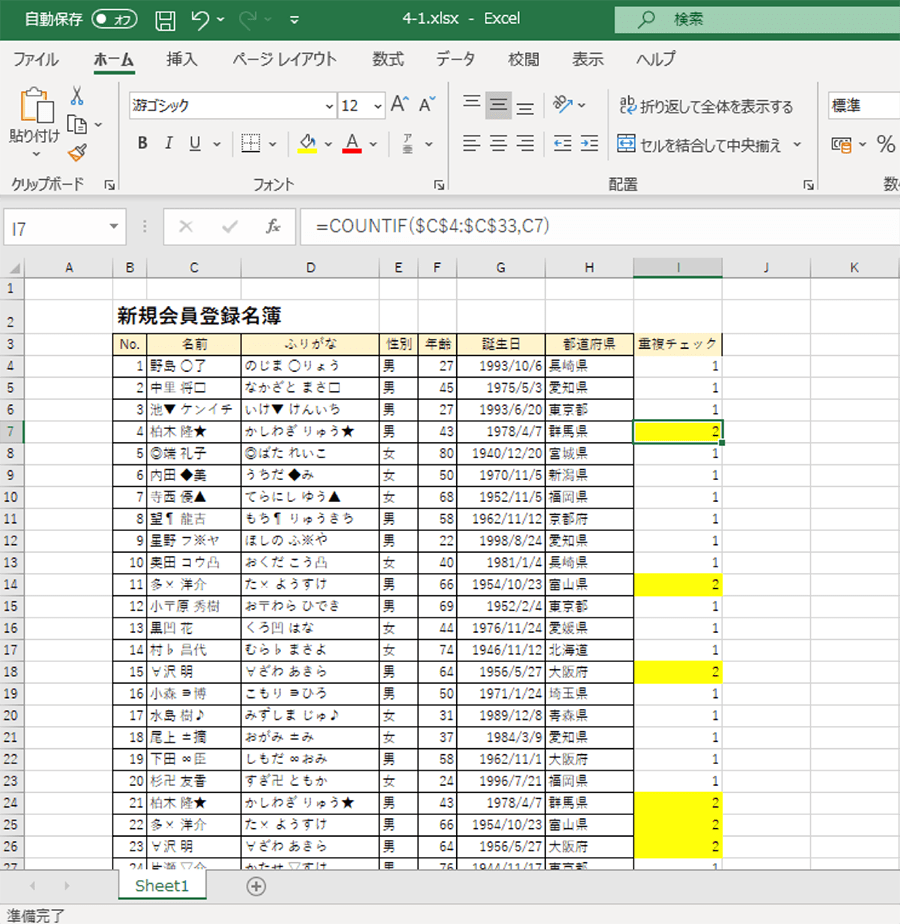
COUNTIF関数は、指定された範囲内に同じ値が何回登場するかを数えるために使用されます。この関数は、重複したデータを検出する際の基本的なツールとして非常に役立ちます。具体的には、データが重複しているかどうかを簡単に確認することができ、さらにその重複数を把握することができます。
例えば、A列に名前がリストされている場合、B列で以下の数式を使用することで、各名前が何回登場するかをカウントできます。=COUNTIF(A:A, A1) この数式をB列にコピーすることで、各名前の重複数が表示されます。これにより、重複する名前を一目で見つけることができます。
COUNTIF関数は、単純に数値だけでなく、テキストや日付など、さまざまなデータタイプに対応しています。また、条件を指定することで、より複雑な検索も可能です。例えば、特定の文字列が含まれるセルを数えるために、"*特定の文字列*"という形式を使用できます。この関数を活用することで、データの整合性を保つための重要な手がかりを得ることができます。
VLOOKUP関数の使用
VLOOKUP関数は、Excelで重複するデータを検出する際の強力なツールです。この関数は、指定された範囲内に特定の値が存在するかどうかを確認し、その値が見つかった場合に結果を返します。VLOOKUPは、主にテーブルの左列からデータを検索し、対応する行の値を返すため、重複データの検出に非常に役立ちます。
例えば、A列にデータがリストされている場合、B列に VLOOKUP 関数を適用して、A列の各値が重複しているかどうかを確認できます。具体的には、B列の最初のセルに =VLOOKUP(A1, A$1:A$100, 1, FALSE) という数式を入力し、この数式をB列の他のセルにコピーします。この数式は、A列の各値がA列内で見つかった場合に、その値を返し、見つからなかった場合にはエラーを返します。エラーが返される場合、それはその値が重複していないことを示しています。
VLOOKUP 関数を活用することで、データの重複を効率的に検出し、必要に応じて対応することができます。特に、大量のデータを扱う際に、この関数は時間と労力を大幅に節約できます。また、VLOOKUP 関数を他の関数と組み合わせることで、さらに高度なデータ検出や分析が可能になります。
Remove Duplicates機能の適用
Remove Duplicates機能は、Excelで重複するデータを効率的に削除するための強力なツールです。この機能を使用することで、選択した範囲内の重複した行を自動的に削除し、一意のデータのみを残すことができます。例えば、顧客リストや販売データなど、大量のデータを扱う際に特に役立ちます。Remove Duplicates機能は、データの整理や分析の初期段階で使用することで、後々の作業を大幅に効率化することができます。
Remove Duplicates機能を適用する際は、まずデータが適切に整理されていることを確認することが重要です。特に、ヘッダー行が正しく設定されているか、データに空白行や余分なスペースがないかをチェックします。これらの点に注意することで、誤ったデータの削除や不必要なエラーを防ぐことができます。また、データのバックアップを作成しておくことも推奨されます。これにより、万が一の際には元のデータに戻すことができます。
EXACT関数の解説
EXACT関数は、2つの文字列が完全に一致するかどうかを判断するための関数です。この関数は大文字と小文字、スペース、記号など、文字列のすべての要素を厳密に比較します。つまり、文字列が完全に同じである場合にのみ TRUE を返し、それ以外の場合は FALSE を返します。Excelで重複したデータを検出する際、特に文字列の完全一致を確認したい場合に非常に役立ちます。
例えば、商品名や顧客名などのデータを管理している場合、同じ名前が異なる形式で記載されていると、データの整合性が損なわれることがあります。EXACT関数を使用することで、これらの微妙な違いを検出し、重複したデータを正確に特定することができます。この関数は単純ながら強力で、データの正確性を高めるために欠かせないツールの一つです。
EXACT関数の基本的な使用方法は簡単です。例えば、A1とB1のセルの値が完全に一致するかどうかを確認するには、=EXACT(A1, B1) という数式を入力します。結果が TRUE であれば、2つのセルの値は完全に一致し、FALSE であれば一致しないことを意味します。この関数を活用することで、重複したデータの検出プロセスをより細かく、そして正確に行うことができます。
INDEXMATCH関数の使用方法
INDEXMATCH関数は、Excelで重複データを検索する際の高度なテクニックの一つです。この関数は、特定の値が指定された範囲内に存在するかどうかを確認し、一致する値の位置を返します。INDEX関数とMATCH関数を組み合わせて使用することで、より柔軟な検索が可能になります。たとえば、データベースのテーブルで特定の条件に一致する行を見つけたい場合に、この関数が役立ちます。
MATCH関数は、指定された値が範囲内のどの位置にあるかを返します。この関数は、検索範囲と検索値を引数として受け取り、一致する値の相対的な位置を返します。例えば、MATCH("例", A1:A10, 0)は、範囲A1:A10内で「例」と一致する最初の値の位置を返します。INDEX関数は、指定された範囲内の特定の位置にある値を返します。例えば、INDEX(A1:A10, 3)は、範囲A1:A10の3番目の値を返します。
INDEXMATCH関数を用いて重複データを検索する具体的な手順は以下の通りです。まず、MATCH関数を使用して、検索したい値が存在するかどうかを確認します。次に、INDEX関数を使用して、一致する値の位置を取得します。これらの関数を組み合わせて使用することで、重複するデータを効率的に検出できます。例えば、IF(INDEX(A1:A10, MATCH(B1, A1:A10, 0)) = B1, "重複", "未検出")という数式は、B1の値が範囲A1:A10内に存在するかどうかを確認し、存在する場合は「重複」、存在しない場合は「未検出」と表示します。この方法を活用することで、複雑なデータセットでも重複データを簡単に見つけることができます。
マスターテクニックと効率向上
Excelを使用してデータを管理する際、重複した値の検出は重要な作業です。データの品質を保つためには、重複するエントリを効率的に見つけて処理する必要があります。本記事では、Excelのさまざまな機能や数式を用いて重複データを検出する6つの方法を紹介します。これらのテクニックをマスターすることで、データの整理や分析の効率が大幅に向上します。
まず、条件付き書式を使用して重複するセルに特定の書式を適用することで、視覚的に重複したデータを確認することができます。この方法は、大量のデータから一目で重複を特定したい場合に非常に役立ちます。次に、COUNTIF関数を用いて指定された範囲内に同じ値が何回登場するかをカウントします。これにより、重複の頻度を数値で把握することができます。
また、VLOOKUP関数を使用して指定された範囲内に同じ値が存在するかを確認することもできます。この関数は、特定の値がデータセットに存在するかどうかを確認するのに便利です。さらに、Remove Duplicates機能は、重複する値を自動的に削除するための便利なツールです。この機能を使用することで、一括して重複データを削除することができます。
文字列の完全一致を検索するためには、EXACT関数を使用します。この関数は、大文字と小文字を区別して比較するため、細かい違いまで検出できます。最後に、INDEXMATCH関数を使用して、検索範囲に指定された値と同じ値を検索します。この関数は、より複雑な検索条件を満たすために使用されます。
これらの手法を組み合わせることで、さまざまな状況に応じて最適な方法を選択し、データの整理や分析を効率的に行うことができます。本記事では、具体的な手順や数式の例を提供し、よくある質問も紹介することで、読者の皆様が実践的にこれらのテクニックを活用できるように支援します。
まとめ
Excelで重複データを効率的に見つける方法は、データの整理や分析において非常に重要です。重複したデータがあると、正確な結果を得ることが難しくなり、誤った判断につながる可能性があります。本記事では、Excelのさまざまな機能や数式を活用して、重複データを効果的に検出する6つの方法を紹介します。これらの方法をマスターすることで、データの管理がよりスムーズになり、作業の効率化が図れます。
条件付き書式を使用すると、重複するセルに特定の書式を適用し、視覚的に確認することができます。また、COUNTIF関数を用いると、指定された範囲内に同じ値が何回登場するかをカウントできます。さらに、VLOOKUP関数を活用することで、指定された範囲内に同じ値が存在するかどうかを確認することが可能です。これらの基本的な手法に加えて、Remove Duplicates機能を使用すれば、重複する値を自動的に削除することができます。
高度なテクニックとしては、EXACT関数を用いて文字列の完全一致を検索したり、INDEX MATCH関数を組み合わせて、検索範囲に指定された値と同じ値を検索することができます。これらの手法を組み合わせることで、より複雑なデータセットでも効率的に重複を検出することが可能になります。本記事では、これらの方法の具体的な手順や数式の例を提供し、実践的なアドバイスも紹介しています。
よくある質問
1. Excelで重複データを検出する最も簡単な方法は何ですか?
Excelで重複データを効率的に検出する最も簡単な方法は、「重複データのハイライト」機能を使用することです。この機能は、特定の列の重複するデータを自動的に色でハイライト表示します。具体的には、「ホーム」タブの「条件付き書式」を選択し、「重複データ」を選択すると、選択した列内の重複するデータが色で強調表示されます。この方法は、一目で重複しているデータを見つけることができ、非常に便利です。さらに、複数の列にまたがる重複データを検出する場合は、「詳細設定」をクリックし、複数の列を選択することで対応できます。
2. Excelで重複データを削除するにはどうすれば良いですか?
Excelで重複データを削除するには、「重複データの削除」機能を使用します。この機能は、特定の列または複数の列の重複するデータを自動的に削除できます。手順は以下の通りです。まず、データを含む列を選択します。次に、「データ」タブの「重複データの削除」をクリックします。表示されるダイアログボックスで、重複を削除したい列を選択し、「OK」をクリックします。これにより、選択された列の重複するデータが削除されます。この機能は、データのクリーニング作業において非常に役立ちます。ただし、削除操作は元に戻せないので、削除前にデータのバックアップを取ることを推奨します。
3. Excelで重複データを検出するための関数はありますか?
Excelで重複データを検出するための関数として、「COUNTIF」関数がよく使用されます。この関数は、指定した範囲内に特定の値が何回登場するかを数えます。例えば、A列のデータの重複を検出したい場合、B列に以下のような式を入力します:=COUNTIF($A$1:$A$100, A1)。この式は、A1の値がA1からA100の範囲内に何回登場するかを数え、1より大きい数が表示された場合は重複データであることを示します。さらに、「IF」関数と組み合わせて、重複データを「はい」や「いいえ」で表示することもできます。例えば、=IF(COUNTIF($A$1:$A$100, A1)>1, "はい", "いいえ")という式を使用すると、重複しているデータには「はい」、重複していないデータには「いいえ」が表示されます。
4. Excelで重複データを一覧表示する方法はありますか?
Excelで重複データを一覧表示する方法として、「ピボットテーブル」を使用するのが有効です。ピボットテーブルは、大量のデータを要約し、分析するための強力なツールです。重複データを一覧表示するには、まずデータ範囲を選択し、「挿入」タブから「ピボットテーブル」を選択します。ピボットテーブルフィールドのウィンドウが表示されたら、データを表示したい列を「行ラベル」に、重複回数をカウントしたい列を「値」にドラッグします。次に、「値」の設定をクリックし、「値のフィールド設定」から「数」を選択します。これにより、各データが何回登場したかが一覧表示されます。重複回数が2以上のデータは重複データとして認識されます。この方法は、大量のデータを効率的に分析し、重複データを一覧で確認できるため、非常に便利です。
Deja una respuesta
Lo siento, debes estar conectado para publicar un comentario.
関連ブログ記事