
Excelで曜日の書式をカスタマイズ:ユーザー定義書式の活用

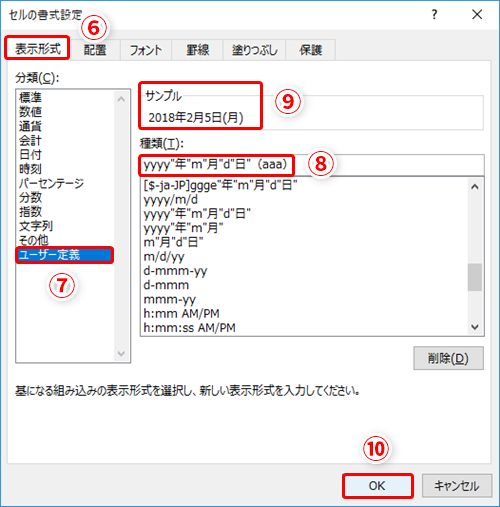
Excelのユーザー定義書式を活用することで、曜日の表示形式をカスタマイズすることができます。この記事では、Excelで曜日の書式を設定する方法を詳しく説明します。特に、曜日を独自の形式で表示するためのユーザー定義書式の設定手順や、曜日を効率的に分析や表示するためのTipsを紹介します。また、TEXT関数やWEEKDAY関数を使用して曜日を抽出する方法や、条件付き書式を利用して曜日別に色分けする方法も解説します。これらのテクニックを活用することで、日付データの管理や分析がより効率的になります。
エクセルの曜日書式の基本
Excel では、曜日の書式をカスタマイズすることで、データの表示をより柔軟に、また直感的にすることができます。この機能は、ユーザー定義書式を使用することで実現します。ユーザー定義書式は、セルの書式を自由にカスタマイズできる強力なツールで、曜日を独自の形式で表示することが可能です。例えば、曜日を「月」、「火」、「水」など和暦の略称で表示したり、アルファベットや数字で表記したりすることができます。
具体的な手順は以下の通りです。まず、カスタマイズしたいセルを選択します。次に、「ホーム」タブの「数値」グループにある「書式設定」をクリックし、「カテゴリ」から「ユーザー定義」を選択します。ここに、希望の書式を入力します。例えば、曜日を和暦の略称で表示したい場合は、「[$-804]dddd」を入力すれば、「月曜日」、「火曜日」などの表示が可能になります。また、アルファベットで表示したい場合は、「ddd」を入力すれば、「Mon」、「Tue」、「Wed」などの略称が表示されます。
ユーザー定義書式の活用により、特定の曜日のみを抽出し、分析や表示を効率的に行うことができます。例えば、週末のみをハイライトし、他の曜日とは異なる色で表示することで、視覚的に情報を整理することができます。また、TEXT関数やWEEKDAY関数を使用して、曜日を抽出することも可能です。これらの関数は、日付データから曜日を取得し、さらにカスタム書式を適用することで、柔軟なデータ処理が可能です。条件付き書式を使用することで、曜日によってセルの色を自動的に変更することもできます。これにより、曜日別のデータを一目で把握し、分析を効率的に行うことができます。
ユーザー定義書式の概要
Excelは、ユーザー定義書式を活用することで、曜日の表示方法を自由にカスタマイズすることができます。この機能により、曜日を独自の形式で表示し、データの可読性や分析の効率性を大幅に向上させることができます。例えば、一般的な「月曜日」、「火曜日」などの表示だけでなく、「月」、「火」、「水」のように短縮形を使用したり、アルファベットや数字で表記することも可能です。
ユーザー定義書式の設定は簡単です。まず、カスタマイズしたいセルを選択します。次に、「ホーム」タブの「数値」グループにある「書式設定」ボタンをクリックし、「カテゴリ」から「ユーザー定義」を選択します。ここで、希望の書式を入力することで、曜日の表示を自由にカスタマイズできます。例えば、「mmm」を使用すると、3文字の月の略称(1月は「Jan」、2月は「Feb」など)を表示できます。同様に、「ddd」を使用すると、3文字の曜日の略称(月曜日は「Mon」、火曜日は「Tue」など)を表示できます。
曜日のカスタマイズの利点は、特定の曜日のみを抽出して分析や表示を効率的に行えることです。例えば、週末のデータのみを抽出したい場合や、特定の曜日の売上を分析したい場合など、ユーザー定義書式を活用することで、これらのタスクを簡単に実行できます。また、TEXT関数やWEEKDAY関数を使用して曜日を抽出することも可能です。これらの関数を組み合わせることで、曜日ごとのデータを整理し、より詳しい分析を行うことができます。
さらに、条件付き書式を利用して曜日別に色分けすることもできます。例えば、月曜日は青色、火曜日は赤色など、それぞれの曜日に異なる色を適用することで、データの視認性を高め、一目で曜日を判別できます。これらの機能を組み合わせることで、Excelでのデータ管理や分析がより効率的に行えるようになります。
セルの選択とホームタブの操作
Excelで曜日の書式をカスタマイズするためには、まずは目的のセルを選択します。選択したセルは、その後の操作の対象となります。次に、「ホーム」タブに移動し、「数値」グループにある「書式設定」ボタンをクリックします。ここから「カテゴリ」を選択し、その中から「ユーザー定義」をクリックすることで、独自の書式を設定することができます。
ユーザー定義書式では、曜日を様々な形式で表示することができます。例えば、「月」、「火」、「水」などと短縮形で表示したり、アルファベットの「Mon」、「Tue」、「Wed」などや、数字の「1」、「2」、「3」などを使って表示することも可能です。これらのカスタマイズは、データの見た目を整えるだけでなく、特定の曜日のみを抽出するなど、分析や表示を効率的に行うための重要な手段となります。
TEXT関数やWEEKDAY関数を活用することで、曜日をさらに細かく抽出することができます。TEXT関数は、日付を指定した形式のテキストに変換する関数で、例えば「=TEXT(A1, "[$-804]yyyy年m月d日 ddd")」のように使用することで、日付を「2023年10月5日 木」といった形式で表示できます。WEEKDAY関数は、日付から曜日を数値で返す関数で、1(日曜日)から7(土曜日)までの数値を返します。これらの関数を組み合わせることで、曜日ごとに異なる表示や分析を行うことが可能です。
さらに、条件付き書式を利用して、曜日別にセルを色分けすることもできます。例えば、木曜日には緑色、金曜日には青色を適用するといった設定が可能です。条件付き書式は、「ホーム」タブの「スタイル」グループにある「条件付き書式」ボタンから設定します。曜日ごとの色分けは、視覚的に情報を整理し、特定の曜日を一目で識別できるようにするための効果的な方法です。
曜日のユーザー定義の手順
Excelで曜日の書式をカスタマイズするには、まず任意のセルを選択し、「ホーム」タブの「数値」グループにある「書式設定」をクリックします。次に、「カテゴリ」から「ユーザー定義」を選択します。ここで、任意の書式を入力することで、曜日を独自の形式で表示することが可能になります。例えば、「月」「火」「水」のように日本語の短縮形を使用する場合や、「Mon」「Tue」「Wed」のようにアルファベットで表記することもできます。また、数字を使用して「1」「2」「3」と表示することも可能です。
ユーザー定義の利点は、特定の曜日のみを抽出し、分析や表示を効率的に行える点にあります。例えば、毎週の水曜日のデータだけを抽出して分析したい場合、ユーザー定義の書式を使用することで、簡単にフィルタリングや検索ができます。これにより、データの整理や報告作業が大幅に効率化されます。
さらに、TEXT関数やWEEKDAY関数を使用して曜日を抽出する方法も有用です。TEXT関数は、日付を指定した書式でテキストとして返す関数で、曜日の表示形式を自由に変更できます。一方、WEEKDAY関数は、日付から曜日を数値で取得する関数で、1から7までの数値を返します。これらの関数を組み合わせることで、曜日を任意の形式で表示したり、特定の曜日のデータを抽出したりすることが容易になります。
条件付き書式も、曜日別の色付けに活用できます。例えば、金曜日には青色、土曜日には緑色、日曜日には赤色を適用することで、視覚的に曜日を区別することができます。これにより、一目で曜日を確認でき、データの可読性が向上します。条件付き書式の設定は、「ホーム」タブの「条件付き書式」から行います。曜日を特定の色で表示することで、データの整理や分析がより効率的に行えます。
例:日本語での曜日表記
Excelで曜日の書式をカスタマイズする方法を説明します。ユーザー定義書式を使用することで、曜日を独自の形式で表示することが可能になります。例えば、日本の曜日を「月」「火」「水」のように短縮形で表示させたり、アルファベットや数字で表記したりすることができます。
具体的な手順は以下の通りです。まず、カスタマイズしたいセルを選択します。次に、「ホーム」タブの「数値」グループにある「書式設定」をクリックし、「カテゴリ」から「ユーザー定義」を選択します。ここでは、曜日の表示形式を自由に定義できます。例えば、"月"、"火"、"水"などの短縮形や、"ddd"で「月」「火」「水」と表示させたり、"dddd"で「月曜日」「火曜日」「水曜日」と表示させたりすることができます。
ユーザー定義書式を使用する利点は、特定の曜日のみを抽出し、分析や表示を効率的に行える点です。例えば、月曜日のデータだけを抽出して分析したり、曜日ごとに色を付けて視覚的に区別したりすることができます。また、TEXT関数やWEEKDAY関数を使用して曜日を抽出する方法も役立ちます。TEXT関数は、日付を指定した形式のテキストに変換します。例えば、TEXT(A1, "dddd")とすれば、A1セルの日付が「月曜日」「火曜日」などの形式で表示されます。WEEKDAY関数は、日付から曜日の数値(1~7)を取得します。1が日曜日、2が月曜日、3が火曜日、というように曜日を数値で表します。
さらに、条件付き書式を利用して曜日別に色分けすることもできます。これは、特定の曜日のセルに自動的に色を付けて視覚的に区別するための機能です。例えば、月曜日のセルには青色、火曜日のセルには赤色を付けることができます。これにより、大量のデータの中から特定の曜日のデータを簡単に見つけることができます。
例:アルファベットと数字での表記
Excelで曜日の書式をカスタマイズするには、ユーザー定義書式を活用することが有効です。この機能を使用することで、曜日を独自の形式で表示することが可能になります。例えば、「月」、「火」、「水」などの日本の短縮形や、アルファベット、数字での表記を自由に定義できます。これにより、データの整理や分析がより効率的に行えます。
ユーザー定義書式の設定方法は簡単です。まず、カスタマイズしたいセルを選択します。次に、「ホーム」タブの「数値」グループにある「書式設定」をクリックし、「カテゴリ」から「ユーザー定義」を選択します。ここで、希望の形式を入力します。例えば、「月曜日」を「月」と表示したい場合は、「m」を入力します。同様に、曜日をアルファベットで表示したい場合は、「ddd」を入力します。これにより、「Mon」、「Tue」、「Wed」などの形式で表示されます。
曜日をユーザー定義する利点は、特定の曜日のみを抽出し、分析や表示を効率的に行えることです。例えば、週末のデータだけを抽出したい場合や、特定の曜日の売上を比較したい場合など、データの整理が容易になります。さらに、TEXT関数やWEEKDAY関数を使用して曜日を抽出する方法も役立ちます。TEXT関数は、日付を指定した形式のテキストに変換します。例えば、=TEXT(A1, "ddd")と入力することで、セルA1の日付を「Mon」、「Tue」などの形式で表示できます。
また、条件付き書式を利用することで、曜日別に色分けすることもできます。例えば、土曜日と日曜日を異なる色で表示したい場合、条件付き書式の「数式を使用してセルの書式を設定」を選択し、=WEEKDAY(A1, 2) = 6や=WEEKDAY(A1, 2) = 7などの数式を入力することで、土曜日と日曜日をそれぞれ異なる色で表示できます。これにより、視覚的にデータを把握しやすくなります。
曜日をユーザー定義する利点
Excelで曜日の書式をカスタマイズすることで、データの読みやすさや分析の効率性が大幅に向上します。例えば、特定の曜日だけを抽出して、その日の売上や作業量を分析したい場合、ユーザー定義書式を利用すれば簡単に実現できます。また、曜日を短縮形やアルファベット、数字などで表示することで、テーブルやグラフの見栄えを整え、視覚的にもわかりやすくすることができます。
ユーザー定義書式を使用すると、曜日の表示形式を自由に設定できます。これは、セルを選択し、「ホーム」タブの「数値」グループにある「書式設定の詳細」から「ユーザー定義」を選択することで行います。ここで、曜日の表示形式を「月」、「火」、「水」などの短縮形や、アルファベット(例:Mon, Tue, Wed)や数字(例:1, 2, 3)で設定することが可能です。このようなカスタマイズにより、曜日に関連する情報をより効率的に扱うことができます。
さらに、TEXT関数やWEEKDAY関数を活用することで、曜日を抽出し、特定の処理を行うこともできます。例えば、WEEKDAY関数を使用して曜日の数値を取得し、TEXT関数でそれを希望の形式に変換することができます。また、条件付き書式を使用して、曜日ごとにセルの色を変えることで、特定の曜日が一目でわかるようにすることも可能です。これらの機能を組み合わせることで、データの可視化や分析がより効率的に行え、業務の生産性が向上します。
特定の曜日の抽出と分析
特定の曜日を効率的に抽出し、分析するためには、Excel の ユーザー定義書式 を活用することが有効です。ユーザー定義書式を使用することで、曜日を独自の形式で表示することができ、特定の曜日のみを簡単に抽出できます。例えば、月曜日だけを対象にしたデータ分析を行う場合、ユーザー定義書式で「月」を特定し、それに対応するデータを抽出することが可能になります。
また、TEXT関数 や WEEKDAY関数 を組み合わせることで、曜日をより詳細に抽出することもできます。TEXT関数は、日付を指定した形式の文字列に変換する機能を持ち、WEEKDAY関数は日付に対応する曜日(1から7の数字)を返します。これらの関数を活用することで、曜日を基準にしたデータの抽出や集計がスムーズに行えます。
さらに、条件付き書式 を利用することで、特定の曜日に色を付けて視覚的に区別することも可能です。例えば、土曜日と日曜日を別の色で表示することで、週末のデータをすぐに識別できます。この機能は、大量のデータから特定の曜日の情報を迅速に見つけるのに非常に役立ちます。
TEXT関数とWEEKDAY関数の利用
Excel で曜日の書式をカスタマイズする際、TEXT関数 と WEEKDAY関数 は非常に役立つツールとなります。これらの関数を使用することで、日付から曜日を抽出し、さまざまな形式で表示することができます。例えば、TEXT関数 は日付を指定した書式の文字列に変換します。TEXT(日付, "形式コード") の形式で使用し、形式コードには "dddd" や "ddd" など、曜日の表示形式を指定します。例えば、TEXT(A1, "ddd") とすると、セル A1 の日付が短い曜日名(例:「月」、「火」)として表示されます。
一方、WEEKDAY関数 は日付から曜日の数値を返します。この関数は、WEEKDAY(日付, [戻り値の種類]) の形式で使用します。戻り値の種類には、1(日曜日)から 7(土曜日)までの数値を指定できます。例えば、WEEKDAY(A1, 2) とすると、月曜日が 1、日曜日が 7 として数値が返されます。この数値をさらに条件付き書式や他の関数と組み合わせることで、曜日ごとの色分けや特定の曜日だけを抽出するといった高度な操作が可能になります。
これらの関数を活用することで、日付データの管理や分析がより効率的に行えます。例えば、TEXT関数 と WEEKDAY関数 を組み合わせて、特定の曜日だけを抽出し、その曜日のデータを集計したり、曜日ごとに異なる表示形式を適用したりすることができます。また、条件付き書式を使用することで、曜日ごとに異なる色やフォントスタイルを適用し、視覚的にデータを把握しやすくなります。
条件付き書式による曜日別色分け
Excelでは、条件付き書式を活用して曜日ごとに異なる色を付け、視覚的に情報を整理することができます。たとえば、土曜日や日曜日を別の色で表示することで、一週間のスケジュールやイベントの管理をより効率的に行うことができます。この機能は、特定の曜日を一目でピンポイントで把握したい場合や、曜日によるデータの分析が必要な際に特に有用です。
条件付き書式を設定するには、まず曜日が記入されているセル範囲を選択します。次に、「ホーム」タブの「スタイル」グループにある「条件付き書式」をクリックし、「新しいルール」を選択します。ここでは、「セルの値」に基づく規則を設定し、具体的には「テキストが以下を含む」を選択します。その後、「テキスト」欄に「土」や「日」などの曜日を入力し、希望の色を設定します。これにより、指定した曜日のセルが自動的に色付けされます。
さらに、曜日を数値や英語表記で管理している場合でも、TEXT関数やWEEKDAY関数を組み合わせて条件付き書式を適用することができます。例えば、WEEKDAY関数を使用して曜日を数値で取得し、その数値に基づいて条件付き書式を設定することで、曜日ごとの色分けを実現できます。この方法は、国際的なチームや多言語環境での利用にも適しています。
まとめ
Excelでは、曜日の書式をカスタマイズすることで、曜日を独自の形式で表示することができます。これにより、データの分析や表示がより効率的に行えます。例えば、週の始まりを月曜日から始める文化や、特定の曜日を強調表示したい場合など、さまざまなシチュエーションに対応できます。
ユーザー定義書式を使用することで、曜日を自由に定義することが可能です。具体的な手順は、まず表示したい曜日が含まれるセルを選択します。次に、「ホーム」タブの「数値」グループにある「書式設定」から「セルの書式設定」を選択し、「カテゴリ」から「ユーザー定義」を選択します。ここで、曜日の表示形式をカスタマイズできます。例えば、「月」、「火」、「水」など日本の略称で表示させたり、アルファベットや数字での表記も可能です。
また、TEXT関数やWEEKDAY関数を使用することで、日付から曜日を抽出することができます。これらの関数を組み合わせることで、特定の曜日のみを抽出し、分析や表示を効率的に行うことができます。さらに、条件付き書式を利用して、曜日別に色分けすることも可能です。これにより、視覚的に曜日を識別しやすくなり、データの理解や分析がよりスムーズになります。
よくある質問
Excelで曜日をカスタマイズする方法は?
Excelで曜日をカスタマイズするには、ユーザー定義書式を使用します。まず、カレンダーや日付が入力されているセルを選択します。次に、「ホーム」タブの「数値」グループにある「書式設定」ボタンをクリックし、「書式設定」ダイアログボックスを開きます。ここで「数値」タブを選択し、「書式」リストから「日付」を選択します。その後、「種類」リストから適切な書式を選択し、必要に応じて「ユーザー定義」を選んで書式をカスタマイズします。たとえば、「日付」では「yyyy/mm/dd」の形式で表示されますが、「曜日」を表示したい場合は、「ddd」(短い曜日)や「dddd」(長い曜日)を使用します。また、曜日だけでなく、時間や他の情報もカスタマイズすることで、より詳細な表示が可能です。
ユーザー定義書式の具体的な例は?
ユーザー定義書式は、Excelの書式設定機能を活用して、日付や時間の表示を自由にカスタマイズすることができます。具体的な例として、「yyyy/mm/dd ddd HH:mm」は、「2023/05/08 月曜 15:30」のように表示されます。ここで、「yyyy」は4桁の年、「mm」は2桁の月、「dd」は2桁の日、「ddd」は短い曜日(月曜、火曜など)、「HH」は24時間制の時間、「mm」は分を表します。また、「yyyy-mm-dd dddd」は「2023-05-08 月曜日」のように表示され、曜日が長い形式で表示されます。こういったカスタマイズにより、データの表示を自分のニーズに合わせて調整することができます。
カスタマイズした書式が適用されない場合の対処法は?
カスタマイズした書式が適用されない場合は、いくつかの原因と対処法があります。まず、セルに入力されたデータが日付形式であることを確認してください。日付形式でないデータに対してカスタマイズした書式を適用しても、期待した結果が得られません。また、セルの書式設定が正しいかどうか確認してください。カスタマイズした書式が正しく入力されているか、「書式設定」ダイアログボックスで確認してみてください。さらに、Excelのバージョンによっては、特定の書式設定がサポートされていない場合があります。その場合は、別の書式を使用するか、Excelの更新を検討してみてください。最後に、エクセルの再起動や、ワークブックの保存と再開も効果的である場合があります。
カスタマイズした書式を他のワークシートやワークブックに適用する方法は?
カスタマイズした書式を他のワークシートやワークブックに適用するには、いくつかの方法があります。まず、同じワークブック内の他のワークシートに適用する場合は、カスタマイズした書式をコピーして貼り付けることができます。具体的には、カスタマイズした書式が適用されているセルを選択し、コピーします。その後、別のワークシートの目的のセルを選択し、貼り付けます。この際、「書式の貼り付け」を使用すると、書式のみがコピーされ、データはコピーされないため便利です。また、別のワークブックに適用する場合は、カスタマイズした書式を「書式設定」ダイアログボックスで再設定する必要があります。ただし、一度設定した書式は、ワークブックの書式の一覧に追加されるため、同じ書式を再設定する手間が省けます。また、テンプレートとして保存することも有効な方法です。カスタマイズした書式が含まれるワークブックをテンプレートとして保存し、新しいワークブックを作成する際にこのテンプレートを使用することで、書式を簡単に適用できます。
Deja una respuesta
Lo siento, debes estar conectado para publicar un comentario.
関連ブログ記事