
Excelのユーザーフォーム活用:効果的な作成・管理・分析方法

Excelのユーザーフォームは、データ入力や管理を効率化し、分析を容易にする強力なツールです。本記事では、Excelのユーザーフォームの作成から管理、分析までの一連のプロセスを詳しく解説します。フォームの作成方法、データの入力や管理のテクニック、VBAを使用した機能の拡張、フォームのデザインのポイント、データ入力や計算の自動化、業務効率化の実現方法などを紹介します。また、フォームのデバッグとテストの方法、よくある質問への回答も含め、ユーザーフォームの活用に必要な情報を網羅しています。ぜひ、この記事を参考に、Excelのユーザーフォームを効果的に活用してください。
ユーザーフォームの基本
ユーザーフォームは、Excelの機能を活用してデータ入力や操作をより効率的に行うための強力なツールです。Excelは、大量のデータを管理し、分析するのに適したアプリケーションですが、ユーザーフォームを使用することで、ユーザーインターフェースをカスタマイズし、データ入力のエラーを減らし、作業時間を大幅に短縮することができます。ユーザーフォームは、VBA(Visual Basic for Applications)を使用して作成され、さまざまなコントロール要素(テキストボックス、コンボボックス、チェックボックスなど)を組み合わせて、ユーザーがデータを簡単に入力できるように設計されます。
ユーザーフォームの基本的な使い方として、まずフォームのデザインに注力することが重要です。フォームのデザインは、ユーザーが直感的に操作できるようにすることが目的であり、そのためには、必要な情報を効果的に配置し、明確なラベルやインストラクションを提供することが不可欠です。また、フォームのデザインには、ユーザーが誤ってデータを入力するのを防ぐためのバリデーション機能も含まれます。これにより、入力されたデータが正しい形式であることを確認し、不適切なデータがシステムに取り込まれることを防ぐことができます。
ユーザーフォームは、特に大量のデータを扱う場合や、複雑な計算や処理が必要な場合にその効果を発揮します。例えば、データ入力の自動化や、特定の条件に基づいてデータをフィルタリングしたり、計算結果を即座に表示したりするなど、さまざまな機能を実装することができます。これらの機能を活用することで、データ管理や分析の作業がより効率的に行え、業務の生産性を大幅に向上させることができます。
Excelでユーザーフォームを作成する方法
Excelは、データの分析や管理に非常に効果的なツールとして広く使用されています。しかし、ユーザーフォームを活用することで、Excelの機能をさらに強化し、データの入力や管理をより効率的に行うことができます。ユーザーフォームは、ユーザーがデータを簡単に入力できるインターフェースを提供し、複雑なデータ操作をシンプルにします。この記事では、ユーザーフォームの作成手順から、データの入力や管理、分析の方法まで、詳しく解説します。
ユーザーフォームの作成には、ExcelのVBA(Visual Basic for Applications)を使用します。VBAは、Excelの機能を拡張し、カスタマイズするためのプログラミング言語です。VBAを使用することで、ユーザーフォームのデザインや機能を自由に設定し、データの入力や処理を自動化することができます。例えば、データ入力時に必要項目のチェックや、入力データの形式を自動的に検証する機能を追加できます。
ユーザーフォームの設計は、ユーザーが直感的に操作できるようにすることが重要です。フォームには、テキストボックス、チェックボックス、コンボボックス、リストボックスなど、さまざまなコントロールを使用できます。これらのコントロールを効果的に配置し、ユーザーが簡単にデータを入力できるようにすることが必要です。また、フォームのデザインに配慮することで、ユーザーの操作ミスを減らし、業務効率を向上させることができます。
ユーザーフォームの作成後は、データの入力や管理、分析を行うことが重要です。入力されたデータは、ワークシートに保存され、必要に応じて分析やレポート作成に利用できます。VBAを使用することで、データの自動保存やバックアップの設定、データの検索やフィルタリングなどの機能を追加できます。これにより、大量のデータを効率的に管理し、必要な情報を迅速に取得することができます。
最後に、ユーザーフォームのデバッグとテストは、正常に動作することを確認し、問題を早期に発見するための重要なステップです。VBAコードのエラーを特定し、修正することで、フォームの安定性と信頼性を高めることができます。また、ユーザーからのフィードバックを元に、フォームの改善を行っていくことが効果的です。これにより、ユーザーフォームをより使いやすく、業務効率化に貢献するツールとして活用できます。
データの入力と管理
Excelのユーザーフォームは、データの入力と管理に非常に効果的なツールです。通常、ワークシートに直接データを入力すると、入力ミスやフォーマットの不統一が発生しやすくなります。しかし、ユーザーフォームを使用することで、これらの問題を大幅に軽減することができます。フォームを通じてデータを入力することで、ユーザーは一貫した形式でデータを入力でき、入力項目の誤りや不足を防ぐことができます。
ユーザーフォームでは、データ検証機能を利用することで、入力データの正確性を確保できます。たとえば、日付や数値の範囲を制限したり、特定の文字列や形式を要求したりすることができます。これにより、データの品質が向上し、後続の分析やレポート作成がスムーズに行えます。また、フォーム内でデータの入力順序を制御することで、必要な情報を正確に収集することができます。
さらに、ユーザーフォームはデータの管理にも役立ちます。例えば、既存のデータを検索や編集するための機能をフォームに追加することで、ユーザーは簡単にデータを更新したり、不要なデータを削除したりできます。これにより、データベースの維持管理が容易になります。また、フォームを使用することで、複数のユーザーが同時にデータを入力や編集できるようになり、チームでの共同作業が効率的に行えます。
データの分析方法
データの分析は、Excelのユーザーフォームを効果的に活用するための重要なステップです。ユーザーフォームを通じて収集したデータは、分析や報告の基盤となります。まず、データを正確に収集し、適切に整理することが不可欠です。これには、フォームの設計段階でデータの整合性を保つための検証機能を導入することが有効です。例えば、日付の範囲や数値の上限下限を設定することで、入力エラーを防ぐことができます。
収集したデータは、ピボットテーブルやグラフを使用して分析することができます。ピボットテーブルは、大量のデータを迅速に要約し、パターンや傾向を把握するのに非常に役立ちます。また、グラフを作成することで、データの視覚的な理解を深め、報告書やプレゼンテーションでの説明をより効果的に行うことができます。VBAを使用することで、これらの分析プロセスを自動化し、定期的なレポート生成やデータ更新をスムーズに行うことも可能です。
さらに、データの分析には、統計関数や条件付き書式などの機能も活用できます。統計関数は、平均や標準偏差などの基本的な統計値を計算し、データの特性を把握するのに役立ちます。条件付き書式は、特定の条件を満たすデータをハイライト表示し、重要な情報を一目で識別できるようにします。これらの機能を組み合わせることで、データの分析がより洗練され、業務効率の向上に貢献します。
VBAを使用した機能の拡張
VBA(Visual Basic for Applications)を使用することで、Excelのユーザーフォームの機能を大幅に拡張することができます。VBAは、Excelのマクロ機能を活用して、カスタムコードを記述することで、標準的な機能では達成できない複雑なタスクを自動化します。例えば、データの入力やチェック、フォームの表示や非表示、データの保存と読み込みなど、さまざまな操作をプログラムで制御できます。
VBAを使用してユーザーフォームを拡張する際には、まずVBAエディタを開き、必要なコードを記述します。具体的には、フォームの各コントロール(ボタン、テキストボックス、リストボックスなど)にイベントハンドラを設定することで、ユーザーの操作に応じた処理を実装できます。例えば、ボタンがクリックされたときに特定のデータを保存する処理や、テキストボックスに入力されたデータが有効かどうかをチェックする処理など、様々な機能を組み込むことが可能です。
また、VBAを使用することで、データの分析や処理の自動化も実現できます。例えば、ユーザーフォームから入力されたデータを基に、自動的にグラフを作成したり、複雑な計算を実行したりすることが可能です。これにより、ユーザーはデータの入力に集中でき、分析や報告作業の効率化が図られます。VBAの活用は、Excelのユーザーフォームを高度な業務ツールに変える強力な手段であり、業務効率化や品質向上に大きく貢献します。
フォームの設計Tips
フォームの設計は、ユーザーフォームの効果的な利用において重要な役割を果たします。ユーザー体験を向上させるためには、シンプルで直感的なデザインが不可欠です。フォームのレイアウトには、ユーザーが情報を簡単に理解し、入力できるように配慮することが求められます。例えば、関連するフィールドをグループ化したり、重要な項目を強調したりすることで、ユーザーが必要な情報を迅速に見つけることができます。
また、フォームの視覚的なデザインも重要です。適切な色やフォントサイズを選択し、一貫性のあるレイアウトを維持することで、ユーザーの視覚的な快適さを高めることができます。特に、フォームの背景色やボタンの色は、ユーザーの注意を引き、操作の流れをスムーズにします。また、エラーメッセージや警告を明確に表示することで、ユーザーが誤った入力や操作を避けることができます。
フォームの機能性も見逃せません。ユーザーが情報を入力する際に、自動的なバリデーションチェックやドロップダウンリストの使用を導入することで、データの正確性を向上させることができます。また、入力されたデータをリアルタイムで表示したり、計算結果を自動的に反映させることで、ユーザーが即座に結果を確認できるようにすることが効果的です。これらの機能は、ユーザーの作業を効率化し、エラーを軽減することにつながります。
最後に、フォームのテストとデバッグも重要なステップです。実際の使用環境でフォームをテストし、ユーザーからのフィードバックを収集することで、潜在的な問題を早期に発見し、改善することができます。また、VBAを使用してフォームの機能を拡張する場合でも、コードのデバッグと最適化は不可欠です。フォームが予想通りに動作し、ユーザーの期待に応えることができるよう、十分なテストと調整を行うことが重要です。
データ入力と計算の自動化
データ入力と計算の自動化は、Excelのユーザーフォームを活用する際の重要な要素です。ユーザーフォームを使用することで、データの入力を簡単かつ正確に行うことができます。フォームの各フィールドに情報を入力し、ボタンをクリックするだけで、データが自動的にワークシートに転記されます。これにより、手動での入力ミスを防ぎ、作業時間を大幅に削減できます。
さらに、VBA(Visual Basic for Applications)を用いることで、フォームの機能をさらに拡張することが可能です。VBAを使用すれば、特定の条件に基づいてデータを自動的に計算したり、複雑な処理を実行したりすることができます。例えば、フォームに入力されたデータに基づいて、自動的に売上報告や在庫管理のレポートを作成することができます。また、データの一貫性を確保するために、入力値の検証やエラーチェックを行うことも可能です。
データ入力の自動化は、業務効率化に大きく貢献します。例えば、顧客情報の管理や注文処理において、フォームを利用することで、情報を一元管理し、迅速に処理することができます。これにより、従業員が他の重要な業務に集中できる時間が増え、全体的な生産性が向上します。また、フォームを通じたデータ入力は、一貫性と正確性を保つことができ、データの信頼性を高めます。
業務効率化の実現方法
Excelのユーザーフォームを活用することで、業務効率化を大幅に実現することができます。フォームの導入により、データの入力や管理が効率化され、エラーの削減や作業時間の短縮が可能になります。特に、複雑なデータ入力や計算が必要な場合、ユーザーフォームはユーザーにとって使いやすく、直感的なインターフェースを提供します。
ユーザーフォームを使用することで、データの整合性を保つことができます。例えば、データのバリデーション機能を活用すれば、入力されたデータが指定された形式や範囲内であることを確認できます。これにより、不適切なデータがデータベースに混入するのを防ぐことができます。また、フォーム内での条件付きフォーマットやドロップダウンリストの利用も、データの正確性と一貫性を保つのに役立ちます。
さらに、VBA(Visual Basic for Applications)を使用することで、フォームの機能を拡張し、自動化することができます。例えば、特定のボタンをクリックした際にデータが自動的に保存されたり、複数のシート間でのデータ転送が自動で行われたりするように設定できます。これにより、ユーザーは手動での操作を大幅に減らし、業務の効率化を図ることができます。
ユーザーフォームのデザインにも注目が必要です。ユーザー中心の設計を心がけることで、フォームの使い勝手を向上させることができます。例えば、頻繁に使用される機能を一目で分かるように配置したり、入力フォームに適切な説明を付けることで、ユーザーがスムーズに作業を進められる環境を作れます。また、エラーメッセージや完了メッセージを適切に表示することで、ユーザーが何をすべきかを明確に理解できるようにすることも重要です。
最終的には、ユーザーフォームの導入と活用は、組織全体の生産性向上に直結します。効率的なデータ管理と分析により、より迅速な意思決定が可能になり、ビジネスの競争力向上にも貢献します。Excelのユーザーフォームを効果的に活用することで、業務の効率化と品質向上を実現することができます。
フォームのデバッグとテスト
フォームのデバッグとテストは、ユーザーフォームが正確に動作し、想定通りに機能することを確認する重要なプロセスです。Excelのユーザーフォームは、データ入力や計算の自動化、業務効率化に大きく貢献しますが、その一方で、誤った設定やバグが発生すると、予期せぬ問題を引き起こす可能性があります。そのため、フォームのデバッグとテストは、開発過程において欠かせないステップです。
フォームのデバッグを行う際は、まずVBAエディタでコードを一行ずつ実行しながら、予期せぬ動作やエラーが発生していないか確認します。エラーが発生した場合は、その原因を特定し、コードを修正します。また、ブレークポイントを設定することで、特定の部分でコードの実行を一時停止し、変数の値やプログラムの状態を詳細に調査することができます。この方法により、問題の特定と解決がより効率的に行えます。
テストの段階では、フォームの機能や挙動が設計通りに動作することを確認します。これには、ユーザー入力のバリデーションやエラーハンドリングのテストも含まれます。ユーザーが入力したデータが正しく処理され、適切なエラーメッセージが表示されることを確認することで、フォームの信頼性と使いやすさを向上させることができます。また、実際の使用環境に近い状況でテストを行うことで、予想外の問題が発生しないかを検証することも重要です。これらのテストを通じて、ユーザーフォームの品質と性能を保証し、ユーザーに安心して利用してもらうことができます。
よくある質問
Excelのユーザーフォームを活用することで、データの入力や管理が大幅に効率化され、業務の生産性を向上させることができます。ユーザーフォームは、複雑なデータ入力タスクをシンプルにし、エラーのリスクを低減します。また、ユーザーフォームを用いることで、データの一貫性と正確性が保たれ、データ分析の質も向上します。
VBAを使用することで、ユーザーフォームの機能をさらに拡張し、高度な自動化やカスタマイズを実現できます。例えば、特定の条件に基づいてデータを自動的にフィルタリングしたり、複数のワークシート間でデータを連携させたりすることが可能です。このような高度な機能は、ビジネスにおけるデータ管理や分析に非常に役立ちます。
ユーザーフォームの設計には、ユーザーの操作性や使いやすさを考慮することが重要です。シンプルで直感的なデザインを心がけ、必要な情報を効率的に入力できるようにする必要があります。また、ユーザーフォームのデバッグとテストも欠かせません。フォームが想定通りに動作することを確認し、問題が発生した場合の対処法を事前に用意することで、スムーズな運用を実現できます。
まとめ
Excelのユーザーフォームは、データの入力や管理を効率化し、分析をより簡単にする強力なツールです。ユーザーフォームを使用することで、複雑な操作を最小限に抑え、ユーザーが直感的にデータを操作できるようにすることができます。この記事では、ユーザーフォームの作成から管理、分析までの一連のプロセスを詳しく解説します。
まず、ユーザーフォームの作成方法について説明します。VBAを使用することで、様々なコントロール要素(テキストボックス、リストボックス、チェックボックスなど)をフォームに追加し、ユーザーがデータを簡単に入力できるようにすることが可能です。フォームのデザインに注力することで、ユーザーの体験を向上させ、誤入力や不整合を防ぐことができます。
データの入力や管理において、ユーザーフォームは特に効果的です。例えば、大量のデータを一括で入力する場合や、特定の条件に合わせてデータをフィルタリングする場合、ユーザーフォームを使用することで、手間を大幅に削減できます。また、フォームを通じて入力されたデータは、Excelのシートに自動的に反映されるため、データの一貫性と正確性を保つことができます。
さらに、ユーザーフォームを活用することで、データの分析もより簡単に実現できます。入力されたデータは、グラフやテーブルに自動的に反映され、トレンドやパターンを迅速に把握することが可能になります。VBAを使用してカスタム関数やマクロを追加することで、データの分析プロセスを自動化し、業務効率を大幅に向上させることができます。
この記事では、ユーザーフォームの作成、管理、分析方法に加えて、フォームのデバッグとテストの方法、よくある質問への回答も掲載しています。これらの情報は、ユーザーフォームをより効果的に活用するための素晴らしいリソースとなることでしょう。
よくある質問
Excelのユーザーフォームとは何ですか?
Excelのユーザーフォームは、Excel内でユーザー入力用のインターフェースを提供するツールです。これにより、ユーザーはデータを簡単に入力したり、編集したりすることができます。ユーザーフォームを使用することで、複雑なワークシートやデータベースの操作を簡素化し、ユーザーが直感的にデータを操作できるようにすることができます。フォームにはテキストボックス、チェックボックス、ドロップダウンリスト、ボタンなど、様々なコントロール要素が用意されており、これらの要素を組み合わせて、用途に応じたフォームを作成することができます。ユーザーフォームの活用は、データの一貫性を維持し、入力エラーを減らすのに効果的です。
ユーザーフォームを作成する手順はどのようなものですか?
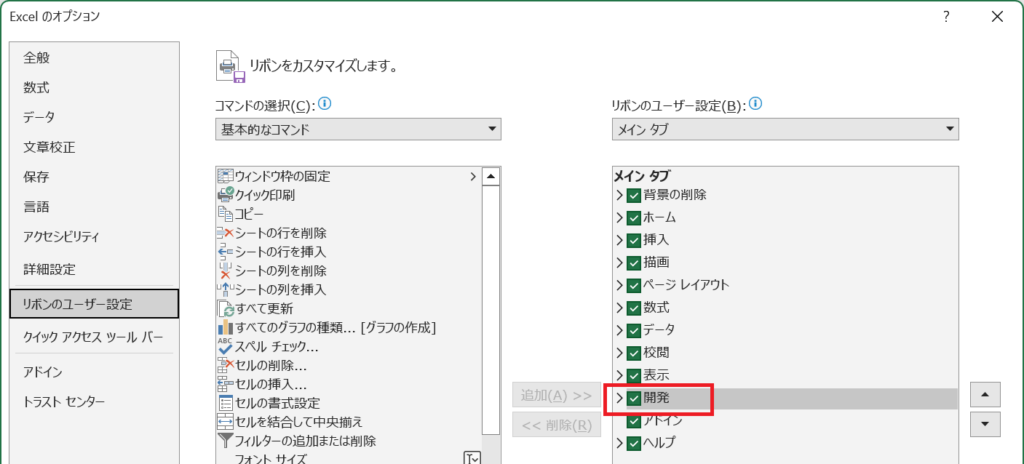
Excelのユーザーフォームを作成するには、以下の手順に従います。まず、Excelを開き、開発タブを表示します。開発タブが表示されていない場合は、Excelのオプションから有効化する必要があります。次に、開発タブの「ユーザーフォームの挿入」ボタンをクリックします。これにより、新しいユーザーフォームが作成され、フォームデザイナーが開きます。フォームデザイナーでは、テキストボックス、ラベル、チェックボックス、ドロップダウンリストなどのコントロールをドラッグアンドドロップして配置することができます。各コントロールのプロパティを設定することで、フォームの動作や外観をカスタマイズすることができます。最後に、フォームの動作をテストし、必要に応じてコードを追加することで、様々な機能を実装することが可能です。
ユーザーフォームを効果的に管理する方法はありますか?
ユーザーフォームを効果的に管理するためには、データの一貫性とユーザー体験の両方を考慮することが重要です。データの一貫性を維持するために、フォーム内の入力項目にバリデーションを設定し、必要な情報が正しく入力されるようにすることが有効です。また、ユーザー体験を向上させるために、フォームのデザインと配置を工夫することも重要です。例えば、頻繁に使用されるコントロールを一目でわかる場所に配置したり、必要な情報のみを入力するようにするなど、ユーザーが簡単に操作できるようにすることが大切です。さらに、フォームのバージョン管理や、問題が発生した際の対応も考慮に入れるべきです。これらの点に注意を払うことで、ユーザーフォームの管理を効果的に行うことができます。
ユーザーフォームからデータを分析する方法はどのようなものですか?
ユーザーフォームから収集したデータを分析するには、Excelの様々な機能を活用することが有効です。まず、フォームから入力されたデータをワークシートに保存するように設定します。これにより、データの集約と整理が容易になります。次に、Excelのピボットテーブルやグラフ機能を使用して、データを視覚的に分析することができます。ピボットテーブルは、大量のデータを迅速に要約し、異なる視点から分析するのに適しています。グラフ機能は、データのトレンドや傾向を明確に示すのに役立ちます。また、条件付き書式を使用することで、特定の条件を満たすデータをハイライトしたり、異常値を検出したりすることができます。これらの機能を組み合わせて使用することで、ユーザーフォームから収集したデータを効果的に分析し、意思決定に活用することが可能です。
Deja una respuesta
Lo siento, debes estar conectado para publicar un comentario.
関連ブログ記事