
Excelデータ分析でビジネス課題解決!基本から高度なツールまで

Excelは、ビジネスにおけるデータ分析の重要なツールとして広く認識されています。多くの企業が日常的にExcelを使用して、データを整理し、分析し、意思決定を支援しています。本記事では、Excelの基本的な機能から高度な分析ツールまでを網羅し、ビジネス課題の解決方法を紹介します。Excelのセル、行、列、シート、関数、数式などの基本概念を理解することで、データの整理や分析がスムーズに行えます。さらに、データのクレンジングやピボットテーブル、スライサー、データ分析機能の活用方法を解説し、複雑なデータから重要な情報を効果的に抽出する方法を学びます。これらの知識を活かして、データを視覚的に表現するグラフ作成や、分析結果をもとに具体的な対策を立案する方法も紹介します。本記事を通じて、効果的なデータ分析と意思決定の手法を身に付けることができます。
Excelの基本機能
Excelは、ビジネスにおけるデータ分析の核心的なツールとして、多くの企業で利用されています。その基本機能を理解することは、効果的なデータ分析の第一歩です。セル、行、列、シート、関数、数式など、Excelの基本概念をマスターすることで、データの整理や分析がスムーズに行えるようになります。例えば、セルにはデータを入力し、行や列はデータを整理するための単位として機能します。また、シートは複数のデータセットを管理するための独立したワークスペースを提供します。
関数と数式は、Excelの最も強力な機能の一つです。関数は特定の計算や操作を自動的に行うための予め定義された公式で、SUMやAVERAGE、VLOOKUPなど、さまざまな種類があります。数式は関数を組み合わせて、より複雑な計算やデータ処理を可能にします。これらの基本機能を活用することで、データの入力や編集、計算が効率的に行えるようになります。これにより、ビジネス上の課題を迅速に解決し、意思決定を支援することができます。
データの整理とクレンジング
データ分析の最初のステップは、データの整理とクレンジングです。この過程では、データに含まれるエラーや不整合、重複を修正することで、分析結果の正確性を保つことができます。エラーチェック機能や条件付き書式を使用して、不正なデータや異常値を特定し、適切に修正します。また、重複するデータは削除し、一貫性のあるデータセットを作成することが重要です。これらの一連の作業を通じて、データの品質を向上させ、信頼性の高い分析結果を得ることが可能になります。
データのクレンジングは、単にエラーや重複を修正するだけでなく、データの構造を整えることも含まれます。例えば、複数のデータソースから集めた情報を一元化し、一貫した形式に変換することが必要になることがあります。また、欠損値の処理も重要なポイントで、データの完全性を維持するために、適切な方法で欠損値を補完する必要があります。これらのプロセスを適切に実施することで、分析の基礎を固め、より正確な洞察を得ることができます。
分析ツールの活用
Excelにおける分析ツールの活用は、データから価値ある情報を抽出し、ビジネス上の課題を解決する上で不可欠です。ピボットテーブルやスライサなどの高度な機能を活用することで、大量のデータを迅速に要約し、必要な情報を効率的に抽出することができます。ピボットテーブルは、データを複数の視点から分析し、動的なレポートを作成する強力なツールです。例えば、販売データを地域別、商品別、期間別に集計し、売上傾向や顧客の購買パターンを把握することができます。
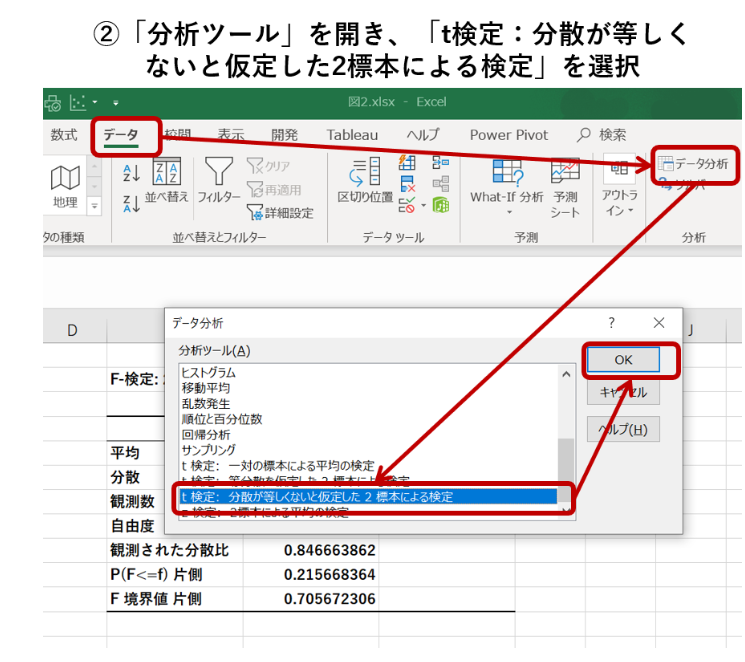
さらに、スライサを使用することで、ピボットテーブルのフィルタリングが直感的に行え、分析結果を簡単に更新することができます。これにより、異なる条件や状況でのデータ比較が可能になり、より深い洞察を得ることができます。また、データ分析機能を使って、回帰分析や移動平均など、より複雑な統計処理を行うことも可能です。これらのツールを組み合わせることで、データからの洞察を深め、戦略的な意思決定を支援することができます。
グラフ作成によるデータの視覚化
データを効果的に分析し、情報を伝えるためには、グラフ作成が不可欠なスキルです。Excelには様々なグラフ作成機能が搭載されており、棒グラフ、折れ線グラフ、円グラフなど、データの特性に合わせて最適なグラフを選ぶことができます。これらのグラフは、複雑なデータを視覚的に簡潔に表示し、理解を深めるのに非常に役立ちます。
例えば、棒グラフは、複数のデータを比較するのに適しています。売上の推移や部門別の業績など、数値の大小関係を一目で把握できるため、意思決定の際の参考資料として重宝されます。一方、折れ線グラフは、時間の経過に伴う傾向や変動を示すのに有効です。月別や年別の売上推移を可視化することで、季節性やトレンドを分析することが可能になります。
また、円グラフは、全体に対する部分の割合を示すのに適しています。市場の占有率や商品別の売上比率など、部分と全体の関係を明確に表現できるため、ビジネス戦略の立案に活用されます。これらのグラフを適切に使用することで、データの本質的な特徴を捉え、直感的に理解できる形で情報を伝えることができます。これにより、チームやステークホルダーとの意思疎通がスムーズになり、より効果的な意思決定が可能になります。
データ分析結果の活用
データ分析の結果を効果的に活用することは、ビジネスの成功に欠かせない要素です。分析結果をもとに、具体的な対策を立案し、実行することで、ビジネス上の課題を解決することができます。例えば、販売データを分析することで、どの商品が好調なのか、どの地域での販売が低迷しているのかを把握できます。これらの情報を基に、マーケティング戦略を調整したり、在庫管理を最適化したりすることができます。
また、定期的なデータ分析は、ビジネスの状況を継続的にモニタリングし、早期に問題を発見するのに役立ちます。例えば、月次や四半期ごとの売上データを分析することで、予算達成の進捗や市場の動向を把握し、必要に応じて戦略を修正することが可能です。これにより、ビジネス環境の変化に迅速に対応し、競争優位を維持することができます。
さらに、データ分析結果をチームや関連部署と共有することで、組織全体での意思決定の質を向上させることができます。透明性の高い情報共有は、組織内のコミュニケーションを活性化し、協力体制を強化します。例えば、営業部門とマーケティング部門が共同で分析結果を活用することで、顧客のニーズに合わせたより効果的なプロモーション活動を企画できます。
これらの取り組みを通じて、Excelを活用したデータ分析は、ビジネスの成長と持続可能性を支える強力なツールとなります。効果的なデータ分析とその結果の活用によって、ビジネス上の課題を解決し、新たな機会を創出することが可能になります。
まとめ
Excelはビジネスにおけるデータ分析の重要なツールであり、多くの企業で利用されています。データの整理から高度な分析まで、Excelは幅広い機能を提供しており、効果的な意思決定を支援します。本記事では、Excelの基本機能から高度な分析ツールまでを解説し、ビジネス課題の解決方法を紹介します。
まず、Excelの基本機能について理解することが重要です。セル、行、列、シート、関数、数式など、これらの基本概念を把握することで、データの整理や分析をスムーズに行うことができます。また、データの整理とクレンジングも不可欠です。エラーや重複を修正することで、分析結果の正確性を保つことができます。
次に、分析ツールの活用について説明します。ピボットテーブルやスライサ、データ分析機能を活用することで、大量のデータを効率的に要約し、必要な情報を抽出できます。さらに、グラフ作成によるデータの視覚化も重要です。棒グラフ、折れ線グラフ、円グラフなどを使ってデータを視覚的に表示することで、複雑な情報を簡潔に伝えることができます。
最後に、データ分析結果の活用について紹介します。分析結果をもとに、ビジネス上の課題に対する対策を立案し、実行することで、効果的な意思決定や戦略立案が可能になります。定期的なデータ分析によって、ビジネスの状況をモニタリングし、早期に問題を発見することもできます。これらの手順を踏むことで、ビジネスの成功に貢献できます。
よくある質問
Excelのデータ分析に必要な基本的なスキルは?
Excelのデータ分析に必要な基本的なスキルには、関数の使用、ピボットテーブルの作成、グラフの作成、データのソートとフィルタリングなどが挙げられます。関数の使用では、SUM、AVERAGE、COUNT、VLOOKUP、IFなど、データ処理に欠かせない関数を習得することが重要です。ピボットテーブルは、複雑なデータセットから重要な情報を抽出し、分析するための強力なツールです。グラフの作成は、データを視覚的に表現し、理解を深めるのに役立ちます。また、データのソートとフィルタリングは、特定の条件に合うデータを効率的に抽出し、分析の精度を高めるために必要です。これらの基本的なスキルを習得することで、ビジネス課題の解決に向けたデータ分析がよりスムーズに行えます。
Excelの高度な分析ツールは何がありますか?
Excelの高度な分析ツールには、Power Query、Power Pivot、Power View、Data Analysis Toolpak、Solverなどがあります。Power Queryは、複数のデータソースからデータを収集し、クリーニングし、変換するためのツールです。Power Pivotは、大規模なデータセットを扱い、複雑な分析を行うための拡張機能で、ピボットテーブルの機能を大幅に強化します。Power Viewは、インタラクティブなデータビジュアライゼーションを作成するためのツールで、データをより直感的に理解できます。Data Analysis Toolpakは、統計分析や金融分析などの高度な分析機能を提供するアドインです。Solverは、最適化問題を解くためのツールで、コスト最小化や利益最大化などの課題に取り組むのに有用です。これらの高度なツールを活用することで、より深い洞察を得ることができます。
Excelでデータ分析を行う際の一般的な手順は?
Excelでデータ分析を行う際の一般的な手順は、データの収集、データの整理、分析の実施、結果の表示、レポートの作成です。まず、データの収集では、必要なデータを正確に収集し、適切なフォーマットに整理します。次に、データの整理では、重複データの削除、エラーの修正、不要なデータの除去などを行います。分析の実施では、前述の基本的なスキルや高度なツールを使用して、データから有用な情報を抽出します。結果の表示では、グラフやピボットテーブルなどを使用して、分析結果を視覚的に表現します。最後に、レポートの作成では、分析結果をまとめ、明確な結論と提案を提示します。これらの手順を踏むことで、効果的なデータ分析が行えます。
Excelのデータ分析でよくある課題とその解決策は?
Excelのデータ分析でよくある課題には、データの整合性、大規模データの処理、複雑な分析の実施、分析結果の共有などが挙げられます。データの整合性を確保するためには、データのソースを確認し、重複やエラーを修正することが重要です。大規模データの処理には、Power QueryやPower Pivotなどの高度なツールを使用することで、効率的にデータを処理できます。複雑な分析の実施には、高度な関数やData Analysis Toolpakなどのアドインを活用することで、より深く分析を行えます。分析結果の共有には、Excelの共有機能やOneDriveなどのクラウドサービスを使用することで、チームメンバーと簡単に共有できます。これらの課題を解決することで、より正確で効果的なデータ分析が可能になります。
Deja una respuesta
Lo siento, debes estar conectado para publicar un comentario.
関連ブログ記事