
Excel MAX関数の使い方:最大値を簡単に求める

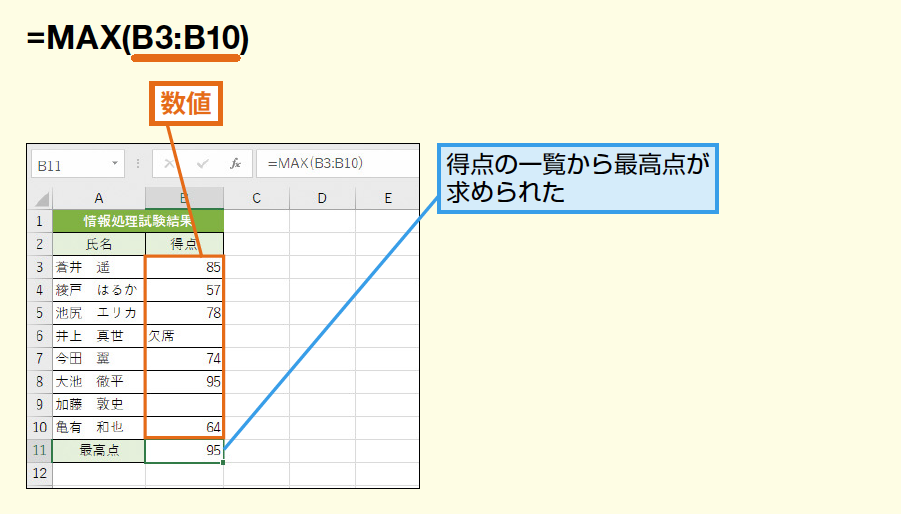
Excel MAX関数は、データセットから最大値を簡単に求めるための強力なツールです。この関数は、数値データの分析や統計処理に広く利用されており、特に大量のデータを扱う際には非常に役立ちます。本記事では、MAX関数の基本的な使い方から、複数の範囲を指定する方法、さらには条件付きで最大値を求める高度な使い方まで、詳細に解説します。また、MAX関数とMAXA関数の違いや、使用する際の注意点も紹介します。これらの内容を通じて、Excelをより効果的に活用するための知識を身に付けていただきます。
MAX関数の基本的な使い方
MAX関数は、Excelで使用される基本的な関数の一つで、指定された範囲や数値の中から最大値を返します。この関数は、データ解析や統計処理に非常に役立つツールとして広く活用されています。MAX関数の基本的な使用方法は、MAX(範囲)の形式で、最大値を求めたいセル範囲または数値を指定します。例えば、=MAX(A1:A10)と入力すると、A1からA10までの範囲の最大値が返されます。
また、MAX関数は複数の範囲を指定することも可能です。例えば、=MAX(A1:A10, B1:B10)と入力すると、A1からA10とB1からB10の範囲の最大値が返されます。これにより、複数のデータセットから最大値を見つけ出すことができます。MAX関数は、数値以外のデータ(文字列やエラー値)を無視し、数値だけの最大値を求めるため、データの整合性を保つことができます。
さらに、MAX関数と他の関数を組み合わせて、より複雑な計算を行うことも可能です。例えば、IF関数と組み合わせることで、特定の条件を満たす数値の最大値を求めることができます。このように、MAX関数は単独で使用するだけでなく、他の関数と組み合わせることで、より高度なデータ分析を行うことができます。
複数範囲の指定方法
ExcelのMAX関数は、複数の範囲を指定して最大値を求めることが可能です。例えば、=MAX(A1:A10, B1:B10)と入力することで、A1:A10とB1:B10の範囲から最大値を返します。この機能は、異なる範囲のデータを比較する際や、複数のデータセットから最高峰の値を求めたい場合に特に役立ちます。また、MAX関数は、一つの式の中で複数の範囲を指定することで、より複雑なデータ解析も可能にします。複数の範囲を指定する際は、各範囲をコンマで区切って指定します。
範囲の指定方法にはいくつかのバリエーションがあります。例えば、非連続な範囲を指定する場合、=MAX(A1:A10, C1:C10, E1:E10)のように、各範囲をコンマで区切って入力します。また、数値だけでなく、他の関数の結果を範囲として指定することもできます。例えば、=MAX(A1:A10, SUM(B1:B10))と入力することで、A1:A10の範囲の最大値とB1:B10の合計値のうち、大きい方の値を返します。これにより、より柔軟なデータ解析が可能になります。
MAX関数とIF関数の組み合わせ
MAX関数とIF関数を組み合わせることで、特定の条件を満たす最大値を求めることができます。これは、複雑なデータセットから意味のある情報を抽出する際に非常に役立ちます。例えば、ある商品の売上が月別に記録されている場合、特定の月の最大売上額を求めることが可能です。
具体的には、=MAX(IF(条件, 範囲))という形式で使用します。ここで、IF関数は条件に従って範囲内の値をフィルタリングし、MAX関数はその中から最大値を抽出します。たとえば、A列に月が、B列に売上が記録されている場合、1月の最大売上額を求めたいときは、=MAX(IF(A1:A10="1月", B1:B10))と入力します。
この組み合わせは、データの分析やレポート作成において非常に強力なツールとなります。例えば、複数の支店の売上データから、特定の支店の最大売上額を簡単に求めることが可能です。また、データが大量にある場合でも、特定の条件に絞ることで効率的に最大値を求めることができます。
MAX関数とMAXA関数の違い
MAX関数とMAXA関数は、ともにExcelで最大値を求めることができる関数ですが、その扱いには重要な違いがあります。MAX関数は、数値の最大値を求めるための関数で、数値以外のデータ(文字列や論理値、エラー値など)は無視します。これに対して、MAXA関数は数値だけでなく、文字列や論理値(TRUEは1、FALSEは0として扱う)、エラー値も含めて最大値を計算します。
例えば、範囲内に文字列やエラー値が含まれている場合、MAX関数はこれらの値を無視し、数値だけの最大値を返しますが、MAXA関数はこれらの値も考慮に入れて最大値を求めるため、異なる結果が得られることがあります。そのため、範囲内に数値以外のデータが含まれる可能性がある場合は、MAXA関数の使用が推奨されます。
また、MAX関数は数値の最大値を求めることに特化しており、計算速度も速いという利点があります。一方、MAXA関数はより広範なデータタイプを扱うことができるため、より柔軟な計算が可能です。どちらの関数を使用するかは、データの特性や分析の目的に応じて選択することが重要です。
MAX関数の注意点
MAX関数は、与えられた数値の範囲から最大値を返す便利な関数ですが、使用する際にはいくつかの注意点があります。まず、空白セルやエラーセルは無視されます。つまり、範囲内に空白やエラーが含まれている場合でも、MAX関数はそれらを考慮せずに最大の数値を返します。しかし、範囲内に数値以外のデータ(文字列など)が含まれている場合、MAX関数はエラーを返す可能性があります。これにより、意図しない結果が得られることがあります。
また、配列のサイズが大きい場合、MAX関数の計算時間が増えることがあります。特に、非常に大きなデータセットを処理する際には、パフォーマンスの低下に注意が必要です。このような状況では、データの整理や範囲の絞り込みを検討することも有効です。
さらに、MAX関数は数値だけを扱うため、文字列や論理値は無視されます。例えば、範囲内に「TRUE」や「FALSE」が含まれている場合、これらの値は計算から除外されます。そのため、このようなデータを含む範囲で最大値を求めたい場合は、MAX関数ではなくMAXA関数を使用するべきです。MAXA関数は、数値以外の値も含めて最大値を計算します。
MAX関数の活用例
MAX関数は、Excelでデータ分析を行う際によく使用される関数の一つです。この関数の主な用途は、与えられたデータセットから最大値を迅速に求めることです。例えば、売上データを分析する際には、MAX関数を使用して最も高い売上額を特定できます。これにより、どの商品やサービスが最も人気があり、どのような時期に売上が高くなるかを把握することができます。
また、MAX関数は、プロジェクト管理やスケジューリングの際にも活用できます。例えば、プロジェクトの各タスクの完了予定日を一覧で管理している場合、MAX関数を使用して最も遅い完了予定日を取得できます。これにより、プロジェクト全体の完了予定日を正確に特定することができます。
さらに、MAX関数は、異なるデータセット間での比較にも役立ちます。例えば、複数の支店の売上データを比較する際には、各支店の売上データ範囲に対してMAX関数を適用し、最大の売上額を求めて比較することができます。これにより、最も業績が良い支店を特定し、その成功要因を他の支店に適用するための参考にすることができます。
まとめ
ExcelのMAX関数は、与えられた数値の中から最大値を返す関数で、データ解析や統計処理に非常に便利です。基本的な使い方は、MAX(範囲)の形式で、最大値を求めたいセル範囲や数値を指定します。例えば、=MAX(A1:A10)と入力すると、A1からA10の範囲内の最大値が返されます。複数の範囲を指定することも可能で、=MAX(A1:A10, B1:B10)と入力すると、A1:A10とB1:B10の範囲の最大値が返されます。
MAX関数とIF関数を組み合わせて、条件付きで最大値を求めることもできます。例えば、特定の条件を満たす範囲から最大値を抽出する場合、=MAX(IF(条件, 範囲))と入力します。これにより、条件に一致する数値のみから最大値を求めることができます。
MAX関数とMAXA関数の主な違いは、数値以外の文字列やエラー値の扱いです。MAX関数はこれらの値を無視し、数値だけの最大値を取得しますが、MAXA関数は数値以外の値も含めて最大値を取得します。範囲にエラー値が含まれる場合は、MAXA関数の使用が推奨されます。
MAX関数の注意点としては、空白セルやエラーセルを無視し、数値以外のデータを含む範囲ではエラーが発生することです。また、大きな範囲のデータを処理する場合、計算時間がかかる可能性があることを覚えておくと良いでしょう。
MAX関数は、売上データや生産量データの分析など、様々な場面で活用できます。例えば、毎月の売上データを分析し、最大の売上額を求めることで営業戦略を立てることも可能です。また、プロジェクトの進捗管理や、競合他社の業績比較など、データに基づいた意思決定に役立ちます。
よくある質問
MAX関数の基本的な使い方は?
ExcelのMAX関数は、指定された数値の範囲から最大値を求めるために使用されます。この関数は非常に単純で、数値やセル範囲を引数として指定することで最大値を返します。例えば、=MAX(A1:A10)という式は、A1からA10までのセル範囲の中で最大の数値を抽出します。MAX関数は、単一の数値だけでなく、複数の数値や範囲を引数として指定することも可能です。例えば、=MAX(A1:A10, B1:B10, 100)という式は、A1からA10、B1からB10の範囲の数値と100の最大値を求めるための式です。MAX関数は、データ分析やレポート作成などで頻繁に使用されます。
MAX関数とMIN関数の違いは?
MAX関数とMIN関数は、どちらも数値の範囲から特定の値を抽出するための関数ですが、目的が異なります。MAX関数は、指定された範囲から最大値を求める一方、MIN関数は最小値を求めるための関数です。例えば、=MAX(A1:A10)はA1からA10までの範囲の中から最大の数値を返し、=MIN(A1:A10)は同じ範囲の中から最小の数値を返します。両関数は、データの範囲を迅速に分析する際や、特定の値を特定する際などに非常に役立ちます。また、これらの関数は組み合わせて使用することで、データの範囲や分布をより詳細に把握することができます。
MAX関数で複数の範囲を指定することはできますか?
はい、MAX関数では、複数の範囲や数値を引数として指定することができます。例えば、=MAX(A1:A10, B1:B10, C1:C10)という式は、A1からA10、B1からB10、C1からC10の範囲から最大の数値を求めるための式です。また、=MAX(A1:A10, 50, B1:B10, 75)という式は、A1からA10の範囲、50、B1からB10の範囲、75から最大の数値を抽出します。複数の範囲や数値を指定することで、より柔軟なデータ分析が可能になります。MAX関数は、データの範囲や複数のデータセットから最大値をすばやく特定するのに非常に便利なツールです。
MAX関数のエラー処理はどのように行いますか?
MAX関数を使用する際、エラーが発生する可能性があります。特に、指定した範囲に数値以外のデータ(テキスト、エラー値など)が含まれている場合、MAX関数はエラーを返すことがあります。このような場合、エラー処理を行うための方法がいくつかあります。一つの方法は、IFERROR関数をMAX関数と組み合わせて使用することです。例えば、=IFERROR(MAX(A1:A10), "エラー")という式は、A1からA10の範囲から最大値を求めますが、エラーが発生した場合は"エラー"という文字列を返します。また、IF関数を使って特定の条件を満たす場合にのみMAX関数を実行することもできます。例えば、=IF(ISNUMBER(A1:A10), MAX(A1:A10), "範囲に数値が含まれていません")という式は、A1からA10の範囲に数値が含まれている場合に最大値を返し、含まれていない場合にメッセージを表示します。これらの方法を用いて、エラーを適切に処理し、より信頼性の高い結果を得ることができます。
Deja una respuesta
Lo siento, debes estar conectado para publicar un comentario.
関連ブログ記事