
「Excelソート:効率的なデータ整理と分析方法」

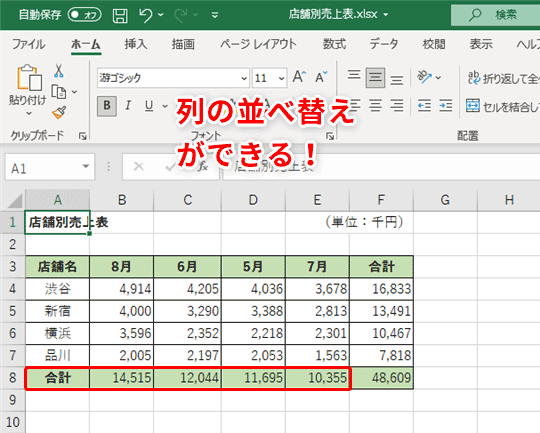
Excelソートは、データの整理と分析において欠かせない機能の一つです。データ量が増えるにつれ、効率的に情報を管理し、分析することがますます重要となってきます。本記事では、Excelのソート機能を活用してデータを効率的に並び替える方法を詳しく解説します。基本的なソートから複数の条件を用いた高度なソート、動的ソート、VBAを使用した自動化まで、さまざまなシチュエーションでの活用方法を紹介します。また、ソートとフィルターの違いや、よくあるミスを防ぐための注意点も提供します。具体的な手順や例を用いて、データの並び替え方法を詳しく説明することで、Excelのデータ整理と分析のスキルを向上させることを目指します。
ソートの基本
Excelのソート機能は、データの整理や分析において非常に重要な役割を果たします。基本的なソートは、単一の列に基づいてデータを並び替えることができます。例えば、顧客名、製品名、日付などの列をアルファベット順や日付順に並び替えることで、データの見やすさや検索の効率が大幅に向上します。また、数値データの場合は、昇順や降順に並び替えることで、最大値や最小値の把握が容易になります。
ソートを行うには、まずソートしたい列を選択します。その後、「データ」タブから「昇順」または「降順」をクリックします。これで、選択した列のデータが指定した順序で並び替えられます。また、複数の列を選択してソートを行うことも可能です。この場合、「ソート」ダイアログボックスが表示され、主要なソート基準と副次的なソート基準を指定することができます。これにより、より複雑な条件に基づいてデータを整理することが可能になります。
Excelのソート機能は、単純な操作で強力な効果を発揮します。例えば、販売データを商品別に整理し、さらに各商品の売上金額を降順に並び替えることで、最も売れている商品をすぐに確認することができます。また、顧客データを地域別に整理し、さらに各地域の顧客数を昇順に並び替えることで、地域別の顧客分布を把握することができます。これらのソート操作は、データの分析や意思決定の過程で非常に役立つツールとなります。
複数条件のソート
Excelのソート機能は、単一の条件だけでなく、複数の条件に基づいてデータを並び替えることもできます。これは、例えば、商品の売上を月別に、さらに商品別に並び替えたい場合などに非常に役立ちます。複数条件のソートを行うには、まずデータ範囲を選択し、「データ」タブの「ソート」ボタンをクリックします。すると、「ソート」ダイアログボックスが表示されます。
このダイアログボックスでは、「列」、「ソート順」、および「順序」を選択できます。最初の条件を設定した後、「追加の基準」ボタンをクリックすることで、さらに複数の条件を追加できます。各条件は上から順に適用されるため、どの条件を優先するかを慎重に考えることが重要です。複数条件のソートは、データを細かく分類し、分析を深めるために欠かせない機能です。
また、複数条件のソートは、データの整合性を保つためにも重要です。例えば、名前と部署でソートする場合、部署が同じ人を名前順に並び替えることで、一覧性が向上します。複数条件のソートを活用することで、データの整理や分析がより効率的になり、必要な情報を迅速に抽出できるようになります。
動的ソート
動的ソートは、Excelのデータを柔軟に並び替えるための高度な機能です。通常のソートとは異なり、動的ソートはデータが変化するたびに自動的に更新されます。これにより、常に最新の情報を反映した状態でデータを整理することができます。例えば、売上データや在庫管理の表などで、新しいデータが追加されたり、既存のデータが変更されたりした場合、動的ソート機能が自動的にデータを並び替え、最新の状態を維持します。
動的ソートを実現するための方法として、テーブルの利用が一般的です。Excelのテーブル機能を使用することで、データ範囲を簡単に管理でき、ソートやフィルターの設定も自動的に適用されます。テーブルを作成するには、データ範囲を選択し、「挿入」タブから「テーブル」を選択するだけです。テーブルが作成されると、ヘッダー行にソートとフィルターのボタンが表示され、これらのボタンをクリックすることで簡単な操作でデータを並び替えることができます。
さらに、Power Queryを使用することで、より高度な動的ソートを実現できます。Power Queryは、データの取り込み、変換、結合を効率的に行うためのツールです。データをPower Queryに取り込むと、ソースデータの変更が自動的に反映され、設定した処理が適用されます。これにより、複雑なデータ操作や定期的なデータ更新を自動化することができます。例えば、複数のデータソースからデータを結合し、特定の条件でソートした後、結果を自動的にExcelのシートに反映することが可能です。
動的ソートは、データの変更が頻繁に発生する環境や、定期的なレポート作成などに特に役立ちます。常に最新の情報を正確に整理することで、データ分析の効率を大幅に向上させることができます。Excelの動的ソート機能を活用することで、データ管理の負担を軽減し、より迅速な意思決定を支援することが可能になります。
VBAを使用したソート
VBA(Visual Basic for Applications)は、Excelの高度な機能を活用するためのプログラミング言語です。VBAを使用することで、複雑なソート操作を自動化し、効率的にデータを整理することができます。例えば、特定の条件に基づいてデータを並び替えたり、複数の列にまたがる複雑なソートを実行したりすることが可能です。
VBAを使用したソートの基本的な手順は、まずマクロの録画から始めることが一般的です。マクロの録画機能を使用することで、手動で行うソート操作をVBAコードに変換できます。この方法は、VBAに不慣れなユーザーでも比較的簡単に高度なソートを行うことができます。ただし、録画されたコードは最適化されておらず、必要な部分だけを抽出したり、コードを改良したりする必要があります。
また、VBAを使用することで、動的なソートも実現できます。例えば、新しいデータが追加されるたびに自動的にソートが行われるようなマクロを作成できます。これにより、データの更新が頻繁に行われる場合でも、常に最新の状態でデータを整理することができます。VBAのソート機能を活用することで、Excelの操作を大幅に効率化し、データの分析作業をよりスムーズに行うことができるでしょう。
ソートとフィルターの違い
ソートとフィルターは、Excelでのデータ整理において頻繁に使用される機能ですが、それぞれの役割と使用方法は異なるため、正しく理解することが重要です。ソートは、データを特定の順序(昇順、降順、カスタム順序など)に並び替える機能です。これにより、データを一覧しやすくしたり、特定のパターンを見つけることができます。一方、フィルターは、データから特定の条件に一致する行だけを表示し、それ以外の行を隠す機能です。フィルターを使用することで、対象のデータに絞り込んで詳細な分析を行うことができます。
ソートとフィルターは、互いに補完的な役割を果たします。例えば、まずデータをソートしてから、特定の条件に一致するデータをフィルターで絞り込むことで、より詳細な分析が可能になります。また、フィルターで絞り込んだデータをさらにソートすることで、特定のパターンや傾向をより明確に把握することができます。このように、ソートとフィルターを組み合わせることで、データの整理と分析が効率的に行えます。
ソートの際の注意点
ソートはExcelでデータを整理し、分析を行う上で重要な機能です。しかし、ソートを行う際にはいくつかの注意点があります。まず、データの範囲を正しく選択することが重要です。範囲が不適切な場合、必要なデータが並び替えられなかったり、逆に不要なデータまでソートされてしまったりする可能性があります。また、ヘッダー行がある場合は、それを含む範囲を選択するか、ヘッダー行を区別するオプションを選択することが必要です。
ソート基準の選択も重要です。例えば、日付や時間の列をソートするときには、数値やテキストとは異なる並び順になることに注意が必要です。また、複数の条件を用いてソートを行う場合は、各条件の優先順位を慎重に設定しましょう。これにより、より細かい制御が可能になります。さらに、動的ソートでは、データが更新されるたびに自動的にソートされるように設定できますが、これにはテーブルを使用することが一般的です。
最後に、VBAを使用したソートは、複雑なソート処理や定期的なソート作業を自動化する際によく使われます。VBAスクリプトは、特定の条件に基づいてデータを並び替えたり、複数のシート間で一貫性を保つためのソートを行ったりすることができます。ただし、VBAを使用する際には、スクリプトのエラーを防ぐために、十分なテストを行いましょう。これらの注意点を守ることで、より効率的で正確なデータの整理と分析が可能になります。
まとめ
Excelソートは、データの整理や分析において非常に重要な機能です。効率的なデータ整理を実現するためには、単純な並び替えだけでなく、複数の条件を組み合わせた高度なソートや、動的ソート、さらにはVBAを使用した自動化など、さまざまな手法を駆使することが必要です。この記事では、これらの技術を詳細に解説し、実践的な例を通じて、Excelのソート機能を最大限に活用する方法を紹介しています。
ソートとフィルターの違いを理解し、それぞれの機能を適切に使い分けることで、より効率的なデータ管理が可能になります。また、ソートを行う際に陥りがちなミスや、注意すべき点についても解説しています。これらのポイントを押さえることで、データの整理や分析を円滑に行うことができます。
具体的な手順や実践例を豊富に用いて、データの並び替え方法を詳しく解説しています。初心者から上級者まで、さまざまなレベルのユーザーが参考にできる内容を目指しています。ぜひ、この記事を活用して、Excelでのデータ整理と分析を効率化してください。
よくある質問
Excelのソート機能はどのような場面で役立ちますか?
Excelのソート機能は、大量のデータを迅速に整理し、特定の情報を簡単に見つけるための強力なツールです。例えば、販売データを日付順や売上金額順に並べ替えることで、特定の期間の業績を分析したり、最良の販売実績を確認したりすることができます。また、顧客情報や在庫管理データをアルファベット順やカテゴリ順にソートすることで、情報の整理や検索を効率化できます。さらに、複数の列を組み合わせてソートすることも可能で、これによりより複雑なデータ分析が可能になります。例えば、地域別に売上を比較したり、製品別に在庫状況を確認したりする際に役立ちます。
Excelで複数の列を同時にソートする方法は?
Excelで複数の列を同時にソートするには、まずソートしたい範囲を選択します。次に、「データ」タブから「ソート」ボタンをクリックします。ポップアップウィンドウが表示されたら、「列」を選び、「ソート基準」を設定します。最初に優先的にソートしたい列を指定し、必要に応じて「追加」ボタンを押してさらに列を追加します。例えば、顧客データを地域別にソートし、同じ地域内ではアルファベット順に並べたい場合、まず「地域」を選び、次に「顧客名」を選択します。これにより、データはまず地域ごとにグループ化され、その後、各グループ内でアルファベット順に並べられます。設定が完了したら、「OK」ボタンをクリックしてソートを実行します。
ソート時にヘッダーを固定する方法は?
Excelでソート時にヘッダーを固定するには、まずデータ範囲を選択し、「データ」タブから「ソート」ボタンをクリックします。ポップアップウィンドウが表示されたら、「ヘッダー行を使用」チェックボックスをオンにします。これにより、ヘッダー行がソートの対象から除外され、データ部分のみが並べ替えられます。ヘッダー行が固定されると、データを整理した後でも列見出しが常に表示され、データの内容を確認しやすくなります。また、ヘッダー行を使用することで、列見出しを基準にソート条件を設定しやすくなります。例えば、「売上金額」列をソートしたい場合、ヘッダー行が固定されていると、「売上金額」を選択しやすいです。
ソートの結果を元の順序に戻す方法は?
Excelでソートの結果を元の順序に戻すには、まず元のデータの順序を記録する必要があります。ソート前に、データの最初の列に連番を付けることが一般的な方法です。例えば、A列に1から順に数字を記入します。その後、ソートを行っても、A列の連番が保持されます。ソートの結果を元に戻したい場合は、A列を基準にソートします。具体的には、「データ」タブから「ソート」ボタンをクリックし、ポップアップウィンドウで「列」をA列に設定します。ソート基準は「昇順」または「降順」を選択し、「OK」ボタンをクリックします。これにより、データは元の連番順に並べ替えられ、元の順序に戻ります。この方法は、データの順序を変更した後に元に戻す必要がある場合に特に役立ちます。
Deja una respuesta
Lo siento, debes estar conectado para publicar un comentario.
関連ブログ記事