
Excel 文字化け対策:原因と解決方法を解説

Excelの文字化け問題は、多くのユーザーが経験する一般的な問題の一つです。この問題は、データの読み込みや保存時に文字が正しく表示されない現象を指します。文字化けは、文字コードの違いやフォントの互換性、ファイルの破損など、さまざまな要因によって引き起こされます。本文では、これらの原因を詳しく解説し、効果的な対策についても紹介します。特に、CSVデータの文字化けを防ぐ方法や、Excelのバージョンごとの設定に注意すべき点など、具体的な解決策を提案します。文字化けが発生した際の復元方法についても触れ、ユーザーが自力で問題を解決できるようにサポートします。
文字化けの原因
文字化けは、Excelでデータを操作する際にしばしば遭遇する問題の一つです。この問題の主な原因は、文字コードの違い、フォントの互換性、またはファイルの破損などにあります。文字コードの違いは、特に異なるシステム間でファイルを転送する際に頻繁に発生します。例えば、WindowsとMacの間でファイルを共有する場合、それぞれのシステムが異なる文字コードを使用しているため、文字化けが起こりやすくなります。
また、フォントの互換性も文字化けの原因の一つです。特定の文字や記号を表示するためには、適切なフォントが必要です。しかし、ファイルの作成時に使用されたフォントが、開く側のシステムにインストールされていない場合、文字化けが起こることがあります。さらに、ファイルの破損も文字化けの一因となります。ファイルが正しく保存されていない、または転送中にエラーが発生した場合、データが破損し、文字化けを引き起こすことがあります。
これらの原因は、単独でも複合的に作用することで文字化けを引き起こします。例えば、文字コードの違いとフォントの互換性の問題が同時に発生した場合、文字化けはより深刻なものとなり、データの正確な表示が困難になります。そのため、文字化けを防ぐためには、これらの原因を理解し、適切な対策を講じることが重要です。
文字コードの違い
文字コードの違いは、Excelで文字化けが発生する主な原因之一です。異なるシステムや言語間でファイルを共有する際に、文字コードが正しく対応していないと、文字が正しく表示されないことがあります。例えば、Windowsで作成されたExcelファイルをMacで開いた場合、文字コードが異なるために文字化けが起こる可能性があります。また、CSVファイルをインポートする際も、文字コードの指定が正しくなければ文字化けすることがあります。そのため、ファイルの文字コードを確認し、必要に応じて変換することが重要です。Excelのインポート機能を使用する際には、文字コードの指定オプションを活用することで、文字化けを防ぐことができます。
フォントの互換性
フォントの互換性は、Excelの文字化け問題を引き起こす主な要因の一つです。異なるパソコンや環境で開くと、特定の文字が正しく表示されないことがあります。これは、使用しているフォントがその環境にインストールされていない、または互換性がないことが原因です。例えば、Windowsで作成したExcelファイルをMacで開く場合、Windows専用のフォントが使用されていると文字化けが発生する可能性があります。また、特定の言語用のフォントを使用している場合、その言語がサポートされていない環境では文字が正しく表示されないことがあります。
フォントの互換性を確保するためには、一般的に使用されるフォントを使用することが推奨されます。例えば、ArialやTimes New Romanなどの標準フォントは、多くの環境で利用できるため、文字化けを防ぐのに有効です。また、ファイルを共有する際には、使用しているフォントを指定し、必要に応じてフォントをインストールするよう相手に依頼することも有効な対策です。さらに、フォントの互換性をチェックするツールを使用することで、事前に文字化けのリスクを低減することができます。これらの対策を講じることで、Excelファイルの文字化けを最小限に抑えることができます。
ファイルの破損
ファイルの破損は、Excelの文字化け問題の主な原因の一つです。ファイルの破損は、データの保存や転送中に発生することが多く、特に大容量のファイルやネットワーク経由での転送時に問題が生じやすいです。破損したファイルでは、データが正しく読み取られず、文字化けや表示の異常が発生します。問題を解決するためには、首先にファイルの破損を確認し、必要に応じて修復する必要があります。
修復の方法としては、Excelの「ファイルの修復」機能を使用するのが一般的です。この機能は、破損したファイルを開く際に自動的に表示される場合もありますが、手動で実行することも可能です。ファイルを開く際、「開く」の代わりに「開くの修復」を選択することで、ファイルの破損部分を修復することができます。ただし、一部のデータが失われる可能性があるため、修復前にファイルのバックアップを取るよう注意が必要です。
また、ファイルの破損を防ぐためには、定期的なバックアップの実施や、信頼性の高い保存先の選択が重要です。バックアップを取ることで、破損したファイルを元の状態に復元することができるため、データの安全性を高めます。さらに、ネットワーク経由での転送時には、信頼性の高い転送プロトコルを使用するなど、データの整合性を保つための対策を講じることも有効です。
文字化けの解決方法
Excel の文字化け問題は、多くのユーザーにとって頭痛の種です。特に、データの共有や移行の際に文字化けが発生することは珍しくありません。主な原因は 文字コードの違い、フォントの互換性、および ファイルの破損 などです。これらの原因を理解し、適切な対策を講じることで、文字化けを防ぐことができます。
文字コードの違いは、最も一般的な文字化けの原因の一つです。例えば、UTF-8 で保存されたファイルを Shift-JIS で開こうとすると、文字化けが発生します。このような場合、文字コードを正しく変換することで問題を解決できます。また、CSVファイルの場合、インポート時に文字コードを指定することで、文字化けを防ぐことができます。さらに、BOM(Byte Order Mark) を追加することで、文字コードの認識が正確になります。
フォントの互換性も文字化けの原因となります。特定のフォントがインストールされていない環境では、文字が正しく表示されないことがあります。このような場合は、適切なフォント を使用することで問題を解決できます。また、Unicode フォントを使用すると、多くの文字を正確に表示できます。
ファイルの破損も文字化けの原因の一つです。ファイルが破損していると、データが正しく読み取ることができず、文字化けが発生します。このような場合は、ファイルの修復が必要です。Excel には、破損したファイルを修復する機能が搭載されています。この機能を使用することで、ファイルの復元が可能です。
Excel のバージョンによっても文字化けのリスクが異なるため、バージョンごとの設定に注意が必要です。例えば、古いバージョンの Excel では、新しい文字コードがサポートされていない場合があります。このような場合は、最新の Excel にアップデートすることで、文字化けのリスクを減らすことができます。
文字化けをチェックする方法としては、サンプルデータの目視確認やデータの整合性チェックが有効です。特に、重要なデータを扱う際には、これらのチェックを怠らないことが重要です。文字化けが起きた場合の復元方法として、文字コードの変換やフォントの変更が推奨されます。これらの対策を講じることで、文字化けを効果的に防ぐことができます。
文字コードの確認と変換
文字コードの違いは、Excelの文字化け問題の主要な原因の一つです。異なるシステムやソフトウェア間でファイルを転送する際、文字コードの設定が一致しないと文字が正しく表示されないことがあります。特に、日本語を扱う際には Shift-JIS と UTF-8 などの文字コードの違いに注意が必要です。文字コードの確認と変換は、これらの問題を解決するための重要な手順です。ファイルを開く前に、文字コードを確認し、必要に応じて変換することで、文字化けを防ぐことができます。
また、CSVファイルをインポートする際には、文字コードを指定することが有効です。Excelでは、ファイルを開く際の文字コードを手動で設定できます。例えば、UTF-8 や Shift-JIS を選択することで、文字化けを防ぐことができます。さらに、CSVファイルに BOM(Byte Order Mark) を追加することで、文字コードの自動検出が容易になり、文字化けのリスクを低減できます。
文字コードの変換は、既存のファイルで文字化けが発生した場合にも有効です。例えば、文字コードが Shift-JIS で保存されたファイルを UTF-8 に変換することで、文字化けを解消することが可能です。多くのテキストエディタや専用のツールを使用することで、簡単に行うことができます。また、Excel自体にも文字コードの変換機能が搭載されており、ファイルを開く際に適切な文字コードを選択することで、文字化けを修正できます。
適切なフォントの使用
フォントの互換性は、Excelで文字化けが起きる主要原因の一つです。特に、異なるオペレーティングシステムや言語間でファイルを共有する際に、使用しているフォントが相手側の環境に存在しない場合、文字化けや表示の不具合が生じることがあります。例えば、Windowsで作成したExcelファイルをMacで開いた場合、Windows特有のフォントが利用できないため、文字が正しく表示されないことがあります。
このような問題を防ぐためには、標準的なフォントを用いることが推奨されます。標準的なフォントとは、WindowsでもMacでも広く利用されているフォントのことを指し、例えば「Arial」や「Calibri」などが該当します。これらのフォントは、多くの環境でサポートされているため、文字化けのリスクを低減することができます。また、ファイルを共有する前に、使用しているフォントが相手側の環境でも利用可能かどうかを確認することも重要です。
さらに、文字化けを防ぐためには、フォントの指定方法にも注意が必要です。Excelでは、セルの書式設定でフォントを指定することができますが、ファイルを共有する際には、フォントの指定が適切に行われているか確認することが重要です。特に、複数のフォントが混在している場合は、一括でフォントを変更するなどの対策を講じることで、文字化けのリスクを軽減することができます。
データの修復
データの修復は、Excelの文字化け問題を解決するための重要な対策の一つです。文字化けが発生する主な原因は、文字コードの違いやフォントの互換性、ファイルの破損などが挙げられます。特に、ファイルが破損している場合や、異なるバージョンのExcelで開いた際に問題が生じることが多いです。このような場合、データの修復を行うことで、文字化けを解消し、データの正確性を保つことができます。
データの修復には、Excelの組み込み機能や専用のソフトウェアを使用することができます。Excelの組み込み機能としては、「ファイルを修復」機能が便利です。この機能を使用することで、破損したファイルを自動的に修復することができます。また、専用のソフトウェアを使用することで、より高度な修復が可能となります。専用のソフトウェアは、データの完全性を確認し、破損した部分を修復することで、文字化けを解消します。
さらに、データの修復を行う際には、バックアップを取る習慣を身につけることが重要です。バックアップを取ることで、修復過程でデータがさらに破損するリスクを軽減できます。また、修復後のデータを確認し、文字化けが解消されていることを確認することも忘れずに実施しましょう。これにより、データの正確性と信頼性を保つことができます。
CSVデータの文字化け対策
CSVデータの文字化けは、データの正確な読み込みや分析に大きな影響を及ぼします。文字コードの違いやBOM(Byte Order Mark)の存在が主な原因となります。文字コードは、文字をパソコンが理解できる形式に変換するための規則で、異なるシステム間でデータをやり取りする際には、互換性のある文字コードを使用する必要があります。例えば、Windows環境で作成されたCSVファイルをMacで開く場合、文字コードが異なると文字化けが発生することがあります。
CSVファイルの文字化けを防ぐには、インポート時に文字コードを正しく指定することが重要です。Excelでは、CSVファイルをインポートする際に文字コードを指定するオプションが用意されています。ファイルを開く際には、「ファイル」→「開く」→「すべてのファイル」を選択し、CSVファイルを選択後、「インポート」ボタンをクリックします。すると、文字コード選択のダイアログが表示されるので、適切な文字コードを選択します。これにより、データが正確に読み込まれ、文字化けを防ぐことができます。
また、CSVファイルにBOMを追加することで、文字コードの自動検出が可能になります。BOMは、文字コードを示す特殊な文字列で、ファイルの先頭に追加することで、多くのプログラムが文字コードを自動的に認識します。ExcelでCSVファイルを保存する際には、「ファイル」→「名前を付けて保存」→「ツール」→「Web オプション」→「エンコーディング」タブから、BOMを含む文字コードを選択できます。この設定により、CSVファイルの文字化けを効果的に防ぐことができます。
文字化けが発生した場合の対処方法として、文字コードの変換やBOMの追加が有効です。既存のCSVファイルの文字コードを変換するには、テキストエディタや専用のツールを使用します。例えば、Notepad++などのテキストエディタでCSVファイルを開き、文字コードを変換して保存します。BOMを追加する際も同様の手順で行います。これらの対策により、CSVデータの文字化けを解消し、データの正確な読み込みを確保することができます。
インポート時の文字コード指定
Excelの文字化け問題は、多くの場合、文字コードの違いによって発生します。特に、CSVファイルをインポートする際によく遭遇します。CSVファイルは、テキスト形式でデータを保存するため、異なる文字コードで作成されたファイルをインポートすると、文字化けが起こりやすくなります。例えば、Windowsで作成されたCSVファイルをMacで開く場合、文字コードが異なるため文字化けが起こることがあります。
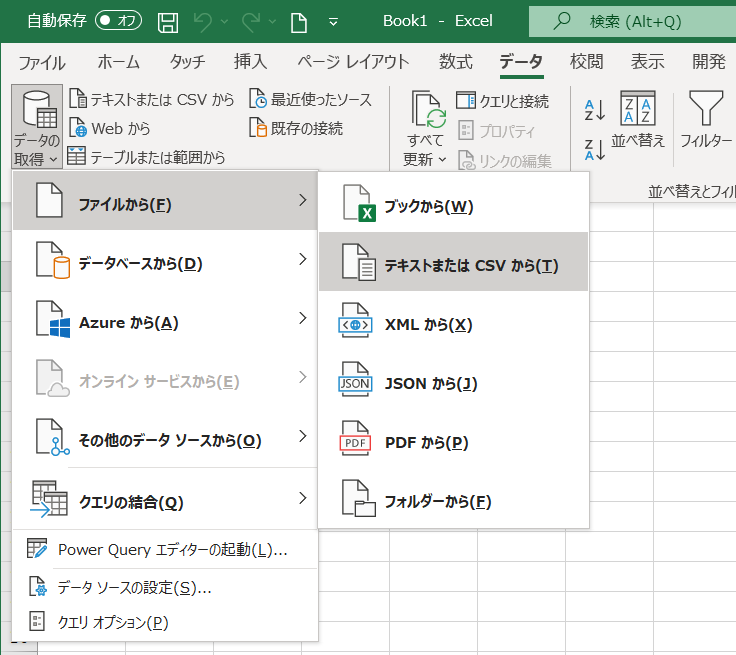
インポート時の文字コードを指定することで、この問題を解決できます。Excelの「データ」タブから「テキスト/CSVを取得」を選択し、ファイルを選んでインポートプロセスを開始します。ここでは、データのプレビュー画面が表示され、使用する文字コードを指定できます。一般的には、「UTF-8」や「Shift_JIS」などのオプションが用意されています。適切な文字コードを選択することで、文字化けを防ぐことが可能です。
さらに、CSVファイルの先頭にBOM(Byte Order Mark)を追加することで、文字コードの指定を自動化することもできます。BOMは、ファイルの文字コードを示す特別な文字列で、Excelが自動的に文字コードを認識します。この方法を使用すれば、毎回手動で文字コードを指定する手間が省けます。ただし、BOMを追加することでファイルサイズが少し大きくなる点に注意が必要です。
BOMの追加
BOM(Byte Order Mark)の追加は、特にCSVファイルの文字化けを防ぐための有効な方法の一つです。BOMは、テキストファイルの先頭に特殊な文字列を追加することで、文字コードの種類を明示的に示すためのものです。Excelでは、BOMが付加されたCSVファイルを読み込む際、その文字コードを正しく認識し、文字化けを防ぐことができます。
BOMを追加する方法は、主にテキストエディタを使用する方法と、プログラムで生成する方法があります。例えば、Notepad++などのテキストエディタでは、ファイルを保存する際に「UTF-8 with BOM」という形式で保存することで、BOMを追加できます。プログラムで生成する場合は、Pythonなどの言語を使用して、BOMを含む文字列をファイルの先頭に書き込むことで、BOMを追加できます。
BOMの追加によって、Excelが文字コードを正しく認識できるようになるため、CSVファイルの読み込み時に文字化けが起こりにくくなります。ただし、BOMを追加することでファイルサイズが若干増加するため、大規模なデータの場合には注意が必要です。また、BOMが付加されたファイルを他のシステムで扱う際には、そのシステムがBOMを正しく処理できるか確認する必要があります。
Excelバージョンごとの設定
Excelのバージョンによって、文字化けのリスクや対応方法が異なるため、バージョンごとの設定に注意が必要です。Excel 2010以前のバージョンでは、Shift_JISがデフォルトの文字コードとして使用されていましたが、Excel 2013以降では、UTF-8が標準となりました。この変化により、旧バージョンで作成されたファイルを新しいバージョンで開いた場合や、逆の場合は文字化けが起こりやすくなります。また、Excel 365では、ファイルの互換性を高めるための様々な設定が追加されています。例えば、CSVファイルのインポート時に文字コードを指定するオプションが利用できるため、文字化けを防ぐことができます。
バージョンごとの設定を確認し、必要に応じて調整することで、文字化けの問題を最小限に抑えることができます。例えば、Excel 2016では、ファイルを開く際に文字コードの選択が可能です。開くファイルの種類を「すべてのファイル」に設定し、ファイルを右クリックして「文字コードの選択」から適切な文字コードを選択することで、文字化けを防ぐことができます。また、Excel 2019以降では、インポートするデータの文字コードを事前に指定する機能が強化されており、CSVやテキストファイルの読み込み時に文字コードの選択が容易になっています。これらの機能を活用することで、バージョン間の互換性問題を解決し、より正確なデータ管理が可能になります。
文字化けのチェック方法
文字化けのチェック方法は多岐にわたりますが、効果的な手法としてサンプルデータの目視確認とデータの整合性チェックが挙げられます。まず、サンプルデータの目視確認では、ファイルの一部を確認することで、文字化けが発生しているかどうかを迅速に把握できます。特に、文字コードの違いやフォントの互換性問題が原因の文字化けは、特定の文字や文字列が異常な表示になるため、目視確認で容易に検出できます。
また、データの整合性チェックも重要な方法の一つです。これには、データの総文字数、特定の文字の頻度、セルの内容のパターンなど、さまざまな要素を検証します。例えば、特定の文字が異常な頻度で現れたり、予期せぬ文字列が存在したりする場合、文字化けの可能性が高くなります。このようなチェックは、Excelの関数やマクロを使用して自動化することも可能です。
さらに、バージョンごとの設定にも注意が必要です。異なるバージョンのExcelでは、文字コードの扱いやデフォルト設定が異なるため、古いバージョンのファイルを新しいバージョンで開く際や、逆の場合は特に注意が必要です。バージョン間の互換性を確認し、必要に応じて文字コードの変換やフォントの設定を調整することで、文字化けを防ぐことができます。
サンプルデータの目視確認
Excelの文字化け問題は、多くのユーザーにとってストレスの原因となることが多いです。特に、文字コードの違いやフォントの互換性、ファイルの破損などが主な原因として挙げられます。これらの問題は、データを正確に表示する上で大きな障害となり、バージョン間での互換性も影響を与えます。例えば、CSVデータを扱う際には、文字コードの指定やBOM(Byte Order Mark)の追加が効果的です。
サンプルデータの目視確認は、文字化けのチェックにおいて非常に有効な方法の一つです。サンプルデータを実際に表示することで、文字化けが発生しているかを簡単に確認できます。特に、データの先頭や末尾、特殊文字が含まれる部分に注目すると、問題の兆候を早期に発見できる可能性があります。また、データの整合性チェックも重要です。データの構造や形式が正しいかを確認することで、文字化けの原因を特定しやすくなります。
文字化けが起きた場合の対処法としては、文字コードの変換やフォントの変更が一般的に推奨されます。例えば、UTF-8からShift JISに変換することで、文字化けを解消できる場合があります。また、使用しているフォントがサポートされていない文字を含む場合、適切なフォントに変更することで問題を解決できます。これらの方法を組み合わせて使用することで、効果的に文字化けを対処できるでしょう。
データの整合性チェック
データの整合性チェックは、Excelの文字化けを早期に発見し、適切な対策を講じる上で重要なステップです。特に、外部から取り込んだデータや複数のファイルを結合した際には、データの整合性を確認することが不可欠となります。具体的には、サンプルデータを目視で確認したり、特定の列やセルの内容を詳細に調べることで、文字化けの有無を把握できます。また、データの形式や構造に一貫性がない場合も、文字化けの可能性を疑うべきです。
例えば、日付や数値が予期せずテキスト形式で表示されたり、文字列が不自然に長くなったりしている場合は、文字コードの問題やフォントの互換性の問題が考えられます。このような場合は、文字コードの変換やフォントの変更を試みることで、文字化けを解消できる場合があります。さらに、データの整合性をチェックするツールや関数を利用することで、より効率的に文字化けの原因を特定することができます。例えば、FIND関数やISNUMBER関数を使って、特定の文字や文字列が正しく表示されているかどうかを確認することができます。
文字化けの復元方法
Excelで文字化けが発生した場合、さまざまな方法で復元を試みることができます。まず、文字コードの変換が有効な手段の一つです。文字化けの多くは文字コードの違いによって引き起こされるため、ファイルの文字コードを正しく設定することで問題を解決できる場合があります。具体的には、CSVファイルをテキストエディタで開き、文字コードをUTF-8やShift_JISなどに変換してから、再度Excelで開くと文字化けが解消することがあります。
また、フォントの変更も文字化けの対策として有効です。特に、特定の文字が表示されない場合や、特殊な文字が化けている場合は、フォントを別のものに変更することで解決することがあります。Excelのセルのフォントを変更するには、該当のセルを選択し、ホームタブの「フォント」メニューから別のフォントを選択します。
さらに、Excelのデータ修復機能も利用できます。ファイルが破損している場合や、他の原因で文字化けが発生している場合、Excelの「開く」ダイアログで「読み取り専用」または「修復」オプションを選択してファイルを開くことで、問題を解決できることがあります。この機能は、ファイルの内容をできるだけ元の状態に復元することを試みます。
最後に、文字化けが頻繁に発生する場合は、ファイルの保存形式やバージョンの設定を確認することも重要です。Excelのバージョンによって文字コードの扱いが異なるため、互換性のある形式やバージョンで保存することで、文字化けのリスクを低減できます。また、CSVファイルの場合は、インポート時に文字コードを指定することも有効です。これらの対策を組み合わせることで、文字化けの問題を効果的に解決できます。
文字コードの変換
文字化けの主な原因の一つは文字コードの違いです。異なる文字コードで保存されたファイルを読み込むと、文字が正しく表示されないことがよくあります。例えば、Shift-JISで保存されたファイルをUTF-8で開くと文字化けが起こります。この問題を解決するには、ファイルの文字コードを確認し、必要に応じて変換することが重要です。Excelでは、ファイルをインポートする際に文字コードを指定することで、文字化けを防ぐことができます。
また、CSVファイルを扱う場合、BOM(Byte Order Mark)を追加することで文字化けを回避することができます。BOMは、ファイルの文字コードを示す特別な文字列で、UTF-8ファイルにBOMを追加すると、Excelが文字コードを自動的に認識し、文字化けを防ぐことができます。BOMを追加するには、テキストエディタなどのツールを使用します。
文字コードの変換は、既存のデータを新たな文字コードに変換するプロセスです。Excelには、文字コードの変換機能が直接ないため、外部のツールやスクリプトを使用することが多いです。例えば、PowerShellやPythonなどのスクリプト言語を使用して、ファイルの文字コードを変換することができます。文字コードの変換は、文字化けの問題を根本的に解決する有効な手段の一つです。
フォントの変更
フォントの変更は、Excelで文字化けを解決するための有効な手段の一つです。文字化けが発生した場合、使用しているフォントが原因であることが多いです。例えば、特定の文字や言語を正しく表示できないフォントを使用していると、文字が乱れてしまうことがあります。このような状況では、互換性の高いフォントに変更することで、文字化けを解消することが可能です。
フォントの変更は簡単に行うことができます。文字化けしているセルを選択し、ホームタブの「フォント」メニューから適切なフォントを選択します。一般的に、Arial Unicode MSやMS Gothic、MS Minchoなどの日本語に対応したフォントが推奨されます。これらのフォントは、多くの文字や記号を正しく表示できるため、文字化けの問題を解決しやすいです。
また、フォントの変更だけでなく、文字コードの設定も併せて確認することをおすすめします。文字コードが正しく設定されていないと、フォントを変更しても文字化けが解消しないことがあります。文字コードの設定は、ファイルの保存時やインポート時のオプションで行うことができ、適切な文字コードを選択することで、文字化けのリスクを大幅に低減できます。
まとめ
Excelの文字化け問題は、多くのユーザーや企業で頻繁に遭遇される課題の一つです。主な原因は、文字コードの違い、フォントの互換性、ファイルの破損などにあります。文字コードの違いは、ファイルが異なるシステムやソフトウェア間で移動する際に発生します。例えば、日本語のShift-JISコードで作成されたファイルを、UTF-8コードで開こうとすると文字化けが起きることがあります。また、使用するフォントが互換性がない場合も、文字が正しく表示されないことがあります。さらに、ファイルが破損している場合や、ファイルの保存や転送過程でデータが損傷すると、文字化けが発生することがあります。
対策としては、まず文字コードの確認と変換が重要です。Excelでは、ファイルを開く際に文字コードを指定することができます。例えば、CSVファイルをインポートする際には、文字コードをUTF-8やShift-JISなど、ファイルの元の文字コードに合わせて指定することで、文字化けを防ぐことができます。また、BOM(Byte Order Mark)を追加することで、文字コードの自動検出が可能となり、文字化けのリスクをさらに低減できます。さらに、適切なフォントの使用も重要です。特に、特殊な文字や記号を使用する場合、その文字が正しく表示されるフォントを使用することが必要です。
Excelのバージョンによっても文字化けのリスクが異なるため、バージョンごとの設定に注意が必要です。例えば、古いバージョンのExcelでは、Shift-JISコードがデフォルトで使用されることが多いため、新しいバージョンのExcelで開くと文字化けが起きることがあります。逆に、新しいバージョンのExcelでは、UTF-8コードがデフォルトで使用されることが多いため、古いバージョンのExcelで開くと文字化けが起きることがあります。そのため、バージョン間でのファイルの共有や移動の際には、文字コードの設定に特に注意する必要があります。
文字化けをチェックする方法としては、サンプルデータの目視確認やデータの整合性チェックが有効です。サンプルデータを確認することで、文字化けの兆候を早期に発見できます。また、データの整合性をチェックすることで、データの破損や欠損を把握できます。文字化けが起きた場合の復元方法としては、文字コードの変換やフォントの変更が推奨されます。例えば、文字コードをUTF-8からShift-JISに変換することで、文字化けを解消できることがあります。また、フォントを変更することで、文字が正しく表示される場合があります。これらの方法を組み合わせることで、効果的に文字化けを対処することができます。
よくある質問
Excelで文字化けが起こる原因は?
Excelで文字化けが起こる主な原因は、ファイルの文字エンコーディングが正しく認識されないためです。例えば、日本語のファイルがUTF-8で保存されている場合、ExcelがShift JISを想定していると文字化けが起こります。また、ファイルを他の言語環境からインポートした場合や、異なるバージョンのExcelで開いた場合にも文字化けが生じることがあります。さらに、テキストファイルをExcelにインポートする際、適切なエンコーディング設定が選択されていない場合も文字化けの原因となります。
文字化けを防ぐための設定は?
文字化けを防ぐためには、ファイルの文字エンコーディングを正しく設定することが重要です。Excelでファイルを開く際は、[ファイル] → [開く] → [開く]で、ファイルを開く前に[ファイル形式]を「テキスト (CSV)」に変更し、[インポート]ボタンをクリックします。その後、表示される[テキスト インポート ウィザード]で、エンコーディングを正しく選択します。例えば、UTF-8形式のファイルを開く場合は、[ファイル オリジン]から「65001: Unicode (UTF-8)」を選択します。これにより、ファイルの文字化けを防ぐことができます。
既に文字化けしているExcelファイルの修正方法は?
既に文字化けしているExcelファイルを修正する方法はいくつかあります。まず、文字エンコーディングを正しく設定してファイルを再インポートすることが有効です。例えば、CSVファイルを再インポートする場合は、[ファイル] → [開く] → [開く]で、ファイルを開く前に[ファイル形式]を「テキスト (CSV)」に変更し、[インポート]ボタンをクリックします。その後、[テキスト インポート ウィザード]で、エンコーディングを正しく選択します。また、文字化けしたデータをテキストエディタで開き、正しいエンコーディングで保存し、再度Excelにインポートする方法もあります。
文字化けの原因を特定する方法は?
文字化けの原因を特定するには、ファイルの元の文字エンコーディングを確認することが重要です。通常、テキストエディタを使ってファイルを開き、エンコーディングを確認します。例えば、Notepad++などのテキストエディタでは、[形式]メニューからエンコーディングを確認できます。また、ファイルの拡張子やファイルの生成元(例えば、Webサイトからダウンロードしたもの、他のソフトウェアからエクスポートしたものなど)から、エンコーディングの推定も可能です。これらの情報を元に、Excelでファイルを開く際の設定を調整することで、文字化けの原因を特定し、解決することができます。
Deja una respuesta
Lo siento, debes estar conectado para publicar un comentario.
関連ブログ記事