
ExcelでPDFに電子署名を追加|効率化と法的有効性

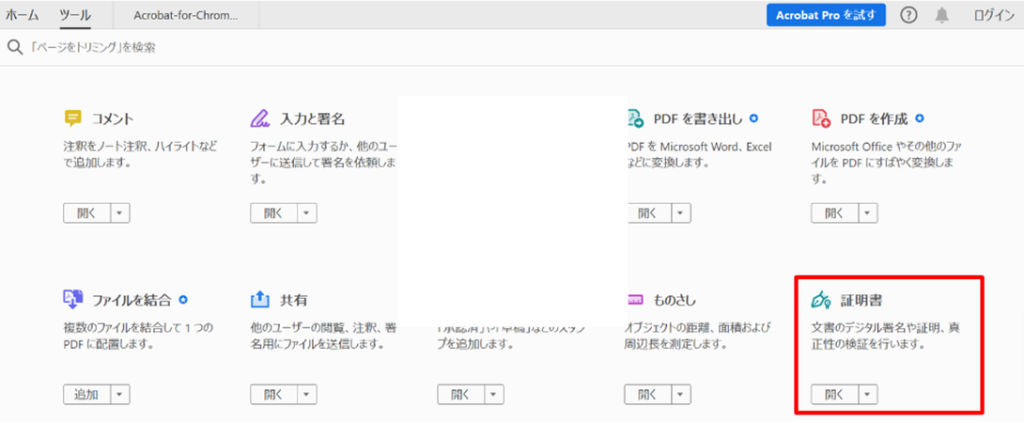
Excelを使用してPDFドキュメントに電子署名を追加する方法について解説します。電子署名は、従来の紙ベースの印鑑と同等の法的有効性を持ち、ビジネスの効率化やペーパーレス化を促進します。Excelでドキュメントを作成し、署名フィールドを挿入することで、簡単に電子署名を追加することができます。さらに、保存されたPDFファイルに電子署名ツールを使用して署名を追加することで、ドキュメントの安全性と信頼性を確保します。本記事では、電子署名の安全性を確保するための注意点や、Excelでの電子署名のベストプラクティスについても触れていきます。
Excelでドキュメント作成
Excelを使用してPDFドキュメントに電子署名を追加する方法は、ビジネスの効率化と法的有効性の確保に欠かせないスキルです。Excelは、データ管理や計算に優れたツールですが、その機能を活用してPDFドキュメントの作成や電子署名の追加を行うことで、紙ベースの作業を大幅に削減できます。
まず、Excelでドキュメントを作成します。必要な情報を入力し、表やグラフを挿入することで、視覚的に分かりやすいドキュメントを作成できます。次に、電子署名用の署名フィールドを挿入します。これは、「挿入」タブから「テキストボックス」または「形」を選択し、ドキュメント内の適切な位置に配置します。このフィールドは、後でPDFに変換した際に電子署名を追加する場所となります。
ドキュメント作成が完了したら、「ファイル」メニューから「印刷」を選択します。印刷ダイアログボックスが表示されたら、「プリンタ」のところから「Microsoft Print to PDF」を選択します。このオプションを選択することで、ExcelドキュメントをPDF形式で保存できます。保存先とファイル名を指定し、「印刷」ボタンをクリックすると、PDFファイルが生成されます。
生成されたPDFファイルを開き、電子署名ツールを使用して署名を追加します。電子署名ツールは、Adobe Acrobatや他の無料のPDF編集ツールなどで利用できます。これらのツールは、セキュリティの高い電子署名を簡単に追加できるよう設計されています。署名を追加することで、ドキュメントの改ざん防止や法的有効性の確認が可能になります。
電子署名の追加は、ビジネスプロセスの効率化だけでなく、コスト削減にも貢献します。紙の印刷や郵送にかかる時間と費用を削減し、環境にも配慮した取り組みとなります。また、電子署名は多くの国々で法的有効性が認められており、日本でも適切な手続きを踏んだ電子署名は法的に有効です。記事では、電子署名の安全性を確保するための注意点や、Excelでの電子署名のベストプラクティスについても詳しく説明されています。
署名フィールドの挿入
Excelを用いてPDFドキュメントに電子署名を追加するプロセスは、現代のビジネス環境において非常に有効な手段となっています。最初のステップとして、Excelでドキュメントを作成し、署名フィールドを挿入します。このフィールドは、後でPDF化した際に、電子署名を追加する場所として機能します。Excelの画面の上部にある「挿入」タブから、「テキストボックス」や「形」を使用して、署名フィールドの位置や大きさを調整することができます。
次に、作成したExcelドキュメントをPDFに変換します。これは、Excelの「ファイル」メニューから「印刷」を選択し、プリンタとして「Microsoft Print to PDF」を選択することで行います。「印刷」ボタンをクリックし、保存先を指定してPDFファイルを保存します。この手順により、ExcelドキュメントがPDF形式に変換され、署名フィールドが含まれた状態で保存されます。
保存されたPDFファイルを開き、電子署名を追加します。これは、電子署名ツールを使用して行います。多くのPDF編集ソフトウェアやオンラインサービスが、電子署名の追加機能を提供しています。例えば、Adobe AcrobatやFoxit PhantomPDFなどは、高度なセキュリティ機能を備えた電子署名機能を提供しています。これらのツールを使用することで、PDFドキュメントに安全で法的に有効な電子署名を追加することができます。
PDFに変換
Excelで作成したドキュメントをPDFに変換することで、ファイルの共有や保存がより安全かつ効率的になります。Microsoft Print to PDF機能を利用すると、Excelのファイルを簡単にPDF形式に変換できます。まず、Excelでドキュメントを作成し、署名フィールドを挿入します。次に、「ファイル」メニューから「印刷」を選択し、プリンタの選択画面でMicrosoft Print to PDFを選択します。最後に、「印刷」ボタンをクリックし、保存先を指定してPDFファイルを保存します。この方法により、Excelのデータを高品質なPDFに変換でき、その後の電子署名の追加がスムーズに行えます。
電子署名の追加
電子署名の追加は、現代のビジネス環境において非常に重要な手段となっています。Excelを使用してPDFドキュメントに電子署名を追加することで、ペーパーレス化と業務効率化を実現できます。電子署名は、従来の紙ベースの印鑑と同等の法的な有効性を持ち、取引の信頼性を高めたり、文書の管理を簡素化したりすることができます。
まず、Excelでドキュメントを作成し、署名フィールドを挿入します。これは、ドキュメントで署名が必要な場所に特別なフィールドを設定することで、後から電子署名を簡単に追加できるようにします。次に、「ファイル」メニューから「印刷」を選択し、Microsoft Print to PDFを選択します。この操作により、ExcelのドキュメントがPDF形式で保存されます。
保存されたPDFを開き、電子署名ツールを使用して署名を追加します。多くの電子署名ツールは、署名の追加だけでなく、文書の認証や暗号化機能も提供しています。これにより、文書のセキュリティが向上し、不正な改ざんを防ぐことができます。また、電子署名の追加は、物理的な印鑑や署名の必要性を排除し、文書の処理時間を大幅に短縮します。
電子署名の利点は多岐にわたり、セキュリティの向上、効率性の向上、コスト削減などが挙げられます。多くの国々では、電子署名の法的有効性が認められており、日本でも適切な手続きを踏んだ電子署名は法的に有効です。電子署名を使用する際には、安全性を確保するためにいくつかの注意点に気を付けることが重要です。例えば、強力なパスワードの使用や、信頼できる電子署名サービスの選択などが挙げられます。
電子署名の利点
電子署名は、現代のビジネス環境において不可欠なツールとなっています。従来の紙ベースの署名に比べて、電子署名はセキュリティ、効率性、コスト削減の面で大きな利点があります。まず、セキュリティの観点から見て、電子署名は暗号化技術を使用することで、署名の改ざんや不正使用を防ぎます。これにより、文書の真偽を確認し、取引の安全性を確保することができます。また、効率性の面では、電子署名は物理的な印鑑や署名の手間を省き、文書の処理時間を大幅に短縮します。これにより、迅速な意思決定や取引が可能になります。
さらに、コスト削減の面でも電子署名は大きな効果を発揮します。紙の使用や郵送にかかるコストを削減するだけでなく、文書管理の効率化によって、オフィススペースの節約や人件費の削減にもつながります。これらの利点は、特にグローバルな取引や遠隔地での業務において、大きな効果をもたらします。多くの国々では、電子署名の法的有効性が認められており、日本でも適切な手続きを踏んだ電子署名は法的に有効です。このため、電子署名はビジネスの効率化と法的確実性を両立させる重要な手段となっています。
法的有効性
法的有効性は、電子署名がビジネスや行政手続きにおいて重要な役割を果たす上で不可欠な要素です。日本では、2000年に施行された電子署名法によって、適切に手続きが行われた電子署名は従来の印鑑と同等の法的効力を持つことが明確にされました。これにより、契約書や申請書などの重要な文書を電子署名で処理することが可能となり、ペーパーレス化の推進や業務効率化が進んでいます。
電子署名の法的有効性を確保するためには、いくつかの条件を満たす必要があります。まず、電子署名の生成に使用される証明書や秘密鍵の管理が重要です。これらの情報は、第三者による不正使用を防ぐために適切に保護しなければなりません。また、電子署名の生成と検証に使用されるアルゴリズムやソフトウェアが信頼性の高いものであることも必要です。
さらに、電子署名が付与された文書の改ざん防止も重要なポイントです。電子署名は、文書が改ざんされていないことを保証する機能を持っています。例えば、Excelで作成した文書をPDFに変換し、電子署名を追加した場合、そのPDFファイルが改ざんされると電子署名が無効になります。これにより、文書の信頼性と安全性が確保されます。
電子署名の法的有効性は、国際的にも認められています。多くの国々で、電子署名の使用が法律で認められており、国際取引やグローバルなビジネス環境においても電子署名は重要な役割を果たしています。ただし、各国の法規制や規格に違いがあるため、海外での取引を行う際には、対象国の法律や規制を確認することが重要です。
これらの要件を満たすことで、Excelで作成した文書をPDFに変換し、電子署名を追加することで、法的に有効な文書を作成することが可能となります。これにより、紙ベースの文書管理から脱却し、より効率的で安全な文書管理を実現できます。
セキュリティとベストプラクティス
電子署名の導入は、セキュリティと効率性を大幅に向上させる一方で、適切な管理と手順が不可欠です。ExcelでPDFに電子署名を追加する際には、まず署名フィールドの挿入から始めます。このフィールドは、署名を正確に配置し、ドキュメントの整合性を保つ上で重要な役割を果たします。次に、Microsoft Print to PDFを使用してPDFファイルを作成し、保存します。このプロセスは、Excelのデータを高品質なPDF形式に変換し、電子署名を追加するための下準備を整えます。
電子署名ツールを用いてPDFに署名を追加する際には、署名の法的有効性を確保するために、いくつかの注意点を守ることが重要です。まず、使用する電子署名ツールが信頼性のあるものであることを確認しましょう。多くの商用ツールやオープンソースツールが利用可能ですが、必ず信頼性とセキュリティ機能を確認することが必要です。また、署名を追加する前に、ドキュメントの内容を再確認し、誤りや不備がないことを確認することが不可欠です。これにより、署名後のドキュメントの信頼性が向上します。
さらに、電子署名の安全性を確保するためには、署名の認証情報(例えば、パスワードや生体認証)を適切に管理することも重要です。これらの認証情報は、不正利用を防ぐために定期的に更新し、安全な環境下で保管することが推奨されます。また、電子署名のプロセスを記録し、必要に応じて後から確認できるようにしておくと、トラブルシューティングや法的問題解決に役立ちます。これらのベストプラクティスを守ることで、電子署名の導入がより安全で効果的なものになります。
まとめ
Excelを使用してPDFドキュメントに電子署名を追加することで、ビジネスの効率化やペーパーレス化を実現できます。電子署名は、従来の紙ベースの印鑑と同等の法的な有効性を持ち、セキュリティの向上、効率性の向上、コスト削減などのメリットがあります。本記事では、Excelを使ってPDFに電子署名を追加する具体的な手順を解説します。
まず、Excelでドキュメントを作成し、署名フィールドを挿入します。次に、「ファイル」メニューから「印刷」を選択し、Microsoft Print to PDFを選択してPDFファイルを作成します。保存されたPDFファイルを開き、電子署名ツールを使用して署名を追加します。このプロセスは、従来の紙ベースの手続きに比べて大幅に時間とコストを削減できます。
電子署名の利点は、単なる効率化にとどまりません。多くの国々で電子署名の法的有効性が認められており、日本でも適切な手続きを踏んだ電子署名は法的に有効です。特に、BtoBやBtoCの取引において、電子署名は契約の迅速化や安全性の向上に大きく貢献します。また、電子署名は文書の改ざんを防ぎ、取引の透明性を高める効果もあります。
記事では、電子署名の安全性を確保するための注意点や、Excelでの電子署名のベストプラクティスについても詳細に説明しています。これらの知識を活用することで、より安全で効率的な電子署名の利用が可能になります。
よくある質問
ExcelでPDFに電子署名を追加する方法は?
ExcelでPDFに電子署名を追加するには、まずExcelのデータをPDF形式に変換することが必要です。この変換はExcelの「ファイル」メニューから「名前を付けて保存」を選択し、保存形式をPDFに設定することで簡単に実行できます。PDFファイルが作成された後は、Adobe AcrobatやMicrosoft Office 365などのソフトウェアを使用して電子署名を追加します。Adobe Acrobatを使用する場合、PDFを開き、「ツール」メニューから「電子署名」を選択します。次に、電子署名を追加したい場所をクリックし、署名の作成または既存の署名の選択を行います。Microsoft Office 365を使用する場合、PDFファイルをOneDriveにアップロードし、「ファイル」メニューから「保護」を選択し、電子署名を追加します。これらの手順を-followして行うことで、ExcelのデータをPDFに変換し、効率的に電子署名を追加することができます。
ExcelでPDFに電子署名を追加する際の注意点は?
ExcelでPDFに電子署名を追加する際には、いくつかの注意点があります。まず、電子署名の法的有効性を確保するためには、使用するソフトウェアが信頼性のあるものであることが重要です。例えば、Adobe AcrobatやMicrosoft Office 365など、電子署名の認証機能が確立されているソフトウェアを使用することが推奨されます。また、電子署名を追加する前に、PDFファイルの内容を確認し、誤りがないことを確認することが必要です。誤った情報を含むPDFファイルに電子署名を追加すると、法的なトラブルにつながる可能性があります。さらに、電子署名のセキュリティを強化するために、強力なパスワードや二要素認証などのセキュリティ対策を講じることも重要です。これらの注意点に従うことで、電子署名の信頼性と安全性を高めることができます。
ExcelでPDFに電子署名を追加するメリットは?
ExcelでPDFに電子署名を追加することで、多くのメリットがあります。まず、効率化が挙げられます。従来の紙の文書に手書きで署名する方法と比べて、電子署名は即座に追加でき、文書のやり取りが迅速に行えます。これにより、業務の効率化が図られ、時間とコストの削減につながります。また、電子署名は法的有効性が認められており、多くの国や地域で法律により保護されています。これにより、電子文書の信頼性が高まり、ビジネス上の取引がスムーズに行えます。さらに、電子署名は環境に優しい方法であり、紙の使用量を削減することで、環境負荷の低減にも貢献します。これらのメリットにより、ExcelでPDFに電子署名を追加することは、現代のビジネスにおいて非常に重要な手段となっています。
ExcelでPDFに電子署名を追加する際のセキュリティ対策は?
ExcelでPDFに電子署名を追加する際のセキュリティ対策は非常に重要です。まず、電子署名を追加する前に、PDFファイルの暗号化を行うことが推奨されます。Adobe AcrobatやMicrosoft Office 365などのソフトウェアを使用することで、PDFファイルをパスワードで保護し、無断でファイルを開くことを防ぐことができます。また、電子署名自体のセキュリティを確保するために、信頼性の高い認証サービスを使用することが重要です。例えば、Adobe Acrobatでは、信頼された証明書を使用して電子署名を追加することができます。これにより、署名の真正性が確認され、不正な改ざんや偽造を防ぐことができます。さらに、電子署名の管理には、アクセス制御やログ記録などのセキュリティ対策を講じることも有効です。これらの対策を実施することで、電子署名のセキュリティを強化し、信頼性の高い電子文書のやり取りを実現できます。
Deja una respuesta
Lo siento, debes estar conectado para publicar un comentario.
関連ブログ記事