
Excel 入力エラー:セルのロック解除方法

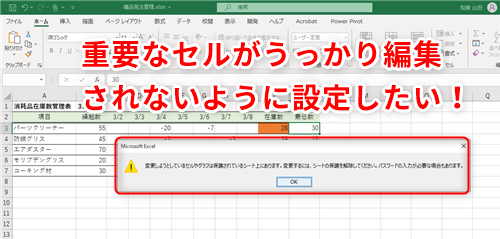
Excel でデータ入力ができない問題は、多くの場合、セルのロック が原因であることがよくあります。セルのロックは、データの変更を防ぐための重要な機能ですが、一方で必要な入力や修正ができないという問題も引き起こします。この記事では、Excelでセルのロックを解除する方法を詳しく解説します。セルのプロパティの確認、パスワードの入力、VBAコードの使用など、具体的な手順を紹介します。また、ワークシート全体の保護を解除する方法や、セルのロックと保護機能の違い、ロックを解除すべきでないケースについても触れ、適切な判断の重要性を説明します。
セルのロックの概要
Excelにおけるセルのロックは、データの保護や誤った編集を防ぐために使用される機能です。しかし、セルがロックされていると、必要なデータを入力したり編集したりすることができないという問題が生じることがあります。セルのロックを解除することで、これらの問題を解決し、スムーズに作業を進めることができます。
セルがロックされているかどうかは、Excelの「ホーム」タブから「書式設定」を選択し、「セルの保護」の設定を確認することで判別できます。通常、ワークシート全体が保護されている場合、個々のセルがロックされているかどうかに関係なく、編集が制限されます。そのため、ワークシートの保護を解除することで、ロックされたセルの編集も可能になります。
また、パスワードで保護されたセルやワークシートの場合、ロックを解除するためにはそのパスワードを入力する必要があります。パスワードを忘れてしまった場合や、パスワードを知らされていない場合は、VBA(Visual Basic for Applications)を使用してロックを解除する方法もあります。
セルのロックと保護は、データの安全性を高める重要な機能ですが、適切に管理することが求められます。重要なデータや共有シートでは、ロックを解除することでデータの整合性やセキュリティが損なわれる可能性があるため、慎重に判断することが重要です。
セルのロック解除の手順
Excel でデータ入力ができない問題の多くは、セルのロックが原因である。セルのロックは、データの変更を防ぐための機能だが、入力や修正ができない問題も引き起こす。この記事では、Excelでセルのロックを解除する方法を詳しく解説している。
まず、ロックされたセルを選択し、「ホーム」タブの「セルのプロパティ」から「Protection」タブを選択し、「ロック」オプションを解除する。この操作により、特定のセルの変更が可能になる。ただし、ワークシート全体が保護されている場合は、この手順だけではロックが解除されない。
次に、パスワードでロックされたセルの場合は、パスワードを入力してロックを解除する必要がある。具体的には、「レビュー」タブの「シートの保護」をクリックし、表示されるダイアログでパスワードを入力する。パスワードが正しければ、セルのロックが解除される。
さらに、VBAを使用して特定のコードを実行することで、ロックを解除することも可能である。VBAエディターを開き、以下のコードを実行することで、ワークシート全体の保護を解除できる:
vba

Sub UnprotectSheet()

ActiveSheet.Unprotect Password:="your_password"

End Sub
ここで、「your_password」を実際のパスワードに置き換える。このコードを実行することで、ワークシートの保護が解除され、セルの変更が可能になる。
最後に、ワークシート全体の保護を解除する方法も紹介する。保護されたシートを選択し、「レビュー」タブの「シートの保護」をクリックし、表示されるダイアログでパスワードを入力する。これにより、ワークシート全体の保護が解除され、すべてのセルの変更が可能になる。
記事は、セルのロックと保護機能の違いや、ロックを解除すべきでないケース(重要なデータの保護や共有シートの管理)についても触れ、適切な判断の重要性を説いている。
セルのプロパティ確認
ワークシートでデータ入力ができない場合、多くの場合、セルがロックされていることが原因です。セルのロックは、データの変更を防ぐための重要な機能ですが、必要なデータの入力や修正を妨げることもあります。セルのロックを解除するには、最初にそのセルのプロパティを確認します。ロックされたセルを選択し、「ホーム」タブの「格式設定」から「セルのプロパティ」を開きます。ここでは、「保護」タブを選択し、「ロック」オプションのチェックを外すことで、セルのロックを解除することができます。
セルのプロパティを確認し、ロックを解除すれば、そのセルに対する編集操作が可能になります。ただし、ワークシート全体が保護されている場合は、個々のセルのロック解除だけでは不十分です。ワークシート全体の保護を解除する必要があります。この手順は後述しますが、まずは個々のセルのロック解除から始めることをおすすめします。
パスワード入力
パスワード入力は、セルのロックを解除する際によく使用される方法です。特に、パスワード保護が設定されている場合、そのパスワードを正しく入力することでロックを解除することができます。パスワードを入力する手順は、まずロックされたセルを選択し、「ホーム」タブから「セルのプロパティ」を開きます。次に、「Protection」タブを選択し、「パスワードの入力」ボタンをクリックします。ここで、設定されているパスワードを入力し、確認のため再度入力することでロックが解除されます。パスワードを忘れた場合は、通常はVBAを使用するか、他の専用ツールを利用することでロック解除が可能です。ただし、パスワードを無理に解除しようとする行為は、セキュリティ上のリスクを伴うため、注意が必要です。
VBAを使用したロック解除
VBAを使用してセルのロックを解除する方法は、高度なユーザーにとって便利な手段です。VBA(Visual Basic for Applications)は、Excelの機能を拡張するためのプログラミング言語であり、複雑なタスクを自動化することができます。特に、大量のセルがロックされている場合や、個別に解除するのが困難な場合に有効です。
マクロの作成には、まず VBAエディターを開く必要があります。エディターを開くには、Excelで「Alt + F11」キーを押します。次に、エディター内で新しいモジュールを作成し、以下のようなコードを入力します。このコードは、選択された範囲内のすべてのセルのロックを解除します。
vba

Sub UnlockCells()

Dim rng As Range

Set rng = Selection

rng.Locked = False

End Sub
このマクロを実行するには、Excelに戻り、ロックを解除したいセル範囲を選択します。その後、「Alt + F8」キーを押してマクロの一覧を表示し、「UnlockCells」を選択して実行します。これにより、選択された範囲内のすべてのセルのロックが解除されます。
ただし、VBAを使用する際は、セキュリティ上のリスクにも注意が必要です。特に、信頼できないソースからダウンロードしたコードを実行すると、システムに悪影響を及ぼす可能性があります。そのため、コードの信頼性を確認し、必要に応じてバックアップを取るなどの対策を講じることが推奨されます。
ワークシート全体の保護解除
ワークシート全体が保護されている場合、個々のセルのロック解除だけでは問題が解決しないことがあります。ワークシートの保護は、シート全体のデータを変更から守るための機能ですが、必要なデータの編集や入力ができない原因にもなります。ワークシートの保護を解除するには、まず保護されたシートを選択し、「レビュー」タブの「シートの保護」をクリックします。ここで、もし設定されているパスワードがある場合は、そのパスワードを入力することで保護が解除されます。この手順を踏むことで、シート全体の編集が可能になります。
ただし、ワークシートの保護は重要なデータの保護や共有シートの管理に役立つ機能であり、常に解除すべきではないことに注意が必要です。例えば、複数のユーザーが同じシートを使用する場合や、重要なデータが含まれているシートでは、保護を解除することでデータの整合性や安全性が損なわれる可能性があります。そのため、保護を解除する際には、そのシートの使用目的や共有範囲を十分に考慮し、適切な判断を行うことが重要です。
セルのロックと保護の違い
セルのロックと保護は、Excelでデータの安全性を確保するための重要な機能ですが、両者の違いを理解することが重要です。セルのロックは、特定のセルを変更不可にする機能で、ワークシートの保護が有効に設定された場合に効果を発揮します。一方、保護は、ワークシート全体またはワークブック全体を変更不能にする機能です。保護を有効にすると、ロックされたセルは編集できなくなりますが、保護されていないセルは自由に編集できます。したがって、データの保護と編集の自由度をバランスよく管理するためには、これらの機能を適切に組み合わせる必要があります。
セルのロックは、特定のセルの内容を変更から守るための初期設定です。しかし、ワークシートの保護が無効な場合、ロックされたセルも編集できます。そのため、保護を有効にすることで、真正なデータの保護が可能になります。また、保護にはパスワードを設定することで、より高度なセキュリティを提供できます。ただし、パスワードを忘れた場合は、ロック解除が困難になるため、注意が必要です。
ワークシートの保護を解除することで、ロックされたセルの編集が可能になります。ワークシートの保護を解除するには、保護されたシートを選択し、「レビュー」タブの「シートの保護」をクリックしてパスワードを入力します。これにより、ワークシート全体の保護が解除され、ロックされたセルも自由に編集できるようになります。ただし、重要なデータを保護するために保護を解除すべきでないケースもあるため、適切な判断が必要です。例えば、共有シートでは、他のユーザーがデータを誤って変更しないよう、保護を維持することが推奨されます。
ロック解除の適切な判断
Excel でデータ入力ができない問題の多くは、セルのロックが原因であることがよくあります。セルのロックは、データの変更を防ぐための重要な機能ですが、これにより入力や修正ができない問題も引き起こすことがあります。そのため、必要な場合にセルのロックを解除することは非常に重要です。
ロックを解除するためには、まずセルのプロパティを確認します。ロックされたセルを選択し、「ホーム」タブの「セルのプロパティ」から「Protection」タブを選択し、「ロック」オプションを解除します。この操作により、特定のセルの保護が解除され、データの編集が可能になります。
パスワードでロックされたセルの場合は、パスワードを入力してロックを解除する必要があります。パスワードの入力は、保護を解除する際に不可欠な手順で、誤ったパスワードを入力するとロック解除が失敗します。パスワードを忘れた場合は、他の方法を試みるか、専門家の助けを求めることを検討してください。
VBAを使用してロックを解除する方法もあります。VBAエディターで特定のコードを実行することで、複数のセルやワークシート全体のロックを一括で解除できます。ただし、VBAの使用には注意が必要で、誤ったコードを実行するとデータに影響を及ぼす可能性があります。そのため、VBAを使用する際は、十分な知識と慎重さが必要です。
また、ワークシート全体の保護を解除する方法も重要です。保護されたシートを選択し、「レビュー」タブの「シートの保護」をクリックしてパスワードを入力することで、ワークシート全体の保護が解除されます。この操作により、シート内のすべてのセルが編集可能になります。
ただし、ロックを解除する際には適切な判断が必要です。重要なデータの保護や共有シートの管理など、特定の理由でロックが設定されている場合、無理に解除するとデータの整合性やセキュリティに影響を及ぼす可能性があります。そのため、ロック解除の必要性とリスクを十分に考慮した上で、適切な判断を行うことが重要です。
まとめ
Excel でデータ入力ができない問題の多くは、セルのロックが原因である。セルのロックは、データの変更を防ぐための重要な機能だが、一方で、必要な入力や修正ができない問題も引き起こす。この記事では、Excelでセルのロックを解除する方法を詳しく解説する。セルのロックを解除することで、必要なデータの入力や修正が可能になり、作業効率が向上する。
セルのロックを解除する際には、まずセルのプロパティを確認する必要がある。ロックされたセルを選択し、「ホーム」タブの「セルのプロパティ」から「Protection」タブを選択し、「ロック」オプションを解除する。また、パスワードでロックされたセルの場合は、パスワードを入力してロックを解除する必要がある。さらに、VBAを使用して特定のコードを実行することで、より複雑なロックの解除も可能となる。
ワークシート全体の保護を解除する方法も重要である。保護されたシートを選択し、「レビュー」タブの「シートの保護」をクリックしてパスワードを入力することで、ワークシート全体の保護を解除できる。この手順により、シート内のすべてのセルのロックが解除され、自由に編集できるようになる。
ただし、セルのロックと保護機能の違いや、ロックを解除すべきでないケースについても留意が必要である。重要なデータの保護や共有シートの管理においては、ロックを解除することでデータの安全性が脅かされる可能性がある。そのため、適切な判断のもとにロックの解除を行うことが重要である。
よくある質問
Excelでセルのロックを解除する方法は?
Excelでセルのロックを解除するには、まずはそのワークシートが保護されていることを確認する必要があります。ワークシートが保護されている場合、ロックされたセルは編集することができません。保護を解除するには、[レビュー] タブの [保護の解除] をクリックします。パスワードで保護されている場合は、パスワードを入力する必要があります。次に、ロックを解除したいセルを選択します。[ホーム] タブの [書式設定のセル] をクリックし、[保護] タブを選択します。ここでは、[このセルをロックする] のチェックを外すことで、セルのロックが解除されます。最後に、再度 [レビュー] タブの [保護の設定] をクリックしてワークシートを保護し直すことができます。
パスワードで保護されたワークシートのロック解除方法は?
パスワードで保護されたワークシートのロックを解除するには、まず [レビュー] タブの [保護の解除] をクリックします。すると、パスワードの入力を求めるダイアログボックスが表示されます。ここで、設定したパスワードを入力し、[OK] をクリックします。パスワードが正しければ、ワークシートの保護が解除され、セルのロック解除などの編集が可能になります。パスワードを忘れてしまった場合は、Excelの機能では解除することができず、他の手段を検討する必要があります。
セルのロックが解除された後、どのように編集できるのでしょうか?
セルのロックが解除された後は、そのセルを自由に編集することができます。具体的には、セルをクリックして内容を直接編集したり、新しいデータを入力したりすることが可能になります。また、セルの書式設定も変更できるようになります。たとえば、文字色、背景色、罫線、数値形式などをカスタマイズすることが可能です。ただし、ワークシートが再度保護された場合は、これらの編集機能が制限されるため、編集が完了したら必ず保護を解除し、必要であれば再度保護を設定することをおすすめします。
セルのロック解除とワークシートの保護解除の違いは?
セルのロック解除とワークシートの保護解除は、Excelでのデータ保護の異なる側面を指します。セルのロック解除は、特定のセルに対する編集の制限を取り除くことを意味します。これにより、そのセルにデータを入力したり、既存のデータを変更したりすることが可能になります。一方、ワークシートの保護解除は、ワークシート全体の保護を解除することを意味します。これにより、ワークシート内のすべてのセルに対して編集が可能になります。ワークシートが保護されている場合、ロックされたセルは編集できませんが、保護が解除されれば、すべてのセルが編集可能になります。それぞれの設定は独立しており、必要な保護レベルに応じて適切に使用することが重要です。
Deja una respuesta
Lo siento, debes estar conectado para publicar un comentario.
関連ブログ記事