
「Excelマクロ実行の解決策:セキュリティ設定と信頼済み場所の設定」

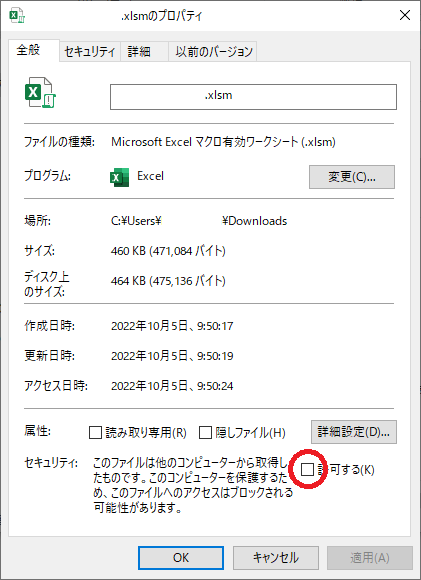
Excelマクロの実行がうまくいかない場合、多くのユーザーが困る問題に直面します。この記事では、セキュリティ設定と信頼済み場所の設定を適切に調整することで、マクロの実行を可能にする方法を詳しく解説します。マクロの実行が無効になっている主な原因は、デフォルトのセキュリティ設定にあるため、これを変更することでスムーズにマクロを実行できるようになります。また、信頼できるソースからのみマクロを実行することの重要性についても触れます。マクロを効果的に活用することで、業務の効率化やデータの分析・加工などが大幅に向上します。
セキュリティ設定の変更
Excelのマクロが実行できない問題は、多くの場合、セキュリティ設定によって引き起こされます。デフォルトでは、Excelのセキュリティ設定はマクロの実行を無効にしており、これはユーザーのセキュリティを保護するための措置です。しかし、マクロを使用する必要がある場合、これらの設定を変更する必要があります。設定の変更は、Excelを起動し、「ファイル」メニューから「オプション」を選択し、「トラストセンター」をクリックすることで行います。さらに、「トラストセンターの設定」をクリックし、「マクロの設定」タブで「マクロの実行を許可する」または「信頼されたソースからのマクロを許可する」を選択することで、マクロの実行が可能になります。
この設定変更により、ユーザーは必要に応じてマクロを実行できますが、同時にセキュリティリスクも高まります。そのため、信頼できるソースからのみマクロを実行し、必要最小限の設定にとどめることが重要です。また、マクロの実行を許可する前に、マクロの内容を十分に確認し、悪意のあるコードが含まれていないことを確認することが推奨されます。これにより、セキュリティと実用性のバランスを保つことができます。
信頼済み場所の設定
Excelのマクロを実行する際、信頼済み場所の設定は非常に重要なステップです。信頼済み場所は、ユーザーがマクロを安全に実行できる場所として指定するフォルダのことです。この設定によって、特定のフォルダ内のマクロが自動的に有効となり、ユーザーはマクロを安心して実行できます。
信頼済み場所の設定は、Excel内のトラストセンターから行います。まず、Excelを開き、「ファイル」メニューから「オプション」を選択します。次に、「トラストセンター」をクリックし、「トラストセンターの設定」をクリックして開きます。ここで、「信頼済み場所」を選択し、新しい場所を追加することができます。信頼済み場所として指定するフォルダは、マクロが含まれるファイルを保存する場所として適切なものを選びます。
信頼済み場所を設定することで、マクロの実行がスムーズに行え、セキュリティ面でも安心して作業を進めることができます。特に、信頼できるソースから取得したマクロファイルを頻繁に使用する場合、信頼済み場所の設定は効果的です。また、信頼済み場所には、ネットワーク上の共有フォルダやクラウドストレージのフォルダも指定できます。ただし、これらの場所を信頼済み場所として設定する際は、適切なアクセス権とセキュリティ対策を講じることを忘れないでください。
マクロのコードチェック
マクロが実行できない原因の一つとして、コードのエラーが挙げられます。シンタックスエラーや参照先のオブジェクトが存在しないといった問題は、マクロの正常な動作を妨げます。このようなエラーを解決するには、まずマクロのコードを仔细に確認することが必要です。エラーメッセージが表示される場合は、そのメッセージを手がかりに問題の箇所を特定し、修正を行います。また、VBAエディタを使用してコードをデバッグすることも有効です。VBAエディタでは、コードを一行ずつ実行したり、変数の値を確認したりできるため、エラーの原因を特定しやすくなります。マクロのコードを正しく修正することで、マクロの実行問題を解決し、期待通りの機能を実現することができます。
デジタル署名の使用
デジタル署名は、マクロの信頼性を高めるために重要な役割を果たします。デジタル署名を使用することで、マクロが信頼できるソースから提供されたものであることを確認できます。これにより、マクロの実行時にセキュリティリスクが低減され、信頼性が向上します。
デジタル署名付きのマクロを取得するには、信頼できるソースからマクロをダウンロードするか、自らのマクロをデジタル署名する必要があります。デジタル署名を追加するには、開発者のツールを使用してマクロを署名し、その署名をExcelのセキュリティ設定で認識させる必要があります。Excelの「信頼センター」設定で、「デジタル署名済みのマクロをすべて有効にする」オプションを選択することで、署名されたマクロの実行を許可できます。
デジタル署名を使用することで、マクロの実行がより安全になり、組織内の情報セキュリティを強化することが可能になります。また、ユーザーがマクロを実行する際の信頼性が高まり、効率性が向上します。デジタル署名は、尤其重要なデータや機密情報を取り扱う場合に特に有効な手段です。
まとめ
Excelマクロが実行できない問題は、多くの場合、セキュリティ設定によるもので、デフォルトではマクロの実行が無効になっています。この設定は、ユーザーを恶意のあるコードから保護するために存在していますが、必要なマクロを実行できない場合、仕事の効率が大きく低下する可能性があります。そのため、マクロを安全に実行するための方法を理解することが重要です。
まず、セキュリティ設定を変更することで、マクロの実行を許可することができます。Excelを開き、「ファイル」→「オプション」→「トラストセンター」→「トラストセンターの設定」を順にクリックします。次に、「マクロの設定」で、「マクロの実行を許可する」または「信頼されたソースからのマクロを許可する」を選択します。これにより、マクロを実行する際の警告が表示されますが、信頼できるソースからのマクロであれば、これを無視して実行することができます。
さらに、信頼済み場所の設定を行うことで、特定のフォルダ内のマクロを自動的に信頼することができます。これも「トラストセンターの設定」から行うことができ、新しい場所を追加して、マクロが含まれるファイルを保存します。信頼済み場所に指定されたフォルダ内のマクロは、セキュリティ警告なしに実行されます。
また、マクロのコード自体に問題がないか確認することも重要です。シンタックスエラーや参照先のオブジェクトの問題があると、マクロが正常に動作しないことがあります。コードを修正することで、マクロの問題を解決することができます。さらに、信頼できるソースからデジタル署名付きのマクロを取得し、Excelのセキュリティ設定で「デジタル署名済みのマクロをすべて有効にする」を選択することで、より安全にマクロを実行することができます。
マクロを使用する際は、常にセキュリティに注意し、信頼できるソースからのみマクロを実行することを心がけましょう。これにより、繰り返し作業の自動化やカスタム機能の追加、データの分析・加工などが効率化され、業務の生産性が向上します。
よくある質問
Excelマクロが実行できない場合の一般的な解決策は?
Excelマクロが実行できない場合、まずセキュリティ設定を確認することが重要です。Excelのデフォルト設定では、マクロの実行が無効になっていることが多いため、ユーザーが意図せずマクロを実行できない状況に陥ることがあります。具体的には、Excelを開き、「ファイル」メニューから「オプション」を選択し、「信頼センター」を開きます。ここから「信頼センターの設定」をクリックし、「マクロの設定」を選択します。ここでは、「すべてのマクロを有効にする」を選択すると、すべてのマクロが実行可能になりますが、セキュリティ上のリスクがあるため、信頼できるソースからのマクロに限定して有効にする「信頼済みパブリッシャーからの署名されたマクロを有効にする」を選択することを推奨します。
信頼済み場所を設定する方法は?
信頼済み場所を設定することで、特定のフォルダやネットワーク上の場所からマクロを安全に実行することができます。信頼済み場所の設定方法は、Excelを開き、「ファイル」メニューから「オプション」を選択し、「信頼センター」を開きます。「信頼センターの設定」をクリックし、左側のメニューから「信頼済み場所」を選択します。ここでは、「新しい場所を追加」ボタンをクリックし、信頼するフォルダのパスを入力し、「追加」ボタンをクリックします。これにより、指定したフォルダ内のすべてのファイルが信頼され、マクロが安全に実行できるようになります。ただし、信頼済み場所に設定するフォルダは、信頼できるソースからのみ選択することが重要です。
セキュリティ警告を表示させない方法は?
Excelでマクロを実行するたびにセキュリティ警告が表示されるのは、ユーザーの安全性を確保するためですが、頻繁に同じ警告が表示されると煩わしく感じることがあります。これを回避するには、信頼済み場所にマクロを含むファイルの場所を設定することが有効です。信頼済み場所に設定されたフォルダ内のファイルは、マクロ実行時にセキュリティ警告が表示されません。ただし、信頼済み場所に設定するフォルダは、信頼できるソースからのみ選択することが重要です。また、マクロ自体が署名されている場合、セキュリティ警告が表示されない設定も可能です。
マクロが署名されているかどうかを確認する方法は?
マクロが署名されているかどうかを確認することで、そのマクロが信頼できるソースからのものであるかを確認できます。マクロが署名されている場合、実行時にセキュリティ警告が表示されないようになるため、安全性が向上します。マクロの署名を確認するには、Excelでマクロを含むファイルを開き、「開発」タブを選択します。次に、「マクロのセキュリティ」ボタンをクリックし、「デジタル署名」を選択します。ここでは、マクロが署名されている場合、署名者の情報が表示されます。署名者が信頼できるソースであることを確認し、必要に応じてマクロを実行することができます。署名されていないマクロの場合は、信頼性を確認してから実行することを推奨します。
Deja una respuesta
Lo siento, debes estar conectado para publicar un comentario.
関連ブログ記事