
Excel パスワード設定でデータを安全に保护!

Excelのパスワード設定は、大切なデータを保護するための効果的な手段です。この記事では、ワークブック、シート、セルごとのパスワード設定方法を詳しく解説します。また、安全なパスワードの作り方や、万が一パスワードを忘れてしまった場合の対処法も紹介します。パスワード設定の利点には、データの安全性確保、データの整合性維持、機密性の確保が挙げられます。さらに、パスワードの管理や定期的な変更の重要性についても触れ、パスワード保護の解除方法やファイルロックの解除方法、予防策を解説します。この記事を読むことで、Excelのデータをより安全に管理することができます。
Excelのパスワード設定とは
Excelのパスワード設定は、大切なデータを不正なアクセスから守るための重要なセキュリティ機能です。この機能を使用することで、ワークブック全体、特定のシート、さらには個々のセルを保護することが可能になります。例えば、ビジネスで使用する重要な財務データや個人情報を安全に管理するためには、パスワード設定が欠かせません。また、共同でファイルを使用する際にも、特定のユーザーだけが編集や閲覧できるようにすることで、データの整合性と機密性を維持できます。
パスワード設定の具体的な方法は、ワークブックの保護、シートの保護、セルの保護に分かれます。ワークブック全体を保護すると、ファイルを開く際にパスワードの入力が必要になります。これにより、不正なユーザーがファイルにアクセスすることを防ぐことができます。シートの保護は、特定のシートを読み取り専用にするなど、より細かな制御が可能です。セルの保護は、特定のセルだけを編集可能にしたり、読み取り専用にしたりすることができます。これらの設定を組み合わせることで、データの保護をより柔軟に行うことができます。
パスワードの管理も重要なポイントです。安全なパスワードを作成し、定期的に変更することで、より強固なセキュリティを確保できます。パスワードは、複雑な文字の組み合わせ(大文字、小文字、数字、記号)を使用し、個人的に意味のないものにすることが推奨されます。また、パスワード管理ツールの利用も有効です。パスワード忘れ時の対処法も事前に知っておくことで、緊急時の対応がスムーズになります。例えば、Excelのサポートや専門的なパスワード回復ツールを使用することで、パスワードを回復することが可能です。
パスワード設定の必要性
Excelのパスワード設定は、大切なデータを安全に保護するために不可欠な機能です。特に、ビジネス用途や個人情報を取り扱う際には、データの漏洩を防ぐことが重要となります。パスワード設定を行うことで、不正アクセスからデータを守り、情報の安全性を高めることができます。また、パスワード設定はデータの整合性を維持し、機密性を確保するうえでも有効な手段です。
パスワード設定の方法は、ワークブック全体、シートごと、さらにはセルごとに行うことができます。それぞれのレベルでパスワードを設定することで、より細かな管理が可能になります。たとえば、ワークブック全体にパスワードを設定すれば、ファイルを開く際にパスワードの入力を求められます。シートごとのパスワード設定では、特定のシートへのアクセスを制限できます。さらに、セルごとのパスワード設定では、特定のセルの編集を制限することが可能です。
パスワード設定の利点は多岐にわたります。まず、データの安全性を確保できることが挙げられます。パスワードを設定することで、不正なアクセスからデータを守ることができます。次に、データの整合性を維持できます。特定のユーザーグループにのみアクセスを許可することで、データの整合性を保つことが可能です。最後に、機密性の確保も重要な利点です。機密情報を扱う際には、パスワード設定が不可欠となります。
パスワードの管理や定期的な変更も重要です。パスワードは、定期的に変更することで、安全性を高めることができます。また、パスワードを忘れた場合の対処法も知っておくことが大切です。パスワードを忘れた場合、Excelにはパスワードをリセットする機能がありませんが、専用のツールを使用することで、パスワードの解除が可能です。ただし、これらのツールを使用する際は、信頼できるものを選ぶことが重要です。
ワークブックのパスワード設定方法
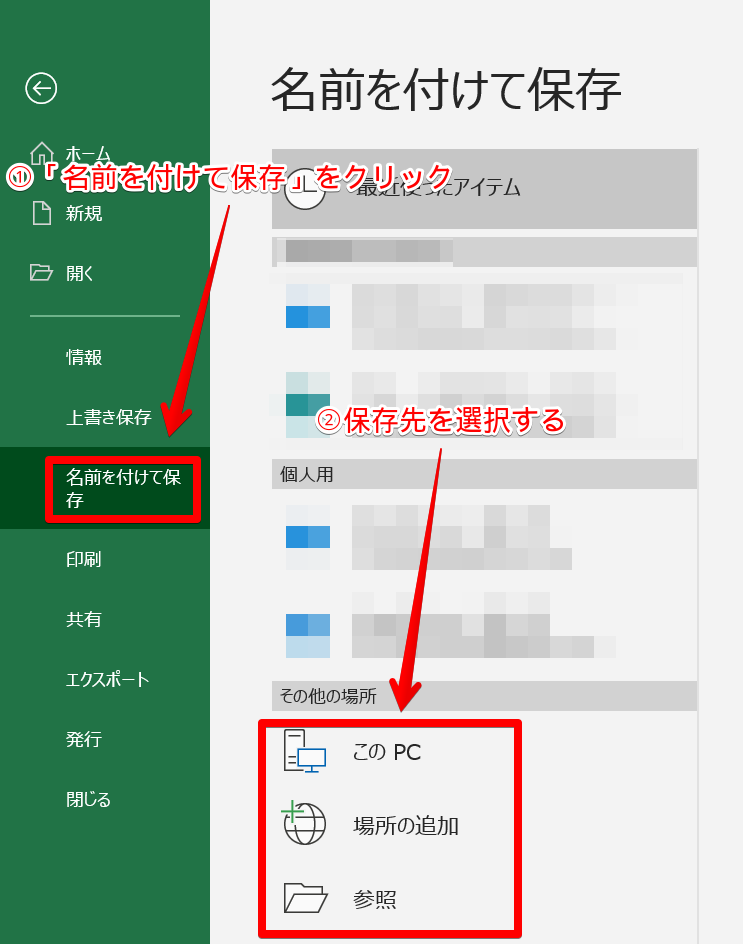
ワークブック全体にパスワードを設定することで、ファイルの開く権限を制限し、データの安全性を大幅に高めることができます。Excel でワークブックのパスワードを設定するには、まずファイルを保存する際に「名前を付けて保存」を選択します。次に、「ツール」メニューから「一般オプション」を選択し、ここで「パスワードで開く」または「パスワードで変更」の欄にパスワードを入力します。パスワードを入力したら、「確認」をクリックし、再度パスワードを入力して確認します。これでワークブックのパスワード設定が完了します。パスワードを忘れた場合の対処法については後述しますが、パスワードは慎重に管理し、定期的に変更することをおすすめします。
ワークブック全体にパスワードを設定すると、ファイルを開く際や編集する際にパスワードの入力を求められます。これによって、機密性の高いデータを不正にアクセスされるリスクを大幅に軽減できます。また、複数のユーザーが同じファイルを共有する場合でも、パスワード設定により、適切なユーザーだけがファイルにアクセスできるようになります。ただし、パスワードを設定することでファイルの開く速度が若干遅くなることがありますので、その点は留意してください。
シートのパスワード設定方法
シートのパスワード設定は、特定のシートを保護し、不正なアクセスや編集から守るのに効果的です。まず、保護したいシートを選択し、[レビュー] タブの [保護の解除] をクリックします。次に、 [シートの保護] を選択し、 [設定] ボタンを押して必要な保護オプションを指定します。保護を有効にするには、 [保護] ボタンをクリックし、設定したパスワードを入力します。このパスワードは、シートの編集や設定の変更を行う際に必要になります。
シートの保護は、データの整合性を維持し、機密情報を守るための重要な手段です。例えば、会計データや個人情報が含まれるシートを保護することで、不正な変更や削除を防ぐことができます。また、複数のユーザーが同じファイルを利用する場合、特定のシートを保護することで、必要なユーザーだけが編集できるように制限できます。
保護されたシートを編集する際は、 [レビュー] タブの [保護の解除] をクリックし、設定したパスワードを入力することで、保護を解除できます。ただし、パスワードを忘れた場合、シートの保護を解除するのが困難になるため、パスワードの管理には十分な注意が必要です。定期的にパスワードを変更し、安全な場所に保管することで、データの保護をより強化することができます。
セルのパスワード設定方法
Excelのセルレベルでのパスワード設定は、特定のデータを保護する際の重要な機能です。この設定を使用することで、特定のセルの内容を変更したり、表示したりするためのパスワードを設定できます。これにより、重要なデータや機密情報をより安全に管理することができます。
セルのパスワード設定は、まず「ホーム」タブから「セル」をクリックし、「書式」を選びます。次に、「セルの保護の設定」を選択します。ここで、保護したいセルを選択し、「書式の設定」ダイアログボックスで「保護」タブを開きます。ここで「保護」チェックボックスにチェックを入れ、必要に応じて「隠す」チェックボックスも選択します。その後、「OK」をクリックします。
次に、ワークシート全体の保護が必要です。そのためには、「レビュー」タブから「保護シート」をクリックします。ここでは、シートを保護するためのパスワードを入力します。パスワードを再入力して確認し、「OK」をクリックします。これで、指定したセルはパスワードで保護され、無断で変更や表示が不可能になります。この方法を活用することで、データの安全性と整合性を維持しながら、必要な情報を適切に管理することができます。
安全なパスワードの作り方
安全なパスワードの作り方は、Excelのデータ保護において重要な要素です。まず、パスワードは8文字以上の長さを確保し、大文字と小文字、数字、記号を組み合わせることが推奨されます。例えば、「P@ssw0rd123」や「C0mplex#Pass」のようなパスワードは、予測されにくいだけでなく、強度も高くなります。また、個人的に意味のある単語や日付、連続する数字は避け、定期的にパスワードを変更することも重要です。パスワード管理ツールの利用も検討すると良いでしょう。これらのツールは、複雑なパスワードを自動生成し、安全に保存してくれます。これにより、複数のパスワードを覚えたり管理したりする負担が軽減されます。
パスワードの安全性をさらに高めるために、二要素認証の利用も検討しましょう。二要素認証は、パスワードに加えて、携帯電話やメールアドレスを通じて送られる一時的なコードを入力することで、認証を強化します。これにより、パスワードが盗まれても、不正アクセスのリスクが大幅に低減されます。また、パスワードを他人と共有しないこと、また、パスワードをメモや電子ファイルに保存しないことも重要です。これらを守ることで、Excelのデータをより安全に保護できます。
パスワード忘れ時の対処法
パスワードの設定はデータ保護に効果的ですが、時々パスワードを忘れることがあります。これは特に複数のファイルを管理している場合や、パスワードを頻繁に変更している場合に起こりやすい問題です。パスワードを忘れた場合の対処法をいくつか紹介します。
まず、過去に使っていたパスワードを思い出すためのヒントを試してみてください。パスワード管理ツールを使用している場合は、そのツールを利用してパスワードを復元することができます。また、パスワードを記録したノートやデバイスを確認することも有効です。これらが役立たない場合、Excelのパスワードリセットツールを使用してパスワードをリセットすることもできますが、信頼できるツールを使用することが重要です。
さらに、Microsoft Supportに連絡してサポートを受けることもできます。サポートチームは、パスワードのリセットやファイルのアクセス方法についてアドバイスを提供します。ただし、サポートに連絡する際は、ファイルの所有権を証明するための情報を用意しておく必要があります。
パスワードを忘れた場合の対処法を事前に知っておくことで、万が一の状況でも迅速に対応することができます。また、パスワード管理や定期的なパスワードの変更を習慣化することで、パスワード忘れのリスクを低減することができるでしょう。
パスワード設定の利点
パスワード設定は、Excelのワークブックやシートを不正アクセスから守る重要な手段です。データの安全性を確保するために、パスワードを設定することで、情報漏洩のリスクを大幅に低減することができます。特に、個人情報や機密情報を扱う際には、パスワード設定は必須のセキュリティ対策となります。また、パスワード設定はデータの整合性を維持する役割も果たします。パスワードが設定されたファイルは、許可されたユーザーだけが編集や変更を行うことができるので、データの正確性と一貫性が保たれます。
さらに、パスワード設定は機密性の確保にも貢献します。例えば、会社の財務データや営業情報など、外部に漏洩してはならない情報は、パスワードで保護することで、不正なアクセスから守ることができます。このように、パスワード設定は単なるセキュリティ対策だけでなく、データ管理の重要な一環となっています。パスワードの管理や定期的な変更の重要性も認識し、適切なパスワード設定を行うことで、データの安全性と機密性を高めることができます。
パスワードの管理と定期的な変更
パスワードの管理と定期的な変更は、Excelのデータ保護において非常に重要な要素です。パスワードは、不正アクセスから大切なデータを守る最初の防壁となります。そのため、強力なパスワードを作成し、定期的に変更することで、セキュリティを維持することが必要です。パスワードは、大文字と小文字、数字、記号を組み合わせて複雑なものにし、予測しにくいものにすることが推奨されます。また、パスワード管理ツールを使用することで、複数のパスワードを安全に保管し、管理することができます。
パスワードの定期的な変更も重要なポイントです。長期間同じパスワードを使用し続けると、セキュリティ上のリスクが高まります。定期的にパスワードを変更することで、不正アクセスの可能性を低減できます。具体的には、3か月に1回程度の頻度でパスワードを更新することが一般的に推奨されています。ただし、頻繁にパスワードを変更すると、ユーザーがパスワードを忘れやすくなる可能性もあるため、適切なバランスを見つけることが重要です。
また、パスワードを記録する際には、安全な方法を採用することが重要です。例えば、パスワード管理ツールを使用するか、物理的に安全な場所に記録するなど、不正な手段で取得されないよう注意が必要です。パスワードの管理と定期的な変更を徹底することで、Excelのデータをより安全に保護することができます。
パスワード保護の解除方法
パスワード保護が設定されたExcelファイルを開こうとすると、パスワード入力のダイアログボックスが表示されます。このパスワードを入力することで、ファイルの内容にアクセスできるようになります。パスワードを忘れた場合や、パスワード保護を解除したい場合の手順を説明します。まず、パスワード保護を解除するには、ファイルメニューから情報を表示を選択します。次に、保護の解除をクリックし、パスワードを入力すれば、保護が解除されます。
パスワードを忘れた場合は、専門的な知識が必要になる場合があります。Excelにはパスワードリセットの機能が搭載されていないため、外部のパスワードリセットツールを使用する必要があります。ただし、これらのツールにはセキュリティ上のリスクが伴うため、信頼できるツールを選択することが重要です。また、パスワードを忘れないように、定期的にパスワードを変更し、安全な場所に保管することをおすすめします。
パスワード保護を解除した後は、ファイルの機密性を確保するために、他のセキュリティ対策を検討することも有効です。例えば、ファイルを暗号化したり、アクセス権限を制限したりする方法があります。これらの対策を組み合わせることで、データの安全性をより高めることができます。
ファイルロックの解除方法
ファイルロックを解除する方法は、Excelのパスワード設定を理解しているかどうかによって大きく異なります。通常、パスワードで保護されたワークブックやシートにアクセスするには、設定時に指定したパスワードを入力する必要があります。しかし、パスワードを忘れた場合や、他のユーザーが設定したパスワードを知らない場合、ファイルロックを解除する方法が限られてしまいます。
まずは、パスワードリセットツールの利用を検討してみましょう。インターネット上には、Excelのパスワードを解除するためのさまざまなツールが存在します。これらのツールは、パスワードを強制的にリセットしたり、ファイルの保護を解除したりできます。ただし、使用する際は信頼性の高いツールを選択することが重要です。信頼性の低いツールを使用すると、データが破損したり、不正にアクセスされるリスクが高まります。
また、Microsoftのサポートサイトでも、パスワードを忘れてしまった場合の対処法が紹介されています。例えば、Office 365のユーザーは、Microsoftアカウントのパスワードをリセットすることで、Excelファイルのパスワードもリセットできる場合があります。ただし、この方法が適用されるのは特定の状況に限られます。
最後に、予防策として、パスワードを定期的に変更し、複数の信頼できるユーザー間で共有する方法も検討しましょう。また、パスワード管理ツールを使用することで、複雑なパスワードを安全に保存し、必要に応じて簡単にアクセスすることができます。これらの方法を組み合わせることで、ファイルロックの解除が難しくなった場合でも、データを安全に保護し続けることができます。
予防策と注意点
予防策と注意点を理解することで、Excelのパスワード設定がより効果的に機能し、データの安全性が高まります。まず、安全なパスワードの作成が重要です。パスワードは、大文字と小文字のアルファベット、数字、特殊文字を組み合わせることで、複雑さを増しましょう。また、個人的に関連性のある情報(生日、名前など)を避けることも大切です。パスワードは定期的に変更し、複数のファイルやサービスで同じパスワードを使用しないようにしましょう。これにより、万が一の漏洩時でも影響が最小限に抑えられます。
パスワード管理も重要なポイントです。パスワードマネージャーを使用することで、複雑なパスワードを安全に保存し、管理することができます。パスワードマネージャーは、一つのマスターパスワードでアクセスが可能で、他のパスワードを自動的に生成し、保存することができます。これにより、パスワードの管理が簡単になり、安全性も高まります。
パスワード忘れ時の対処法も事前に確認しておくことがおすすめです。パスワードを忘れてしまった場合、ファイルのアクセスが不可能になる可能性があります。そのため、パスワードを安全な場所に記録しておくか、信頼できる人物に共有しておくことも一つの方法です。また、パスワードリセットのオプションがあるかどうかを確認し、必要に応じて設定しておくことも有効です。これらの予防策を講じることで、データの安全性を高め、トラブル発生時の対応も迅速に行うことができます。
まとめ
Excelのパスワード設定は、大切なデータを安全に保護するための有効な手段です。特に、ビジネスや個人情報の漏洩防止において、パスワード設定は重要な役割を果たします。この記事では、ワークブック、シート、セルごとのパスワード設定方法から、安全なパスワードの作り方、パスワード忘れ時の対処法まで、詳細に解説しています。
ワークブック全体のパスワード設定は、ファイルを開く際にパスワードの入力を求められ、不正なアクセスを防ぎます。一方、シートレベルでのパスワード設定は、特定のシートのみを保護したい場合に役立ちます。さらに、セルレベルでのパスワード設定は、特定のデータを編集可能にするかどうかを細かく制御できます。
安全なパスワードの作り方は、パスワードの強度を高めるために重要です。パスワードは、大文字と小文字、数字、特殊文字の組み合わせを使用し、8文字以上を目安に作成しましょう。また、パスワード管理ツールの利用もおすすめです。パスワード忘れ時の対処法としては、パスワードリセット機能や、パスワードを忘れた場合の回復方法を事前に確認しておくことが有効です。
パスワード設定の利点には、データの安全性確保、データの整合性維持、機密性の確保があります。これらの利点を活かすためには、パスワードの管理や定期的な変更が不可欠です。パスワード保護の解除方法やファイルロックの解除方法、予防策についても、この記事で詳しく説明しています。
よくある質問
Excelのパスワード設定とは何ですか?
Excelのパスワード設定は、ファイルを保護するためのセキュリティ機能の一つです。この機能を使用することで、不正なアクセスやデータの改ざんからファイルを守ることができます。具体的には、ファイルを開くためのパスワードや、ファイルの編集を許可するためのパスワードを設定できます。パスワードを設定することで、重要なデータを安全に保管し、必要な人だけがアクセスできるようにすることができます。例えば、会社の機密情報や個人情報が含まれているファイルは、パスワード設定によって保護することで、情報漏洩のリスクを大幅に低減できます。
Excelのパスワード設定はどのように行いますか?
Excelのパスワード設定は、ファイルを保存する際に簡単に実行できます。まず、Excelのファイルを開き、[ファイル] タブを選択します。次に、[情報] をクリックし、[保護の設定] を選択します。ここで、[ファイルの暗号化] をクリックすると、パスワードの設定画面が表示されます。ここに、ファイルを開くためのパスワードを入力し、確認のためもう一度入力します。パスワードは大文字と小文字を区別し、数字や特殊文字を含めることで、より強力なセキュリティを確保できます。設定が完了したら、[OK] をクリックして保存します。また、ファイルの編集を許可するためのパスワードを設定することも可能です。この設定は、ファイルを開くにはパスワードが必要ないが、編集にはパスワードが必要な場合に便利です。
Excelのパスワード設定は取り消せますか?
はい、Excelのパスワード設定は取り消すことができます。パスワードが設定されたファイルを開くには、まずそのパスワードを入力する必要があります。ファイルを開いたら、[ファイル] タブを選択し、[情報] をクリックします。次に、[保護の設定] を選択し、[ファイルの暗号化] をクリックします。ここから、[パスワードの削除] を選択することで、パスワード設定を取り消すことができます。パスワードの削除後、ファイルを保存する際には、新しいパスワードを入力しなくてもファイルが開けます。ただし、パスワードを忘れた場合、そのパスワードは取り消せません。そのため、パスワードは安全な場所に保管し、忘れないように注意が必要です。
Excelのパスワード設定は他のユーザーと共有できますか?
Excelのパスワード設定は、他のユーザーとの共有が可能です。ただし、パスワードを共有する場合は、そのユーザーにパスワードを知らせる必要があります。ファイルを共有する際には、メールやクラウドストレージなどを利用して、パスワードを含むファイルを送信することができます。ただし、パスワードの共有は慎重に行うべきです。特に、重要な情報が含まれているファイルのパスワードを共有する際は、パスワードを安全な方法で伝えることが重要です。例えば、パスワードをメールで送る場合は、暗号化されたメールサービスを使用するなど、セキュリティ上の配慮が必要です。また、パスワードの共有は、必要な範囲のユーザーに限定し、不必要なユーザーには共有を避けることが推奨されます。
Deja una respuesta
Lo siento, debes estar conectado para publicar un comentario.
関連ブログ記事