
Excel 基本操作から便利な機能まで:初心者向け入門ガイド!

Excelは、データの管理や分析、計算、グラフ作成など、さまざまな業務で活用される強力な表計算ソフトウェアです。このガイドでは、Excelの基本操作から便利な機能まで、幅広く解説します。特に、初心者向けに設計された内容で、ワークシートの基本操作やデータ入力方法、数式の使い方、セルの書式設定、グラフの作成、データの並べ替えやフィルター、関数の使用など、基本的な操作から少しアドバンスした機能までを丁寧に説明します。さらに、作業効率を向上させるショートカットキーの活用方法も紹介します。この記事を読むことで、Excelをより効果的に使うための基礎を固め、日々の業務をよりスムーズに進めることができるでしょう。
Excelとは
Excelは、マイクロソフトが開発した表計算ソフトウェアで、データ管理、分析、計算、グラフ作成など、多岐にわたる機能を提供しています。ビジネスの場面では、売上データの管理や予算の計算、プロジェクトの進捗管理など、様々な用途で活用されています。また、個人用途でも家計簿の管理や旅行計画の立案など、日常生活での利用も広まっています。Excelの強みは、複雑なデータを簡単に扱えることと、高度な分析機能にあると言えます。
ワークシートはExcelの基本的な構成要素で、データを入力し、編集し、分析するための場所です。ワークシートは、行と列から成り立っており、それぞれの交差点がセルと呼ばれます。セルには、数値、テキスト、日付、数式などを入力することができます。ワークシートは1つのワークブックに複数存在し、関連するデータをまとめて管理することができます。
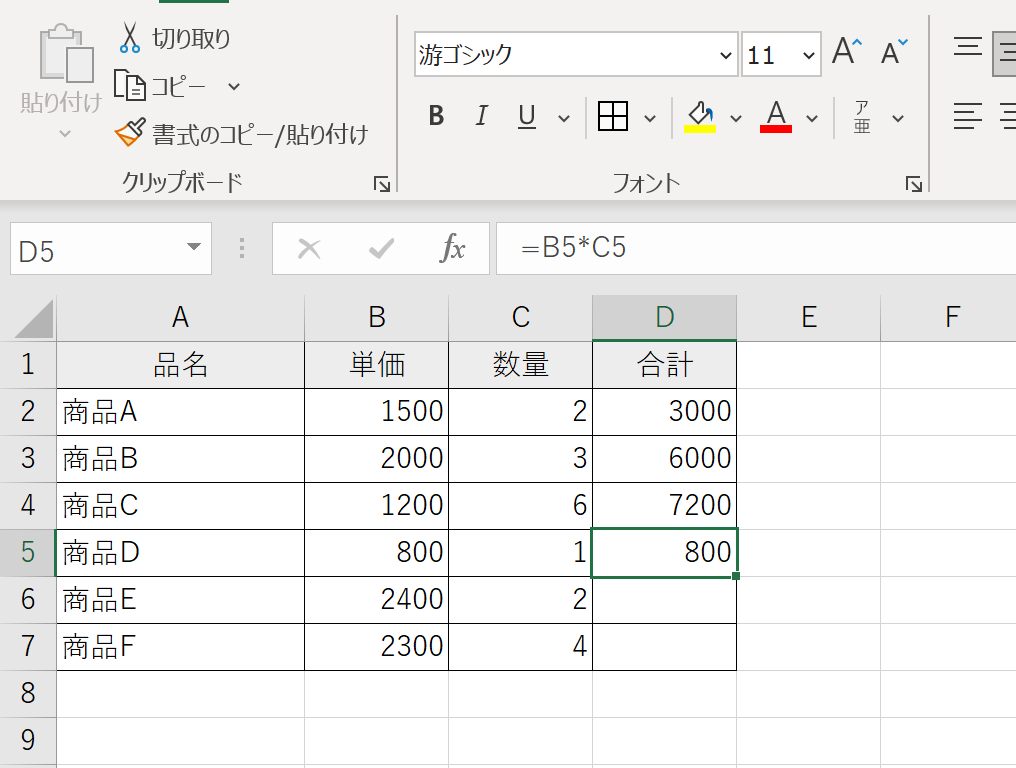
数式はExcelの最も重要な機能の一つで、セル内の値を計算するために使用されます。例えば、SUM関数を使って複数のセルの合計を計算したり、AVERAGE関数を使って平均値を求めたりすることができます。数式は、関数とオペレータを組み合わせて作成され、高度な計算も容易に行うことができます。数式の使用は、データの処理を自動化し、作業効率を大幅に向上させる手段となっています。
ワークシートの基本操作
ワークシートは、Excelの中心的な要素であり、データを入力、編集、表示するための基本的な領域です。ワークシートは、行と列が交差するセルで構成されています。各セルには、数値、テキスト、日付、数式など、さまざまな種類のデータを入力することができます。ワークシートの基本操作には、新しいワークシートの作成、既存のワークシートの削除や複製、ワークシートの名前変更などが含まれます。新しいワークシートを作成するには、通常、「挿入」タブから「ワークシート」を選択します。既存のワークシートを削除するには、ワークシートのタブを右クリックし、「削除」を選びます。ワークシートの名前を変更するには、ワークシートのタブをダブルクリックし、新しい名前を入力します。
ワークシートの操作は、データの整理や管理に欠かせません。例えば、複数のプロジェクトのデータを別々のワークシートに分けて管理することで、データの見やすさと効率性が向上します。また、ワークシートを複製することで、同じデータを基に異なる分析や計算を行うことができます。ワークシートの名前を適切に設定することで、目的のワークシートをすぐに見つけることができます。これらの基本操作をマスターすることで、Excelの利用がよりスムーズになります。
データ入力方法
Excelでは、データ入力が最初のステップとなります。データ入力は、セルに文字や数値を入力することで行います。セルは、行と列が交差する場所に位置しています。例えば、A1セルとは、1行目とA列が交差するセルを指します。データを入力する際は、目的のセルを選択し、キーボードから直接文字や数値を入力します。また、データの入力は、マウスやキーボードを使用してセル間を移動しながら行うことができます。
データを入力する際、自動詰め込み機能を使用すると、効率的にデータを入力できます。例えば、1から10までの数列を入力したい場合、A1セルに1、A2セルに2と入力し、A2セルの右下の小さな四角い部分(フィルハンドル)をドラッグして下に引き伸ばすと、1から10までの数列が自動的に生成されます。この機能は、日付や曜日、月など、規則性のあるデータの入力にも有効です。
また、セルの結合機能も便利です。複数のセルを1つのセルに結合することで、タイトルやヘッダーを簡単に作成できます。例えば、A1からC1までのセルを結合して、中央揃えで「月間売上報告」というタイトルを入力することができます。セルの結合は、データの見栄えを良くし、読みやすさを向上させるのに役立ちます。
数式の使い方
数式は、Excelでデータを計算するための基本的な機能です。セルに数式を入力することで、さまざまな計算を簡単に実行できます。たとえば、セルA1とB1にそれぞれ数値5と10を入力し、C1には「=A1+B1」と入力すると、C1には15が表示されます。これは、A1とB1の値を足し合わせた結果を示しています。数式は単純な四則演算だけでなく、関数を組み合わせることでより複雑な計算も可能です。
数式を使用する際には、セル参照が非常に重要です。セル参照は、他のセルの値をそのまま使うことができる機能で、データの変更に応じて自動的に計算結果が更新されます。例えば、A1の値を10に変更すると、C1の値も自動的に15から20に変更されます。これにより、大量のデータを扱う際にも、手動で計算を再実行する必要がなく、効率的な作業が可能になります。
また、相対参照と絶対参照を上手く使い分けることで、より柔軟な数式作成ができます。相対参照は、数式をコピーした際に、参照されるセルが相対的に変化します。一方、絶対参照は、数式をコピーしても参照されるセルが固定されます。たとえば、A1からA10までに数値が入力されている場合、B1に「=A1*2」を入力し、B1の数式をB2からB10までコピーすると、B列の各セルには対応するA列の値の2倍が表示されます。このように、相対参照と絶対参照を理解することで、効率的な数式作成が可能になります。
セルの書式設定
セルの書式設定は、Excelでデータを一覧性高く、読みやすく表示するために重要な機能です。書式設定には、文字の色や背景色の変更、文字の大きさやフォントの選択、セルの罫線の追加など、様々なオプションが用意されています。例えば、重要なデータを強調表示するために文字色を赤に変更したり、データのグループ分けのために背景色を変えることができます。
さらに、数値の書式設定も重要な役割を果たします。数値の書式設定では、通貨、日付、時間、パーセントなど、データの種類に応じて最適な形式を選ぶことができます。これにより、データの意味や用途が明確になり、誤解を防ぐことができます。例えば、販売データを表示する場合、金額を通貨形式で表示すれば、一目で理解できます。
また、セルの並べ替えやフィルター機能も、データの整理と分析に役立ちます。データを特定の条件に基づいて並べ替えたり、関心のあるデータだけを表示させることができます。これにより、大量のデータから必要な情報を迅速に抽出することが可能になります。これらの機能は、日々の業務で頻繁に使用され、効率的なデータ管理をサポートします。
グラフの作成
Excelのグラフ作成機能は、データの視覚的な理解を深めるために非常に役立ちます。グラフを作成することで、複雑な数値データを一目で理解できるようになります。例えば、売上データを棒グラフや折れ線グラフにすることで、時間の経過とともにどのような傾向があるかを簡単に把握できます。
グラフの作成は非常に簡単です。まず、グラフに使用したいデータを選択します。次に、上部の「挿入」タブから、希望するグラフの種類を選択します。Excelには、棒グラフ、折れ線グラフ、円グラフ、面グラフなど、さまざまなグラフの種類が用意されています。選択したグラフが即座に作成され、データに基づいて自動的に表示されます。
グラフを作成した後は、さまざまなカスタマイズオプションを利用できます。グラフのタイトルや軸のラベル、データラベル、色、スタイルなどを変更することにより、グラフをより分かりやすく、視覚的に魅力的なものにすることができます。また、グラフのサイズや位置も自由に調整できるため、ワークシート内の配置に柔軟に対応できます。
さらに、Excelの動的グラフ機能を利用すれば、データが更新されるたびにグラフも自動的に更新されます。これにより、常に最新の情報を反映したグラフを維持することができます。これらの機能を活用することで、データ分析やプレゼンテーションにおける効果的なコミュニケーションが可能になります。
データの並べ替えとフィルター
Excelでは、データの並べ替えとフィルターは、データを効率的に管理し、分析するための重要な機能です。データを並べ替えることで、特定の情報を簡単に見つけることができ、またフィルターを使用することで、必要ない情報を非表示にすることが可能になります。これらの機能を活用することで、大量のデータの中から必要な情報だけを抽出し、より効率的に作業を進めることができます。
データの並べ替えは、特定の列に基づいて行うことができます。たとえば、売上データを日付順に並べ替えたり、商品名のアルファベット順に並べ替えたりすることができます。並べ替えは単純な昇順や降順だけでなく、カスタム並べ替えもサポートしており、特定の順序で並べたい場合に便利です。また、複数の列を組み合わせて並べ替えを行うこともでき、これによりより細かい制御が可能です。
フィルター機能は、特定の条件に一致するデータだけを表示するためのものです。例えば、売上データから特定の商品だけを抽出したり、特定の日付範囲のデータだけを表示したりすることができます。フィルターは、テキスト、数値、日付など、さまざまなデータタイプに対して使用できます。さらに、複数の条件を組み合わせてフィルターを設定することも可能で、これによりより複雑なデータ抽出が可能です。フィルター機能を活用することで、データの分析や報告作成が大幅に効率化されます。
関数の使用
関数は、Excelの最も強力な機能の一つです。関数を使用することで、複雑な計算やデータの処理を簡単に実行できます。例えば、SUM関数は指定した範囲のセルの合計を計算し、AVERAGE関数は範囲の平均値を計算します。また、IF関数は条件に基づいて値を返すため、データの分析や判断に役立ちます。
関数の使用方法は、関数名の後に括弧を付け、括弧内に関数に必要な引数を指定します。例えば、SUM関数でA1からA10までのセルの合計を計算したい場合は、「=SUM(A1:A10)」と入力します。関数は単独で使用するだけでなく、他の関数と組み合わせて使用することで、より複雑な計算やデータ処理を行うことができます。
Excelには多くのビルトイン関数が用意されており、その数は数百に上ります。これらの関数は、財務、統計、日付や時間、テキスト処理など、様々な目的に応じて使用できます。例えば、VLOOKUP関数は、他のワークシートやワークブックからデータを検索し、対応する値を取得するのに便利です。また、DATE関数は指定した年、月、日から日付を生成します。
関数の使用は、Excelの効率的なデータ管理と分析にとって欠かせないスキルです。関数を活用することで、時間の節約や誤りの防止につながり、業務の効率化を実現できます。最初は複雑に感じられるかもしれませんが、実践を通じて徐々に使い方を覚え、自分のワークフローに取り入れていくことで、Excelの真価を引き出すことができます。
ショートカットキーの活用
ショートカットキーの活用は、Excelの作業効率を大幅に向上させる重要なテクニックです。一般的な操作をキーボードで素早く行うことで、マウス操作の手間が省け、作業時間が短縮できます。例えば、Ctrl + C でコピー、Ctrl + V で貼り付け、Ctrl + Z で元に戻すといった基本的なショートカットは、日常的に使用する機会が多いため、覚えておくと便利です。
さらに、ワークシートの移動や選択範囲の拡大にもショートカットキーが効果的です。Ctrl + Page Up と Ctrl + Page Down で、前後のワークシートに素早く移動できます。また、Shift + Space で行全体の選択、Ctrl + Shift + Space で全セルの選択が可能です。これらのショートカットを使うことで、データの編集や分析がスムーズに行えます。
関数の入力や検索にもショートカットキーが役立ちます。Alt + = で自動的に SUM 関数が適用され、選択範囲の合計を計算できます。Ctrl + Shift + A で関数の引数を表示し、関数の使い方を確認することができます。また、F1 キーでヘルプが開き、詳細な説明を参照できます。これらのテクニックを組み合わせることで、Excelの操作がより効率的になり、より高度な分析やデータ処理が可能になります。
まとめ
Excelは、データの管理、分析、計算、グラフ作成などに使用される表計算ソフトウェアで、ビジネスや個人の用途で広く利用されています。このガイドでは、Excelの基本操作から便利な機能までを初心者向けに解説します。まず、ワークシートの基本操作について説明します。ワークシートは、データを入力したり、編集したりするための基本的な作業領域です。ワークシートを新規作成したり、既存のワークシートを複製したり、削除したりする方法を学びます。
次に、データ入力方法について詳しく解説します。Excelでは、セルにデータを入力することでテーブルやリストを作成できます。データの入力は、キーボードやマウスを使用して行いますが、複数のセルに同じデータを入力したり、連続する数値を自動で入力したりする機能も備えています。また、データの整合性を保つために、データの検証機能も利用できます。
数式の使い方についても重要なポイントです。Excelの真骨頂は、数式を使用してデータを計算することです。基本的な算術演算から、より複雑な関数を使った計算まで、さまざまな数式を学びます。例えば、SUM関数を使って複数のセルの合計を計算したり、AVERAGE関数を使って平均値を求めたりする方法を紹介します。
セルの書式設定も重要な機能の一つです。データを視覚的に分かりやすく表示するために、セルの文字色、背景色、罫線、書体などを設定できます。また、数値の形式を変更して、通貨や日付などの特定の形式で表示させることも可能です。
グラフの作成は、データを視覚的に表現するための効果的な方法です。Excelでは、さまざまな種類のグラフを作成できます。例えば、棒グラフ、折れ線グラフ、円グラフなどを作成し、データの傾向や関係性を明確に示すことができます。さらに、グラフのデザインやレイアウトをカスタマイズして、見やすく美しいグラフを作成することも可能です。
最後に、データの並べ替えやフィルター、関数の使用についても説明します。データを効果的に管理するために、並べ替えやフィルター機能を使用して特定のデータを抽出したり、一覧表示したりすることができます。また、VLOOKUPやIF関数などの便利な関数を学び、より高度なデータ操作を行います。
このガイドでは、Excelの基本操作から便利な機能までを幅広く紹介し、初心者の方でも効率的にExcelを活用できるようになることを目指しています。また、ショートカットキーの活用により作業効率を向上させる方法も紹介しています。Excelを始めたい方や、より効果的に利用したい方にとって有益な情報が満載です。
よくある質問
Excelとは何ですか?
Excelは、Microsoft社が開発したスプレッドシートアプリケーションで、データの入力、編集、分析、管理に広く使用されています。Excelは、表形式でデータを整理し、計算やグラフ作成、データの可視化など、多様な機能を提供しています。特に、業務効率化やデータ分析のためのツールとして、企業や個人のユーザーに非常に人気があります。Excelの基本的な機能は、セルの編集、数式の使用、グラフの作成などですが、高度な関数やマクロの使用により、より複雑なデータ処理も可能になります。
Excelの基本操作はどのようなものがありますか?
Excelの基本操作には、ワークシートの作成、セルの編集、数式の入力、データの並べ替えやフィルタリングなどが含まれます。例えば、ワークシートを新規に作成するには、[ファイル]メニューから[新規]を選択します。セルにデータを入力する際は、選択したセルに直接テキストや数値を入力します。数式を入力するには、等号(=)から始め、必要な関数やセル参照を組み合わせます。データの並べ替えやフィルタリングは、[データ]メニューから選択し、必要な条件を設定することで行います。これらの基本操作を掌握することで、Excelの基本的な使い方が理解できます。
Excelで便利な関数はどのようなものがありますか?
Excelには、多様な関数が用意されており、データの処理や分析を効率的に行うことができます。例えば、SUM関数は指定した範囲のセルの値を合計するための関数で、AVERAGE関数は平均値を計算します。IF関数は条件に基づいて異なる値を返すための関数で、VLOOKUP関数はテーブルから特定のデータを検索します。また、DATE関数やTEXT関数など、日付やテキストの処理に役立つ関数も多数あります。これらの関数を組み合わせることで、複雑なデータ処理や分析が可能になります。
Excelでデータの可視化を行う方法はありますか?
Excelでは、データをグラフやチャートに変換することで、データの可視化を行うことができます。グラフやチャートの作成は、[挿入]タブから選択し、適切なグラフの種類(棒グラフ、折れ線グラフ、円グラフなど)を選択します。データを選択した後、グラフの種類を選択すると、自動的にグラフが作成されます。グラフのデザインや形式は、[グラフのデザイン]タブから調整できます。また、ピボットテーブルを使用することで、大量のデータを効果的にまとめたり、分析したりすることができます。ピボットテーブルは、データを動的に変更し、異なる視点からデータを анализするための強力なツールです。
Deja una respuesta
Lo siento, debes estar conectado para publicar un comentario.
関連ブログ記事