
Excelでワイルドカードを使用した効果的な置換方法

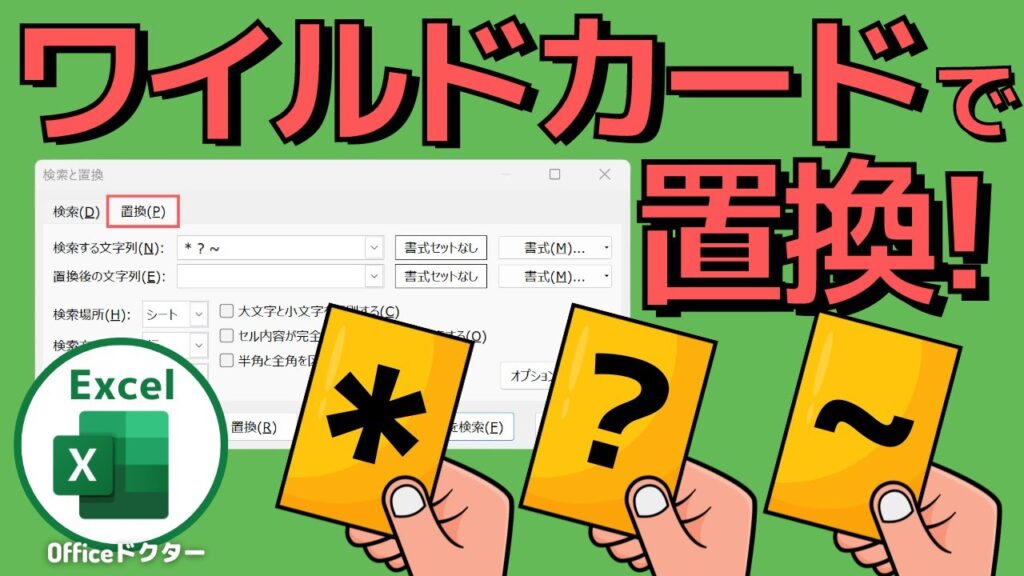
Excelの置換機能は、大量のデータを効率的に処理する際の強力なツールです。特に、ワイルドカードを使用することで、特定のパターンにマッチする文字列を一度に置換することができます。この記事では、ワイルドカードの基本的な使い方から高度なテクニックまで詳しく解説します。ワイルドカードは、任意の文字列(0文字以上)を表すアステリスク(*)、任意の1文字を表す疑問符(?)、エスケープ文字として使用されるチルダ(~)など、複数の種類があります。具体的な例として、株式会社を(株)に置換したり、電話番号のハイフンを削除する方法を紹介します。これらのテクニックを活用することで、データの整理や形式の統一を効率的に行うことができます。また、置換の際には大文字と小文字の区別や特定の文字の除外に注意が必要で、VBAを使用することで更に高度な操作が可能です。
ワイルドカードの基本
ワイルドカードは、Excelの検索や置換の際に非常に強力なツールです。ワイルドカードを使用することで、特定のパターンに一致する文字列を効率的に処理することができます。Excelで使用できる主なワイルドカードは、アステリスク()、疑問符(?)、チルダ(~)の3つです。アステリスク()は任意の文字列(0文字以上)を表し、疑問符(?)は任意の1文字を表します。チルダ(~)はワイルドカード自体をエスケープ文字として使用する際に必要です。
例えば、商品名に「Apple」が含まれるすべてのセルを検索したい場合、「Apple」という検索条件を使用します。これにより、「Apple」の前後に関係なく、「Apple」が含まれるすべての文字列が検索対象となります。また、電話番号の形式が「123-4567」や「123.4567」など、ハイフンやピリオドの位置が異なる場合でも、疑問符(?)を使用することで、特定の位置の文字を任意の1文字として扱うことができます。
ワイルドカードを活用することで、Excelの検索や置換機能が大幅に強化され、データの整理や分析がより効率的になります。特に、大量のデータを扱う際には、ワイルドカードの利用が欠かせないツールとなります。ただし、ワイルドカードを使用する際には、大文字と小文字の区別に注意が必要です。また、特定の文字を除外する場合や、複雑なパターンの検索を行う際には、VBAを使用することも検討してみてください。
アステリスク(*)の使い方
アステリスク()は、任意の文字列(0文字以上)を表すワイルドカードです。例えば、商品名に「Apple」が含まれているすべてのセルを一括で置換したい場合、アステリスクを使用することで簡単に実現できます。具体的には、「Apple」と入力することで、「Apple」で始まるすべての文字列を対象に置換を行うことができます。これにより、例えば「Apple iPhone」や「Apple iPad」など、さまざまな商品名を一度に処理することが可能になります。また、アステリスクを複数使用することもでき、例えば「Apple」とすると、「Apple」が含まれている任意の位置の文字列を対象に置換できます。このように、アステリスクは幅広い文字列の検索や置換に活用できる強力なツールです。
疑問符(?)の使い方
疑問符(?)は、任意の1文字を表すワイルドカードとして使用されます。例えば、"A?C"という検索条件を設定すると、"ABC"、"A1C"、"A-C"など、"A"と"C"の間に任意の1文字が入るすべての文字列が対象となります。この機能は、特定の文字位置に任意の文字が含まれる文字列を検索したり、置換したりする際に非常に役立ちます。例えば、電話番号の形式を統一する際、"000-0000"の形式で記載されている番号を"0000000"に変換する場合、"???-????"という検索条件を使用すると、ハイフンの前後それぞれに3文字と4文字が入る形式の番号を効率的に検索できます。
また、疑問符(?)は、特定の位置の文字を指定する際の便利なツールとしても活用できます。例えば、"2023-??-??"という検索条件を使用することで、2023年の任意の日付を対象に置換処理を適用できます。このように、疑問符(?)を用いることで、より精密な検索と置換が可能になり、Excelでのデータ処理の効率が大幅に向上します。
チルダ(~)の使い方
チルダ(~)は、Excelのワイルドカード機能において特別な役割を果たします。通常、アステリスク()や疑問符(?)はワイルドカードとして機能しますが、これらの文字を通常の文字として扱いたい場合にチルダを使用します。例えば、セル内に「A」と「B」という文字列が含まれている場合、これらをそれぞれ「A」と「B」に置換したいかもしれませんが、そのまま置換を行うと「」がワイルドカードとして解釈され、予期せぬ結果が生じてしまいます。このような場合、チルダを「」の前に付けることで、「」を通常の文字として認識させることができます。例えば、「A~」と入力することで、「A」を正確に「A」に置換することが可能になります。
チルダの使用は、複雑な文字列の置換において特に役立ちます。例えば、電話番号に含まれる「-」を削除する際、電話番号の形式が「090-1234-5678」であるとします。この場合、「-」を単純に削除すると、他の場所に存在する「-」も削除されてしまう可能性があります。しかし、チルダを使用することで、「090-1234-5678」を「090~1234~5678」のように変換し、その後「~」を削除することで、正確に「09012345678」を取得できます。このように、チルダは特定の文字を保護し、正確な置換を可能にする重要なツールです。
実践例:株式会社を(株)に置換
株式会社の名称を(株)に置換する際、ワイルドカードを使用することで効率的に処理できます。例えば、シート内に「株式会社○○○○」という形式で多数の企業名が記載されている場合、個別に置換するのは非常に手間がかかる作業となります。しかし、「株式会社*」というワイルドカードを使用すれば、全ての「株式会社」を含む文字列を一度に(株)に置換することができます。
具体的な手順は以下の通りです。まず、Excelのメニューから「編集」を選択し、「置換」をクリックします。次に、「探す値」欄に「株式会社*」と入力し、「置換する値」欄に「(株)」と入力します。最後に「すべて置換」ボタンをクリックすると、シート内の「株式会社」を含む全ての文字列が(株)に置換されます。
この方法を使用することで、企業名の整理や一覧表の作成がスムーズに進み、作業時間の大幅な削減が可能です。また、大文字と小文字の区別や特定の文字の除外に注意しながら、より柔軟な置換が行えます。例えば、企業名の頭文字が大文字で始まっている場合でも、ワイルドカードを使用することで一括置換が可能です。
実践例:電話番号のハイフン削除
telefon番号のハイフン削除は、Excelのワイルドカードを使用した置換の典型的な例です。例えば、データに「090-1234-5678」や「03-1234-5678」などの電話番号が含まれている場合、ハイフンを削除して「09012345678」や「0312345678」の形式に統一することができます。この操作は、電話番号を一括で処理する際に非常に便利です。具体的には、置換機能で「-」を「」(何も入力しない)に置換することで実現します。また、電話番号の形式が異なる場合でも、ワイルドカードを使用することで柔軟に対応できます。例えば、「090-???-???」という形式でハイフンの位置が異なる電話番号も、同じ方法でハイフンを削除できます。
電話番号のハイフン削除は、データの一貫性を保つために重要な作業です。特に、電話番号を自動的に処理するシステムやデータベースに取り込む際には、一貫した形式で管理することが求められます。Excelのワイルドカードを使用した置換は、このような作業を効率的に行うための強力なツールです。また、VBAを使用することで、より複雑な置換処理を自動化することも可能です。
注意点:大文字と小文字の区別
Excelの置換機能を使用する際、大文字と小文字の区別が重要となります。デフォルトでは、Excelの置換機能は大文字と小文字を区別しません。しかし、特定の文字列を正確に置換する必要がある場合、大文字と小文字の区別を有効にすることで、より精度の高い置換が可能です。例えば、「Apple」を「アップル」に置換したい場合、大文字と小文字の区別を無効にすると、「apple」や「APPLE」なども「アップル」に置換されてしまいます。これを避けるためには、置換ダイアログボックスの「オプション」ボタンをクリックし、「大文字と小文字を区別する」にチェックを入れる必要があります。
また、VBAを使用することで、より高度な文字列操作が可能です。VBAでは、大文字と小文字の区別を明確に指定するための関数が用意されています。例えば、Replace関数を使用して、大文字と小文字を区別しながら置換を行うことができます。VBAスクリプトを使用することで、複雑な置換ルールを自動化し、作業効率を大幅に向上させることができます。ただし、VBAの使用にはプログラミングの知識が必要となるため、初期の段階ではExcelの標準機能を活用することをお勧めします。
注意点:特定の文字の除外
置換時に特定の文字を除外する必要がある場合、ワイルドカードを使用することで効果的に対応できます。例えば、電話番号からハイフンを削除する際、ハイフン以外の数字を保持したまま削除したい場合があります。このような場合、疑問符(?)やアステリスク(*)を組み合わせて使用することで、特定の文字を除外しながら置換が可能です。例えば、ハイフンの前の数字を保持するために、「?-」というパターンを使用すれば、ハイフン前に1つの数字があることを示します。このように、ワイルドカードを活用することで、複雑な文字列の操作も簡単に実現できます。
また、置換の際に大文字と小文字の区別に注意する必要があります。Excelの置換機能では、デフォルトで大文字と小文字の区別が行われませんが、必要に応じて区別を行う設定に変更することも可能です。この設定は、置換ダイアログボックスの「オプション」をクリックし、「大文字と小文字を区別」にチェックを入れることで有効にできます。これにより、例えば「株式会社」を「(株)」に置換する際、「株式会社」だけが対象となり、「株式会社」の小文字版「かぶしきがいしゃ」は置換されません。
さらに、VBAを使用することで、より高度な置換が可能です。VBAはExcelのマクロ機能を使用して、複雑な文字列処理を自動化できます。例えば、特定の文字列を含むセルに対してのみ置換を行う、または複数の置換処理を一括で実行するなど、通常の置換機能では実現できない高度な操作が可能です。VBAを使用することで、Excelの効率的なデータ処理を大幅に向上させることができます。
VBAを使用した高度な置換
VBAを使用することで、Excelの置換機能を更に高度化することができます。通常の置換機能では対応できない複雑なパターンや条件に基づいた置換が可能になります。例えば、特定の列や範囲内でのみ置換を行いたい場合、または複数の条件を満たすデータに対してのみ置換を適用したい場合など、VBAの力が大いに活躍します。
VBAのコードを使用することで、ユーザーが任意の条件を設定し、それに対応するデータのみを対象に置換を行うことができます。具体的には、Replace関数やFor Eachループを使って、特定の文字列やパターンを検索し、置換を行うことができます。この方法なら、大規模なデータセットでも効率的に処理が行えます。
また、VBAを使用することで、置換の前後に特定の操作を追加することも可能です。例えば、置換後にデータの形式を変更したり、特定の列に新しいデータを追加したりすることが容易になります。これにより、データ処理の効率が大幅に向上し、複雑なタスクも簡単にこなすことができます。
まとめ
Excelの置換機能は、ワイルドカードを使用することで、複数の文字列を一度に効果的に置換することができます。ワイルドカードは、特定のパターンに一致する文字列を簡単に見つけ出し、置換するための便利なツールです。例えば、複数のファイル名やテキストの形式を一括で変更する場合など、ワイルドカードは非常に役立ちます。
アステリスク()は、任意の文字列(0文字以上)を表すワイルドカードです。例えば、「株式会社」を使用すれば、「株式会社」で終わるすべての文字列を対象にできます。疑問符(?)は、任意の1文字を表すワイルドカードです。例えば、「???社」は3文字の任意の文字に続けて「社」という文字列を表します。チルダ(~)は、ワイルドカード自体を通常の文字として扱うためのエスケープ文字です。例えば、「~*」はアステリスクを文字として扱います。
具体的な例として、社名の「株式会社」を「(株)」に置換する場合や、電話番号のハイフンを削除する場合などがあります。これらの操作は、大文字と小文字の区別や特定の文字の除外に注意しながら行うことが重要です。さらに、VBAを使用すれば、より高度な置換処理を自動化することも可能です。
よくある質問
Excelでワイルドカードを使用して置換する具体的な方法は?
Excelでワイルドカードを使用して置換する具体的な方法は、Ctrl + Hキーを押して「置換」ダイアログボックスを開くことから始めます。このダイアログボックスで「検索する文字列」と「置換する文字列」を入力します。ワイルドカードを使用するには、「オプション」ボタンをクリックし、下部の「特殊文字」チェックボックスをオンにします。これにより、*(任意の文字列)、?(任意の1文字)、~(ワイルドカード文字そのものを検索する場合)が使用可能になります。例えば、*text*と入力すると、任意の文字列で始まり、任意の文字列で終わる「text」を含むすべての文字列が対象となります。これにより、より柔軟な置換が可能になります。
ワイルドカードを使用した置換で注意すべき点は?
ワイルドカードを使用した置換では、注意すべき点がいくつかあります。まず、ワイルドカードが有効になるのは「特殊文字」チェックボックスがオンの状態で、検索文字列にワイルドカードを使用した場合のみです。チェックボックスがオフの状態でワイルドカードを使用すると、通常の文字として解釈され、意図しない結果が得られる可能性があります。また、ワイルドカードを使用することで検索範囲が広がるため、予期しない文字列も対象になることがあります。そのため、置換前に「見つかった項目すべてを置換」を実行するのではなく、「次を置換」ボタンを使用して個別に確認しながら置換することをおすすめします。さらに、大文字と小文字の区別を気にする場合は、「区分け」チェックボックスをオンにしておくと、より正確な置換が可能になります。
ワイルドカードを使用した置換が効果的な具体的な例は?
ワイルドカードを使用した置換が効果的な具体的な例として、例えば、特定の文字列の前に任意の文字列が存在する場合の置換が挙げられます。例えば、データに「apple123」「banana456」「orange789」などの形式で「」の後に数値が付いている文字列があるとします。これらの数値部分を「_」の後に一貫性のある新しい番号に置換したい場合、*_*と検索し、*_##と置換することで、apple_12``banana_12``orange_12のように一貫した形式に変更できます。また、特定の文字列の後に任意の1文字が存在する場合の置換も有効です。例えば、データに「catA」「dogB」「birdC」などの形式がある場合、*?と検索し、*Xと置換することで、catX``dogX``birdXのように変更できます。
ワイルドカードを使用した置換が効果的でない場合の対処法は?
ワイルドカードを使用した置換が効果的でない場合の対処法として、まず、検索条件を見直すことが重要です。例えば、検索文字列が複雑すぎる場合や、目的の文字列が予期せずに広範囲にマッチしてしまう場合、検索条件をより具体的にすることで、対象を絞り込むことができます。また、VBAマクロを使用することも有効な手段の一つです。VBAマクロを使用することで、より複雑な検索と置換を行うことができます。例えば、特定の文字列の前にある文字数が一定の文字列だけを対象に置換するような処理が可能です。さらに、正規表現を使用することも検討できます。Excel自体には正規表現の機能はありませんが、VBAマクロで正規表現ライブラリを導入することで、より高度な文字列操作が可能になります。これらの方法を組み合わせることで、より効果的な置換が可能になります。
Deja una respuesta
Lo siento, debes estar conectado para publicar un comentario.
関連ブログ記事