
Excel LEN関数:文字列の長さを簡単に求める(英語版含む)

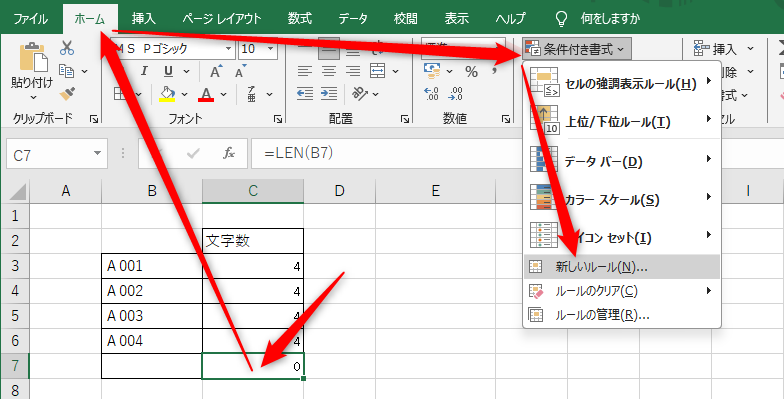
Microsoft ExcelのLEN関数は、文字列の長さを求めるために使用される便利な関数です。この関数は、文字列が何文字あるかを簡単に計算でき、データ分析や文字数制限のチェック、データの整合性確認など、さまざまな場面で活用できます。例えば、セルに「Hello World」が入っている場合、=LEN(A1)と入力すると11が返されます。この記事では、LEN関数の基本的な使用方法から、LENB関数との違いまで、詳しく解説します。英語版も提供されているため、多言語対応のExcel利用者にとっても役立つ内容となっています。
LEN関数の基本
LEN関数は、Microsoft Excelで文字列の長さを求めるために使用される関数です。この関数は、指定された文字列内の文字数をカウントし、その数値を返します。基本的な使用方法は、=LEN(文字列) で、ここで「文字列」は文字列を直接指定するか、文字列が格納されているセルを参照します。例えば、A1セルに「Hello World」が入っている場合、=LEN(A1) と入力すると、11という数値が返されます。これは「Hello World」が11文字(スペースも含む)であることを示しています。
LEN関数は、文字数制限のチェックやデータの整合性確認など、様々な場面で活用できます。例えば、データ入力時に特定の文字数を超えないように制限を設ける場合や、テキストデータの長さを一覧で確認する場合などに便利です。また、この関数は全角文字と半角文字を区別せず、空白文字や特殊文字も1文字としてカウントします。そのため、テキストの正確な長さを知りたい場合に非常に役立ちます。
文字列の長さを求める
Microsoft ExcelのLEN関数は、文字列の長さを簡単に求めるための関数です。この関数は、指定された文字列の文字数を返します。基本的な使用方法は、=LEN(文字列)で、文字列の長さを数値として出力します。例えば、A1セルに「Hello World」が入っている場合、=LEN(A1)と入力すると、11が返されます。この関数は、文字数制限のチェックやデータの整合性確認など、様々な場面で活用できます。
LEN関数は、全角文字と半角文字を区別せず、空白文字や特殊文字も1文字としてカウントします。これにより、文字列の正確な長さを把握することができます。また、LEN関数はシングルバイト文字とマルチバイト文字を同じように扱うため、日本語や中国語などの言語でも問題なく使用できます。ただし、文字のバイト長に注目する必要がある場合は、LENB関数を使用することが推奨されます。LENB関数は、文字列のバイト長を返すため、マルチバイト文字セットを使用する際は特に注意が必要です。
この記事は、Excelの効果的な活用を支援するために、英語版も提供されています。LEN関数とLENB関数の違いを理解することで、より正確なデータ操作が可能になります。
例:「Hello World」の文字数
ExcelのLEN関数は、文字列の長さを求めるために使用されます。この関数は、指定された文字列の文字数を返します。例えば、A1セルに「Hello World」が入っている場合、=LEN(A1)と入力すると、11が返されます。これは、「Hello World」が11文字(スペースも1文字としてカウントされます)であることを示しています。
LEN関数は、文字数制限のチェックやデータの整合性確認など、様々な場面で活用できます。特に、フォームの入力欄で文字数制限を設ける際や、データの入力が適切かどうかを確認する際に便利です。また、LEN関数は全角文字と半角文字を区別せず、空白文字や特殊文字も1文字としてカウントします。これにより、データの正確性を確保することができます。
さらに、LEN関数とLENB関数の違いについても理解しておくと便利です。LENB関数は、文字列のバイト長を返します。つまり、1文字が2バイトを占めるマルチバイト文字セット(例:日本語)を使用する場合、LENB関数は文字数の2倍の値を返します。例えば、A1セルに「こんにちは」が入っている場合、=LEN(A1)は5を返しますが、=LENB(A1)は10を返します。この違いを理解することで、より適切に文字列の長さを管理することができます。
文字数制限のチェック
文字数制限のチェックは、ExcelのLEN関数が非常に役立つシーンの一つです。データ入力の際、特定のフィールドで文字数制限がある場合、この関数を使用することで簡単に確認できます。例えば、データベースへの入力やフォームの作成時に、ユーザーが指定された文字数以内で入力しているかを自動的にチェックすることができます。また、データの整合性確認においても、LEN関数は重要な役割を果たします。データの長さが一定であることを確認することで、入力ミスや不適切なデータの検出が可能になります。このように、LEN関数はデータの品質管理に欠かせないツールの一つとなっています。
データの整合性確認
ExcelのLEN関数は、文字列の長さを簡単に求めるために使用されます。この関数は、指定した文字列の文字数を返します。基本的な使用方法は、=LEN(文字列)または=LEN(セル参照)です。例えば、A1セルに「Hello World」が入っている場合、=LEN(A1)と入力すると、11が返されます。この11は「H」から「d」までの文字数をカウントした結果です。
LEN関数は、文字数制限のチェックやデータの整合性確認など、様々な場面で活用できます。例えば、データ入力時に文字数が一定の範囲内であることを確認するためや、データが想定通りの形式であるかを検証するために使用します。また、LEN関数は全角文字と半角文字を区別せず、空白文字や特殊文字も1文字としてカウントします。これは、データの正確性を確認する際や、文字列の長さが重要な情報となる場合に特に役立ちます。
LEN関数とLENB関数の違いも理解しておくと便利です。LENB関数は文字列のバイト長を返します。つまり、1バイト文字(半角文字)と2バイト文字(全角文字)を区別してカウントします。例えば、A1セルに「こんにちは」(全角文字)が入っている場合、=LEN(A1)は5を返しますが、=LENB(A1)は10を返します。これは「こんにちは」が5つの全角文字で構成されているため、1文字あたり2バイトずつカウントされるからです。LENB関数は、マルチバイト文字セットを使用する際や、文字列のバイト長を正確に知りたい場合に特に有用です。
全角文字と半角文字
全角文字と半角文字を区別せず、LEN関数は文字列の長さを正確にカウントします。例えば、A1セルに「こんにちは、世界」(全角文字)が入っている場合、=LEN(A1)と入力すると9が返されます。同様に、A2セルに「hello, world」(半角文字)が入っている場合、=LEN(A2)と入力すると12が返されます。LEN関数は、空白文字や特殊文字も1文字としてカウントします。例えば、A3セルに「Hello, World!」が入っている場合、=LEN(A3)と入力すると13が返されます。これにより、データの整合性確認や文字数制限のチェックなど、さまざまな用途で活用できます。
一方、LENB関数は、文字列のバイト長を返します。マルチバイト文字セットを使用する場合、特に注意が必要です。例えば、A4セルに「こんにちは、世界」が入っている場合、=LENB(A4)と入力すると18が返されます。これは、各全角文字が2バイトで構成されているためです。半角文字の場合、A5セルに「hello, world」が入っている場合、=LENB(A5)と入力すると12が返されます。LENB関数は、文字列のバイト長を正確に把握したい場合に有用です。
LEN関数とLENB関数の違いを理解することで、Excelをより効果的に活用することができます。例えば、データの入力制限や文字列の長さを正確に確認する際、適切な関数を選択することで、より正確な結果を得られます。また、英語版のExcelでもこれらの関数は同じように使用できるため、言語に関係なくデータ処理をスムーズに進めることができます。
LEN関数とLENB関数の違い
LEN関数とLENB関数は、ともにMicrosoft Excelで文字列の長さを求めるために使用される関数ですが、それぞれ異なる方法で長さを計算します。LEN関数は、文字列の文字数を返します。例えば、A1セルに「Hello World」が入っている場合、=LEN(A1)と入力すると11が返されます。これは、「Hello World」が11文字であることを示しています。
一方、LENB関数は、文字列のバイト数を返します。単一バイト文字セット(例如:英数字)では、1文字が1バイトを占めますが、マルチバイト文字セット(例如:日本語)では、1文字が2バイトまたはそれ以上を占めます。例えば、A1セルに「こんにちは」が入っている場合、=LEN(A1)と入力すると5が返されますが、=LENB(A1)と入力すると10が返されます。これは、「こんにちは」が5文字で、各文字が2バイトを占めているためです。
したがって、文字数を正確に知りたい場合はLEN関数を使用し、バイト数を正確に知りたい場合はLENB関数を使用することが重要です。特に、マルチバイト文字セットを使用する際は、LENB関数の使用が推奨されます。これにより、データの整合性や文字数制限のチェックをより正確に行うことができます。
マルチバイト文字セットの注意点
マルチバイト文字セットを扱う際、LEN関数とLENB関数の違いを理解することが重要です。LEN関数は文字列の文字数を返しますが、LENB関数は文字列のバイト数を返します。例えば、A1セルに「こんにちは」(5文字)が入っている場合、=LEN(A1)は5を返します。しかし、=LENB(A1)は10を返します。これは、「こんにちは」の各文字が2バイトずつ占用しているためです。したがって、マルチバイト文字セットを使用する際は、データの長さを正しく評価するためにLENB関数の使用を検討することが必要です。
LEN関数は、全角文字と半角文字を区別せず、空白文字や特殊文字も1文字としてカウントします。この特性は、文字数制限のチェックやデータの整合性確認など、様々な場面で役立ちます。例えば、テキストの入力制限がある場合、LEN関数を使用して文字数を確認し、必要に応じてユーザーに注意を促すことができます。また、データのクリーニングや整理を行う際、LEN関数を使用して不要な空白や特殊文字を検出することも可能です。
英語版の提供
ExcelのLEN関数は、文字列の長さを求めるために使用されます。この関数は非常にシンプルで、=LEN(文字列)という形式で使用します。例えば、A1セルに「Hello World」が入力されている場合、=LEN(A1)と入力すると、11という値が返されます。LEN関数は文字列内の文字数をカウントし、空白文字や特殊文字も1文字として数えます。
LEN関数は、文字数制限のチェックやデータの整合性確認など、さまざまな場面で活用できます。例えば、入力フォームでユーザーが指定した文字数を超えないように制限したり、データの入力が想定通りに行われているか確認したりするのに便利です。また、LEN関数は全角文字と半角文字を区別せず、どちらも1文字としてカウントします。
一方、LENB関数は、文字列のバイト長を返します。この関数は、マルチバイト文字セットを使用する言語(例えば日本語や中国語)で特に重要です。全角文字は2バイト、半角文字は1バイトとしてカウントされるため、文字列のバイト数を正確に求めたい場合にLENB関数を使用します。例えば、A1セルに「こんにちは」が入力されている場合、=LEN(A1)は5を、=LENB(A1)は10を返します。
この記事は、Excelの効果的な活用を支援するために、英語版も提供されています。英語版では、関数の使用方法や具体的な例を詳細に説明しており、さまざまな言語環境での利用に役立つ情報を提供しています。
まとめ
ExcelのLEN関数は、文字列の長さを求めるために使用される便利な関数です。基本的な使用方法は、=LEN(文字列)で、指定された文字列の文字数を返します。例えば、A1セルに「Hello World」が入っている場合、=LEN(A1)と入力すると11が返されます。この関数は文字数制限のチェックやデータの整合性確認など、様々な場面で活用できます。
LEN関数は、全角文字と半角文字を区別せず、空白文字や特殊文字も1文字としてカウントします。この特性により、テキストデータの長さを正確に把握するのに役立ちます。例えば、メールの件名の文字数制限や、データ入力の自動検証など、多くの用途で重宝します。
さらに、LENB関数も紹介します。LENB関数は、文字列のバイト長を返します。日本語や中国語などのマルチバイト文字セットを使用する場合、1文字が2バイトまたはそれ以上を占めることがあるため、単純な文字数とバイト数が異なる場合があります。例えば、A1セルに「こんにちは」が入っている場合、=LEN(A1)は5を返しますが、=LENB(A1)は10を返します。
この記事では、Excelの効果的な活用を支援するために、LEN関数とLENB関数の使い方を詳しく解説しています。英語版も提供されているため、海外のユーザーも利用できます。
よくある質問
1. ExcelのLEN関数の基本的な使い方は何ですか?
ExcelのLEN関数は、指定した文字列の文字数を返す関数です。この関数は非常に単純で、使用方法も簡単です。基本的な構文は =LEN(テキスト) となります。ここで、テキストには文字列のセル参照や直接文字列を入力できます。例えば、セルA1に「こんにちは、世界!」と入力されている場合、=LEN(A1) を使用すると、結果は9が返されます。これは、「こんにちは、世界!」という文字列が9文字であることを示しています。また、直接文字列を入力しても同じ結果が得られます。例えば、=LEN("こんにちは、世界!") でも9が返されます。LEN関数は、文字数を正確に数える必要がある場合に非常に役立ちます。
2. LEN関数が文字数を数える際、スペースや特殊文字はどのように扱われますか?
LEN関数は、指定した文字列内のスペースや特殊文字も文字として数えます。つまり、文字列「Hello, World!」の文字数を数える場合、=LEN("Hello, World!") は13を返します。これは、「H」、「e」、「l」、「l」、「o」、「,」、「」(スペース)、「W」、「o」、「r」、「l」、「d」、「!」の13文字が含まれていることを示しています。また、特殊文字も同様にカウントされます。例えば、文字列「こんにちは、世界!」の場合、=LEN("こんにちは、世界!") は9を返します。この例では、「」(スペース)も1文字として数えられます。したがって、LEN関数は文字列の全文字を正確に数えることができます。
3. LEN関数を英語版のExcelで使用する場合、どのような違いがありますか?
英語版のExcelでもLEN関数を使用できますが、関数名が異なる点に注意が必要です。英語版のExcelでは、LEN関数は LEN ではなく、LEN となります。したがって、日本語版の =LEN(テキスト) に対応する英語版の構文は =LEN(text) となります。ここで、textには文字列のセル参照や直接文字列を入力できます。例えば、セルA1に「Hello, World!」と入力されている場合、英語版のExcelでは =LEN(A1) を使用します。結果は13が返されます。また、直接文字列を入力する場合も同じです。例えば、=LEN("Hello, World!") でも13が返されます。このように、基本的な使い方は同じですが、関数名が異なる点だけ注意すれば、英語版のExcelでも問題なく使用できます。
4. LEN関数を他の関数と組み合わせて使用する際の例を教えてください。
LEN関数は、他のExcel関数と組み合わせることで、より複雑なデータ処理を実現できます。例えば、文字列の先頭や末尾のスペースを削除するTRIM関数と組み合わせると、より正確な文字数を取得できます。以下に、具体的な例を示します。セルA1に「 こんにちは、世界! 」と入力されている場合、先頭と末尾のスペースを削除して文字数を数えるには、=LEN(TRIM(A1)) を使用します。結果は9が返されます。これは、先頭と末尾のスペースが削除された後、「こんにちは、世界!」という文字列の文字数を正確に数えていることを示しています。また、MID関数と組み合わせて特定の位置から一定の文字数を抽出し、その文字数を数えることもできます。例えば、セルA1に「こんにちは、世界!」と入力されている場合、4文字目から5文字目までの文字数を数えるには、=LEN(MID(A1, 4, 5)) を使用します。結果は5が返されます。このように、LEN関数は他の関数と組み合わせることで、より高度な文字列操作が可能です。
Deja una respuesta
Lo siento, debes estar conectado para publicar un comentario.
関連ブログ記事