
Excelのパーセント表示:データを視覚的に比較分析

Excelのパーセント表示機能は、データを視覚的に比較分析する際の強力なツールです。パーセント表示は、数値を比率や割合として表現することで、複雑なデータをより理解しやすくします。この機能は、データの傾向やパターンを明確に示し、意思決定を支援します。また、レポート作成や分析に非常に効果的で、ビジネスや研究のさまざまな場面で活用されています。
本記事では、Excelのパーセント表示の基本的な設定方法から、高度な活用法までを解説します。具体的な手順としては、数値をパーセントに変換する式の使用、パーセント形式の設定、条件付き書式の利用などを紹介します。さらに、パーセント表示を正しく使用するための注意点や、小数点以下の桁数の指定、誤差の可能性についても触れていきます。これらの知識を活用することで、より効果的で正確なデータ分析が可能になります。
パーセント表示の基本
Excelのパーセント表示機能は、データを視覚的に比較分析するための強力なツールです。この機能を使うことで、データの比率や割合を一目で理解しやすくなり、より効果的な分析が可能になります。例えば、売上データや市場占有率などをパーセントで表示することで、各値の相対的な大小関係が明確に把握できます。
パーセント表示の基本的な方法は、数値をパーセントに変換する式の使用と、セルの形式設定です。数値をパーセントに変換する式は、例えば =A1/100 のように記述します。これにより、セル A1 の値が 100 分の 1 に変換されます。また、セルの形式設定では、セルを選択し、ホームタブの「数値」グループにある「パーセント」ボタンをクリックすることで、簡単にパーセント形式に変更できます。
さらに、条件付き書式を活用することで、特定の条件を満たすセルを視覚的に強調することもできます。例えば、売上が目標値の 80% 未満のセルを赤色で表示するなど、データの特徴をより明確に示すことが可能です。これらの機能を組み合わせることで、データの分析やレポート作成を効率的に行うことができます。
パーセント表示の設定方法
Excelのパーセント表示機能は、データを視覚的にわかりやすく表現し、比較や分析を容易にする強力なツールです。この機能を活用することで、データの比率や割合を一目で把握できるようになり、より効果的なレポート作成や分析が可能となります。例えば、売上データや市場占有率をパーセントで表示することで、各項目の相対的な重要性を明確に示すことができます。
パーセント表示の設定方法は簡単です。まず、対象のセルを選択し、「ホーム」タブの「数値」グループにある「%」ボタンをクリックします。これにより、選択したセルの数値がパーセント形式に変換されます。また、数値を手動でパーセント形式に変換する場合、数値に100を掛けてから「%」を付ける方法もあります。例えば、0.75をパーセント表示に変換すると75%になります。
さらに、条件付き書式を使用して、特定の条件を満たすセルに色やアイコンを付けることで、データの視覚的効果を高めることができます。例えば、売上目標に対する達成率が80%以上のセルを緑色に、70%未満のセルを赤色に表示することで、一目で達成状況を把握できます。条件付き書式は、データの傾向や異常値の検出に特に役立ちます。
ただし、パーセント表示を設定する際にはいくつかの注意点があります。まず、小数点以下の桁数を適切に指定することが重要です。小数点以下の桁数が多すぎると、データが読みづらくなったり、誤差が生じやすくなります。また、元の数値が1未満であることを確認し、必要に応じて数値を調整することが必要です。これらの点に注意しながらパーセント表示を活用することで、より正確で見やすいデータ分析が可能となります。
数値をパーセントに変換する式
数値をパーセントに変換する式は、Excelにおいてデータの視覚的な比較分析を容易にする重要な機能です。例えば、元の数値が0.15である場合、これを15%に変換することで、データの比率や割合を一目で理解することができます。この変換は、単純に数値に100を乗算し、パーセント記号(%)を追加することで行います。例えば、セルA1に0.15が入力されている場合、B1に=A1*100と入力し、B1の書式をパーセントに設定することで、15%と表示されます。
この方法は、複数のデータを比較する際や、データの変動を視覚的に把握する際などに非常に役立ちます。特に、比率や割合を示すデータは、パーセント表示することで一覧性が高まり、分析やレポート作成が効率的になります。例えば、売上データや市場占有率をパーセント表示にすることで、各項目の重要度や傾向を明確に示すことができます。
ただし、数値をパーセントに変換する際には、小数点以下の桁数の指定や誤差の可能性にも注意が必要です。小数点以下の桁数を適切に設定することで、精度の高い表示を実現できます。また、データの元の数値が1未満であることを確認し、変換後の表示が正確に反映されるようにすることが重要です。これらの注意点を守ることで、より正確で信頼性の高いデータ分析が可能になります。
パーセント形式の設定
Excelのパーセント表示機能は、データを視覚的にわかりやすく表現し、比較や分析を容易にするための強力なツールです。特に、データの比率や割合を示す際には、パーセント形式が非常に役立ちます。例えば、売上データや調査結果をパーセントで表示することで、各項目の重要度や影響度を一目で把握することができます。
パーセント形式の設定は、Excelのセルフォーマット機能を活用することで簡単に実現できます。まず、パーセント表示したい数値を選択します。次に、ホームタブの「数値」グループで「パーセント」ボタンをクリックします。これにより、選択した数値が自動的にパーセント形式に変換されます。さらに、小数点以下の桁数を調整したい場合は、同じ「数値」グループ内の「小数点の増加」または「小数点の減少」ボタンを使用します。
注意点として、元の数値が1未満であることを確認し、適切な桁数を設定することが重要です。例えば、0.05という数値をパーセント表示すると5%となります。しかし、1以上の数値をパーセント表示すると、その数値が100倍に見えてしまうため、誤解を招く可能性があります。そのため、データを正しく表示するために、元の数値が1未満であることを確認し、必要に応じて小数点以下の桁数を調整することが推奨されます。
条件付き書式の利用
条件付き書式の利用は、Excelのパーセント表示をさらに強力にします。この機能を使用することで、データの視覚的な表現を高度にカスタマイズし、特定の条件を満たすセルに色やアイコンを適用することができます。たとえば、一定のパーセント以上の値を赤色で表示し、それ以下の値を青色で表示するなど、異なる視覚的効果を適用できます。これにより、データの傾向や異常値を一目で把握することが可能になり、分析作業が効率化されます。
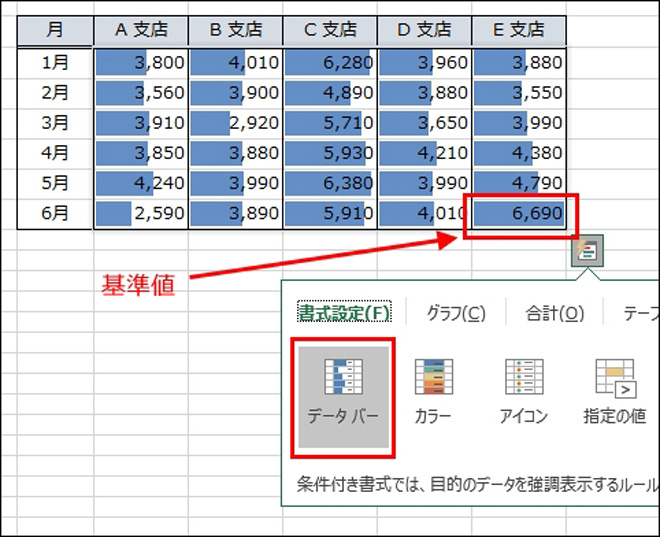
条件付き書式は、データの範囲を指定し、適用したいルールを設定することで使用します。具体的には、「ホーム」タブの「スタイル」グループにある「条件付き書式」ボタンから、さまざまなオプションを選択できます。たとえば、「データバー」を使用すると、セルに棒グラフのような表示を追加できます。これにより、各値が全体的な範囲内でどれほど占めているかを視覚的に理解できます。また、「色スケール」を使用すると、値に応じてセルの背景色が異なる色で表示されます。これにより、データの分布や傾向をより明確に表現できます。
さらに、条件付き書式を使用することで、複雑な分析や比較を行うことができます。たとえば、複数のデータセット間でパーセント値を比較し、共通の基準に基づいて視覚的に表現することで、一貫性と比較可能性を高めることができます。これにより、複雑なデータを効果的に整理し、重要な情報を迅速に抽出することが可能になります。条件付き書式の利用は、データ分析の精度と効率を大幅に向上させる強力なツールです。
注意点とエラーチェック
Excelのパーセント表示は、データを視覚的に比較分析する際の強力なツールですが、使用する際にはいくつかの注意点があります。まず、小数点以下の桁数を適切に設定することが重要です。Excelでは、デフォルトで2桁の小数点以下が表示されますが、データの精度や分析の目的によっては、異なる桁数を設定することが必要となる場合があります。小数点以下の桁数が少なすぎると、データの微妙な違いが失われてしまう可能性がありますが、多すぎると画面が混雑して読みにくくなることがあります。
また、誤差の可能性にも注意が必要です。パーセント表示は、元の数値を100倍してパーセント値に変換しますが、この過程で小数点以下の四捨五入誤差が発生することがあります。特に、データが非常に小さい値や大きな値の場合、誤差の影響が大きくなることがあります。そのため、重要な分析を行う際には、元の数値を確認し、必要に応じて計算の精度を向上させる方法を検討する必要があります。
さらに、条件付き書式の利用も注意が必要です。条件付き書式は、特定の条件を満たすセルに異なる書式を適用することで、データを視覚的に強調することができます。しかし、複雑な条件設定や多くの条件を適用すると、Excelのパフォーマンスが低下する可能性があります。また、条件付き書式の設定が間違っていると、意図しない書式が適用され、データの解釈が混乱する恐れがあります。そのため、条件付き書式を設定する際には、十分にテストを行い、正しい動作を確認することが重要です。
最後に、元の数値が1未満であることを確認することも重要です。Excelでは、1未満の数値をパーセント表示に変換すると、その数値が100倍されて表示されます。たとえば、0.05は5%として表示されます。この点を理解していないと、データの解釈が誤る可能性があります。そのため、データを正確に表示するためには、元の数値が1未満であることを確認し、必要に応じてデータを調整することが必要です。
パーセント表示の利点
Excelのパーセント表示は、データを視覚的に比較分析する際の強力なツールです。この機能により、複雑な数値をパーセント形式に変換することで、比率や割合を一目で理解しやすくなります。例えば、売上データの増減率や、市場占有率の変化などを、パーセント形式で表示すると、データの傾向がより明確に把握できます。また、パーセント表示は、データの相対的な大小関係を強調し、全体像を把握しやすくするため、レポート作成やプレゼンテーションに効果的に活用できます。
パーセント表示の利点は、単純に数値をパーセントに変換するだけでなく、データの比較や分析を容易にすることです。例えば、複数の商品の売上を比較する際、絶対値ではなくパーセントで表示することで、各商品の売上占有率を明確に示すことができます。また、異なる期間のデータを比較する際も、パーセント表示は各期間の変動を明確に示し、傾向を把握しやすくします。これにより、データの分析精度が向上し、より正確な意思決定が可能になります。
Excelのパーセント表示は、データの視覚化に欠かせない機能の一つです。特に、データの比率や割合を示したい場合、パーセント表示はその最適な表現方法となります。例えば、アンケート結果の分析では、各選択肢の回答率をパーセントで表示することで、結果の傾向を一目で理解できます。また、財務データの分析でも、収益率やコスト率をパーセント表示することで、財務状況の全体像を把握しやすくします。これらの利点により、パーセント表示は、ビジネスや研究分野でのデータ分析に広く活用されています。
レポート作成への応用
Excel の パーセント表示 機能は、データの視覚的な比較や分析に欠かせないツールです。特に、レポート作成においては、データを効果的に伝えるための重要な手段となります。例えば、市場調査の結果を示す際や、売上の増減を説明する際など、パーセント表示を使用することで、データの比率や割合を一目で理解できます。
条件付き書式 を利用することで、データの重要性や傾向をより明確に表現できます。例えば、特定の閾値を超えたセルを異なる色で表示することで、重要な情報をすぐに把握できます。また、データバーやアイコンセットを使用することで、データの大小関係を視覚的に強調できます。
小数点以下の桁数 の指定も重要なポイントです。小数点以下の桁数によって、データの精度や解釈が変わることもあります。そのため、目的に応じて適切な桁数を設定することが必要です。例えば、金融データの分析では、より細かい数値が必要な場合があり、小数点以下2桁や3桁を指定することがよくあります。
レポート作成においては、データの正確性と読みやすさを両立させることが重要です。Excel の パーセント表示 機能を活用することで、データの比率や割合を明確に示し、読者に情報を効果的に伝えることができます。
まとめ
Excelのパーセント表示は、データの視覚的な比較や分析を容易にする強力なツールです。数値をパーセントに変換することで、比率や割合が一目でわかり、データの傾向や特徴を把握しやすくなります。例えば、売上データの増減率や市場シェアの変化などを分析する際、パーセント表示を利用することで、複雑な数値をより理解しやすい形で表現できます。
パーセント表示の主な方法は、数値をパーセントに変換する式の使用、パーセント形式の設定、および条件付き書式の利用です。式を使用することで、複雑な計算を自動化し、正確な結果を得ることができます。また、パーセント形式を設定することで、セル内の数値を自動的にパーセント表示に変換できます。さらに、条件付き書式を利用することで、特定の条件を満たす数値に色やアイコンを適用し、視覚的な強調が可能です。
しかし、パーセント表示を利用する際には、いくつかの注意点があります。まず、小数点以下の桁数を適切に指定することが重要です。桁数が多すぎるとデータが読みづらくなり、少なすぎると精度が低下する可能性があります。また、誤差の可能性も考慮する必要があります。特に、元の数値が1未満の場合、パーセント表示に変換すると小数点以下の桁数が増えることがあり、誤差が目立つことがあります。そのため、元の数値が1未満であるかどうかを確認し、適切な桁数を設定することが大切です。
パーセント表示は、データの比率や割合を示すのに非常に便利で、レポート作成や分析に効果的です。適切に利用することで、データの理解と解釈を大幅に向上させることができます。
よくある質問
Excelでパーセント表示を適用する方法を教えてください。
Excelでデータをパーセント表示に変更する方法は非常に簡単です。まず、パーセント表示を適用したいセルを選択します。次に、ホームタブの「数値」グループにある「パーセント」ボタン(%アイコン)をクリックします。これにより、選択したセルの値が自動的にパーセント表示に変換されます。また、より詳細な設定をしたい場合は、右クリックメニューから「書式設定」を選択し、表示形式をカスタマイズすることも可能です。例えば、小数点以下の桁数を調整したり、特定の文字列を追加したりすることができます。これらの設定により、データをより詳細に表示し、分析に役立てることができます。
パーセント表示を使用することで、どのようにデータの視覚的な比較分析が容易になりますか?
パーセント表示を使用することで、データの視覚的な比較分析が一層容易になります。これは主に、異なるスケールのデータを比較する際や、全体に対する部分の比率を把握したい場合に特に役立ちます。パーセント表示では、すべての値が100%を基準として表されるため、各データが全体のどの程度の部分を占めているかを直感的に理解しやすくなります。例えば、売上データをパーセント表示にすることで、各月や各商品の貢献度を簡単に比較できます。また、グラフやチャートでパーセントを用いて表示することで、視覚的な差異をより明確に示すことができます。これにより、データの傾向やパターンを迅速に把握し、より効果的な意思決定を行うことが可能になります。
パーセント表示のデータをグラフに反映するにはどうすればよいですか?
パーセント表示のデータをグラフに反映する方法は、Excelのグラフ作成機能を活用することで簡単に行えます。まず、パーセント表示に変換したデータを含むセル範囲を選択します。次に、挿入タブの「グラフ」グループから、適切なグラフタイプ(例えば、円グラフ、棒グラフ、線グラフなど)を選択します。Excelは選択したデータに基づいてグラフを自動的に生成します。生成されたグラフは、パーセント表示のデータを視覚的に表現し、各データの比率や傾向を明確に示してくれます。さらに、グラフのデザインや形式をカスタマイズすることも可能です。例えば、グラフのタイトル、軸ラベル、データラベルなどを編集することで、より詳細な情報を提供できます。これらの機能を活用することで、データの視覚的な比較分析がより効果的になります。
パーセント表示のデータを他の形式(例:小数)に変換する方法を教えてください。
パーセント表示のデータを他の形式(例えば、小数)に変換する方法は、Excelの書式設定機能を使用することで簡単に行えます。まず、変換したいセルを選択します。次に、ホームタブの「数値」グループにある「書式設定」ボタンをクリックし、表示形式を「数値」に変更します。これにより、選択したセルの値がパーセント表示から小数表示に変換されます。例えば、50%は0.50として表示されます。また、より詳細な設定をしたい場合は、右クリックメニューから「書式設定」を選択し、表示形式をカスタマイズすることも可能です。例えば、小数点以下の桁数を調整したり、特定の文字列を追加したりすることができます。これらの設定により、データを異なる形式で表示し、分析に役立てることができます。
Deja una respuesta
Lo siento, debes estar conectado para publicar un comentario.
関連ブログ記事