
Excelマクロ実行の解決方法:セキュリティ設定をチェック

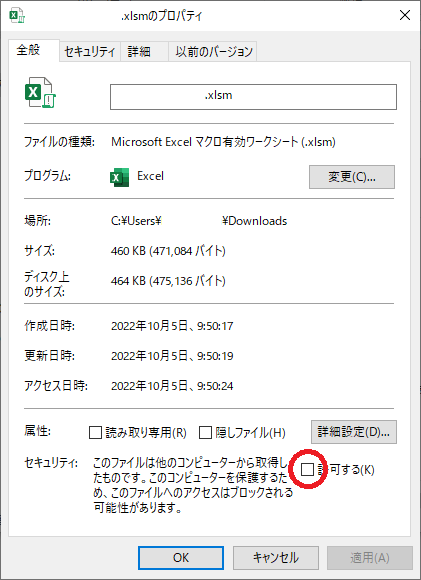
Excelマクロ実行の解決方法:セキュリティ設定をチェックでは、Excelでマクロを実行できない問題とその解決策について詳しく説明します。多くのユーザーがマクロの実行に課題を抱えていますが、その主な原因はセキュリティ設定がマクロの実行を制限していることが挙げられます。本記事では、マクロの実行を許可するための具体的な手順や、セキュリティリスクを低減する方法を紹介します。さらに、マクロの安全性を確認するためのポイントや、最新のExcelバージョンを使用することの重要性についても触れ、ユーザーが安心してマクロを利用できるように支援します。
マクロ実行の問題
Excelでのマクロ実行の問題は、多くのユーザーが直面している一般的な課題の一つです。マクロを実行しようとした際、「セキュリティの設定がマクロの実行を許可していません」というメッセージが表示されることがあります。これは、セキュリティ設定がマクロの実行を制限していることが主な原因です。Excelのセキュリティ設定は、ユーザーを潜在的な脅威から保護するために重要ですが、適切に設定されていないと必要なマクロの実行を妨げることもあります。
マクロの実行を許可するためには、まずExcelを開き、「ファイル」タブをクリックし、「オプション」を選択します。次に、「トラストセンター」をクリックし、「トラストセンターの設定」を選びます。ここで、「マクロの設定」を選択し、「すべてのマクロを有効にする」または「署名付きマクロのみを有効にする」を選択することで、マクロの実行を可能にします。これらの設定によって、ユーザーは必要なマクロを実行できるようになりますが、同時にセキュリティリスクを管理する必要があります。
また、信頼できるソースからのみマクロをインストールし、デジタル署名されたマクロを使用することが推奨されます。信頼できる場所にマクロを保存することで、セキュリティリスクをさらに低減することができます。マクロの実行を有効にする際には、Excelのバージョンが最新であることを確認し、マクロの作者が信頼できる人物であることを確認することが重要です。さらに、マクロの内容が安全であることを確認することで、セキュリティを維持しつつ、必要な機能を実現することが可能です。
セキュリティ設定の確認
Excelマクロの実行に問題がある場合、多くのユーザーがセキュリティ設定の確認を行うことで解決できることが多いです。セキュリティ設定が厳しいと、マクロの実行が制限され、作業が進まないことがあります。Excelでは、マクロの実行を安全に制御するための様々な設定が用意されています。これらの設定を確認し、適切に調整することで、マクロの実行を問題なく行うことができます。
マクロの有効化を行う前に、Excelのバージョンが最新であることを確認することが重要です。最新のバージョンでは、セキュリティの強化や機能の改善が行われているため、古いバージョンでは解決できない問題が最新版では解消されることがあります。また、マクロの作者が信頼できる人物であることを確認し、マクロの内容が安全であることを確認することも欠かせません。
セキュリティ設定の確認方法は以下の通りです。まず、Excelを開き、「ファイル」タブをクリックします。次に、「オプション」をクリックし、「トラストセンター」を選択します。ここで、「トラストセンターの設定」をクリックし、「マクロの設定」を選択します。ここで、マクロの実行を許可する設定を選択します。例えば、「すべてのマクロを有効にする」または「署名付きマクロのみを有効にする」などの設定が用意されています。
信頼できるソースからのみマクロをインストールし、デジタル署名されたマクロを使用することが推奨されます。これにより、マクロのセキュリティリスクを大幅に低下させることができます。また、信頼できる場所にマクロを保存することで、セキュリティリスクをさらに低減できます。これらの対策を講じることで、マクロの実行を安全に実現することが可能です。
マクロの有効化手順
マクロを使用する際、セキュリティ設定によって実行が制限されてしまうことがあります。これは、ユーザーが安全にマクロを利用できるよう、Excelがデフォルトで設定している機能です。マクロの実行を許可するには、Excelのセキュリティ設定を調整する必要があります。具体的には、Excelを開き、「ファイル」タブから「オプション」を選択します。次に、「トラストセンター」を開き、「トラストセンターの設定」を選択します。ここで、「マクロの設定」をクリックし、「すべてのマクロを有効にする」または「署名付きマクロのみを有効にする」を選択します。
マクロのセキュリティリスクを軽減するためには、信頼できるソースからのみマクロをインストールすることが重要です。また、デジタル署名されたマクロを使用することで、そのマクロが信頼できる作者によって作成されたものであることを確認できます。さらに、信頼できる場所にマクロを保存することで、セキュリティを確保することができます。これらの手順を踏むことで、マクロの実行が安全に可能になります。
セキュリティリスクの低減策
Excelマクロの実行に際して、セキュリティリスクを低減するための対策は非常に重要です。まず、マクロを実行する前に、その信頼性を確認することが不可欠です。マクロの作者が信頼できる人物であることを確認し、マクロの内容が安全であるかどうかを検証することが必要です。また、マクロがデジタル署名されているか確認することも重要です。デジタル署名は、マクロが改ざんされていないことを証明し、信頼性を高めます。
信頼できる場所にマクロを保存することも、セキュリティリスクを低減する効果的な方法です。信頼できる場所は、マクロが安全であることを前提として、特定のフォルダやネットワーク共有フォルダなどを指します。これらの場所からマクロを実行することで、不正なマクロの実行を防ぐことができます。
さらに、Excelのバージョンが最新であることも重要です。最新のバージョンには、セキュリティに関するアップデートや修正が含まれており、既知の脆弱性を解消します。定期的にExcelのアップデートを確認し、必要に応じてインストールすることで、マクロの実行環境を安全に保つことができます。
最後に、マクロの有効化に関連するリスクについて理解し、適切な対策を講じることが不可欠です。悪意のあるマクロによる攻撃やデータの損失、機密情報の漏洩などのリスクがあることを認識し、常に警戒心を持ち続けることが重要です。これらの対策を講じることで、マクロの実行を安全に管理することができます。
信頼できるマクロの管理
信頼できるマクロの管理は、Excelのマクロ実行における重要なセキュリティ対策の一つです。マクロは、自動化や複雑な処理を効率的に実行するための強力なツールですが、一方で、悪意のあるユーザーが利用することにより、システムのセキュリティを脅かす可能性があります。そのため、マクロの実行を安全に行うためには、信頼できるソースからのみマクロをインストールし、デジタル署名されたマクロを使用することが推奨されます。
デジタル署名は、マクロの作者が信頼できる人物であることを確認するための手段です。署名されたマクロは、作者の身元が確認されており、改ざんや悪意のコードが含まれていないことが保証されます。信頼できる場所にマクロを保存することで、さらにセキュリティを強化することができます。信頼できる場所とは、組織内の特定のフォルダや、信頼できるユーザーが管理するネットワークドライブなどを指します。
また、マクロの実行前に、その内容を確認することも重要です。マクロのソースコードを確認し、予期せぬ動作や危険なコードがないことを確認することで、セキュリティリスクを低減できます。特に、外部から受け取ったマクロや、インターネットからダウンロードしたマクロは、細心の注意を払って確認する必要があります。
最後に、Excelのバージョンが最新であることも、セキュリティ対策の重要な一環です。最新のバージョンには、既知の脆弱性が修正されており、より安全にマクロを使用することができます。定期的なアップデートやパッチの適用により、システム全体のセキュリティを強化することが可能です。
マクロの安全性確認
Excelマクロの実行を安全に行うためには、まずマクロの安全性を確認することが重要です。マクロは、自動化された一連の操作を実行するためのプログラムで、効率的な作業を可能にしますが、一方で、悪意のあるマクロが実行されると、パソコンが攻撃を受けたり、重要なデータが損失したり、機密情報が漏洩するリスクがあります。そのため、マクロを実行する前に、その安全性を十分に確認することが不可欠です。
安全性を確認するためには、まずExcelのバージョンが最新であることを確認しましょう。最新のExcelは、セキュリティに関する最新の対策が施されているため、古いバージョンよりも安全です。次に、マクロの作者が信頼できる人物であることを確認します。信頼できる作者からのマクロだけを使用することで、リスクを大幅に低減できます。さらに、マクロの内容を確認し、予期しない操作が含まれていないかチェックすることが重要です。マクロの内容を確認するには、VBAエディタを開いてコードを確認するか、マクロの説明やドキュメントを読むことが有効です。
また、マクロの実行前に、デジタル署名が付いているか確認することも有効な手段です。デジタル署名は、マクロの作者が信頼できる人物であることを証明するためのもので、デジタル署名付きのマクロは、安全性が高まります。デジタル署名が付いているマクロは、Excelが自動的に検証し、安全性を確認することができます。このように、マクロの安全性を確認することで、安全にマクロを実行できるようになります。
マクロ有効化のリスク
マクロの実行を有効化する際には、さまざまなリスクが伴います。まず、悪意のあるマクロが実行されると、システムの脆弱性を悪用してウイルスやマルウェアが侵入する可能性があります。これにより、重要なデータが破壊されたり、個人情報が漏洩する恐れがあります。また、信頼できないソースからマクロをダウンロードしたり、デジタル署名されていないマクロを使用すると、さらにリスクが高まります。そのため、マクロの実行を許可する前に、その安全性を十分に確認することが重要です。
Excelのバージョンが最新であることも、リスクを低減する上で重要な要素です。最新のバージョンでは、セキュリティの脆弱性が修正され、より安全なマクロの実行が可能になります。定期的にExcelのアップデートを確認し、必要に応じてインストールすることで、セキュリティを高めることができます。
最後に、信頼できる場所にマクロを保存することも、リスクを低減する有効な手段です。信頼できる場所とは、信頼できるソースから入手したマクロを保存する専用のフォルダや、組織内で認定された場所を指します。これにより、誤ったマクロの実行や、不正なアクセスを防ぐことができます。
まとめ
Excelマクロの実行ができない問題は、多くのユーザーが直面する一般的な課題です。この問題の主な原因は、セキュリティ設定がマクロの実行を制限していることです。そのため、マクロを正しく実行するためには、セキュリティ設定を確認し、必要な変更を行わなければなりません。具体的には、Excelを開き、「ファイル」タブから「オプション」を選択し、「トラストセンター」の設定に進みます。ここでは、「マクロの設定」を調整し、「すべてのマクロを有効にする」または「署名付きマクロのみを有効にする」を選択することで、マクロの実行を許可できます。
セキュリティリスクを低減するためにも、信頼できるソースからのみマクロをインストールし、デジタル署名されたマクロを使用することが推奨されます。また、信頼できる場所にマクロを保存することで、安全性を高めることができます。マクロの実行を有効にする前には、Excelのバージョンが最新であることを確認し、マクロの作者が信頼できる人物であるか、またマクロの内容が安全であるかを確認することが重要です。これらの前提条件を満たすことで、セキュリティを保ちつつマクロを効果的に利用することができます。
リスクについては、悪意のあるマクロによる攻撃やデータの損失、機密情報の漏洩の可能性があることを認識し、適切な対策を講じることが必要です。例えば、定期的にシステムのバックアップを取り、アンチウイルスソフトウェアをインストールして最新の状態に保つことで、セキュリティを強化できます。マクロの有効化には慎重な対応が求められますが、正しい手順に従うことで、安全にマクロを利用することが可能です。
よくある質問
Excelマクロの実行が失敗する原因は?
Excelマクロの実行が失敗する原因はいくつかありますが、最も一般的な原因はセキュリティ設定に関連しています。Excelのデフォルト設定では、マクロの実行を制限することで、ユーザーを不正なコードやウイルスから保護しています。マクロが実行されない場合、最初に確認すべきは「信頼済み場所」や「マクロのセキュリティレベル」の設定です。これらの設定が適切でなければ、マクロがブロックされたり、実行が許可されなかったりすることがあります。また、マクロが含まれるファイルが「信頼済み出版社」のリストにない場合も、実行が制限されることがあります。これらの設定を確認し、必要に応じて変更することで、マクロの実行を解決することが可能です。
信頼済み場所の設定方法は?
信頼済み場所の設定は、Excelでマクロを安全に実行するための重要な手順です。信頼済み場所に指定したフォルダ内のファイルは、マクロの実行が許可されます。設定方法は以下の手順で行います。まず、Excelを開き、「ファイル」メニューから「オプション」を選択します。次に、「信頼センター」をクリックし、「信頼センターの設定」をクリックします。ここで、「信頼済み場所」をクリックし、「新しい場所」ボタンを押します。指定したいフォルダを選択し、「OK」をクリックします。これにより、選択したフォルダが信頼済み場所として登録されます。信頼済み場所の設定は、マクロの実行に必要なセキュリティ設定の一部であり、適切に設定することで、安全にマクロを使用することができます。
マクロのセキュリティレベルを変更する方法は?
Excelのマクロのセキュリティレベルは、マクロの実行を制御する重要な設定です。デフォルトでは、マクロの実行は制限されていますが、必要に応じてセキュリティレベルを変更することで、マクロの実行を許可することができます。設定方法は以下の手順で行います。Excelを開き、「ファイル」メニューから「オプション」を選択します。次に、「信頼センター」をクリックし、「信頼センターの設定」をクリックします。ここで、「マクロの設定」をクリックし、目的に応じて「マクロの実行を許可する」、「署名されたマクロの実行を許可する」、「信頼済み出版社のマクロの実行を許可する」のいずれかを選択します。マクロのセキュリティレベルを適切に設定することで、必要なマクロを実行することができ、同時にセキュリティを確保することができます。
マクロが実行される際に表示される警告メッセージを削除する方法は?
Excelでマクロを実行する際に表示される警告メッセージは、ユーザーを不正なマクロから保護するための機能です。ただし、信頼できるマクロを頻繁に使用する場合、警告メッセージが煩わしく感じるかもしれません。警告メッセージを削除する方法は、マクロのセキュリティレベルを変更することで実現できます。ただし、警告メッセージを完全に無効にすると、セキュリティリスクが高まる可能性があるため、慎重に設定することが重要です。設定方法は以下の手順で行います。Excelを開き、「ファイル」メニューから「オプション」を選択します。次に、「信頼センター」をクリックし、「信頼センターの設定」をクリックします。ここで、「マクロの設定」をクリックし、「マクロの実行を許可する」を選択します。これにより、警告メッセージの表示が抑制され、マクロが直接実行されます。ただし、この設定はセキュリティを著しく低下させるため、信頼できるソースのマクロにのみ適用することが推奨されます。
Deja una respuesta
Lo siento, debes estar conectado para publicar un comentario.
関連ブログ記事