
Excelでデータ個数を効率的に数える方法:COUNT関数とピボットテーブルの活用

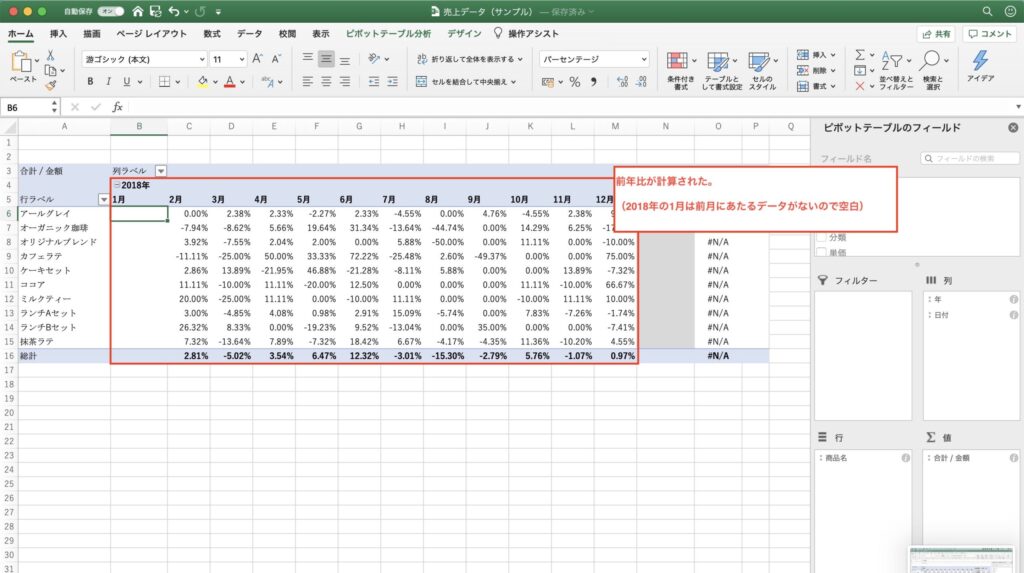
Excelでのデータ分析において、データの個数を正確に数えることは重要なタスクです。この記事では、COUNT関数やピボットテーブルを活用して、Excelでデータの個数を効率的に数える方法を解説します。まず、基本的なカウント方法から始め、条件付きカウントや空白セルのカウントまで、さまざまなシナリオに対応するテクニックを紹介します。さらに、ピボットテーブルの活用方法も詳しく説明し、大量のデータを迅速かつ正確に集計するための手法を提供します。これらの方法をマスターすることで、データ分析の効率が大幅に向上します。
COUNT関数の基本
COUNT関数は、Excelで指定された範囲内の数値の個数を数えるための基本的な関数です。例えば、=COUNT(A:A)はA列の数値の個数を取得します。この関数は、数値データの存在を確認するのに非常に役立ち、特にデータの整合性チェックや統計的な分析を行う際に活用されます。また、COUNTA関数は指定された範囲内の非空のセルの個数を数える関数で、文字列やエラー値もカウント対象となります。例えば、=COUNTA(A1:A10)はA1からA10までの非空セルの個数を取得します。この関数は、データの完全性や存在確認に特に有用です。
COUNTA関数の基本
COUNTA関数は、指定された範囲内の非空のセルの個数を数えるために使用されます。この関数は、数値だけでなく、文字列やエラー値もカウントするため、データの存在を確認する際に非常に役立ちます。例えば、=COUNTA(A1:A10)という式を入力すると、A1からA10までの範囲内にある非空のセルの個数を取得することができます。これにより、データが存在するセルの総数を簡単に把握することができます。
COUNTA関数は、データの完全性を確認する際にも有効です。例えば、アンケートの回答を収集している場合、各項目に対する回答の数を数えることで、回答数が予想通りかどうかを確認できます。また、COUNTA関数は、複数の列や範囲を指定することも可能で、=COUNTA(A1:A10, B1:B10)のように使用することで、2つの範囲内の非空のセルの合計数を取得できます。この柔軟性により、さまざまなシナリオでデータの個数を効率的に数えることができます。
COUNTIF関数の使用
COUNTIF関数は、特定の条件を満たすセルの個数を数える際によく使用されます。この関数は、データのフィルタリングや分析に非常に役立つため、Excelのデータ管理において重要なツールの一つです。例えば、商品の在庫管理では、一定の在庫数以下の商品を特定するのにCOUNTIF関数を使用できます。具体的には、=COUNTIF(A1:A10, ">10")という式では、A1からA10の範囲内で10より大きい数値を持つセルの個数を数えます。これにより、特定の条件に合致するデータの個数を簡単に把握することができます。
COUNTIF関数は単一の条件だけでなく、テキストや日付などさまざまなデータタイプにも対応しています。例えば、=COUNTIF(B1:B10, "合格")という式では、B1からB10の範囲内で「合格」というテキストを持つセルの個数を数えます。これにより、試験結果や評価結果の分析など、テキストデータに基づく統計を簡単に取得できます。また、日付データの場合も同様に、特定の日付や日付範囲に合致するセルの個数を数えることができます。
COUNTIF関数は、データの個数を数えるだけでなく、データの品質管理や異常値の検出にも活用できます。例えば、データの入力ミスを検出するために、=COUNTIF(C1:C10, "エラー")という式を使用することで、エラーが記録されたセルの個数を数えることができます。これにより、データの整合性を確認し、必要に応じて修正を行うことが可能です。また、COUNTIF関数を組み合わせて使用することで、より複雑な条件にも対応できます。例えば、=COUNTIF(A1:A10, "<>0")という式では、A1からA10の範囲内で0以外の数値を持つセルの個数を数えます。これにより、特定の値を除外したデータの個数を簡単に取得できます。
COUNTIFS関数の使用
COUNTIFS関数は、Excelで複数の条件に一致するセルの個数を数える際に非常に役立ちます。この関数は、複数の範囲と条件を指定し、それらすべての条件に一致するセルの個数を返します。例えば、=COUNTIFS(A1:A10, ">50", B1:B10, "合格") という式は、A列で50より大きく、B列で「合格」と表示されているデータの個数を取得します。これにより、複雑なデータセットから特定のパターンや条件を満たすデータを簡単に抽出できます。
COUNTIFS関数の使い方を具体的に説明すると、まず最初の範囲と条件を指定し、続けて次の範囲と条件を指定します。範囲と条件はペアで指定され、複数のペアを続けて指定することで、より詳細な条件設定が可能です。この関数は、データ分析やレポート作成において、特定の基準に合致するデータの個数を迅速に把握するための強力なツールとなります。
例えば、売上データを分析する際、特定の期間内に特定の製品が何回売れたかを数えたい場合、COUNTIFS関数を使用することで簡単に計算できます。この関数は、単一の条件を数えるCOUNTIF関数と比較して、より柔軟で複雑な条件設定が可能なため、データの詳細な分析に適しています。
COUNTBLANK関数の使用
COUNTBLANK関数は、指定された範囲内の空白セルの個数を数えるために使用されます。この関数は、データの品質チェックや、未入力の項目を特定する際などに非常に役立ちます。例えば、=COUNTBLANK(A1:A10)と入力すると、A1からA10までの範囲内で空白のセルがいくつあるかを数えます。この関数は、単純に空白セルの数を把握するだけでなく、特定の列や行においてデータが完全に入力されているかどうかを確認する際にも有効です。
COUNTBLANK関数の基本的な使い方は非常にシンプルで、=COUNTBLANK(範囲)という形式で使用します。ここでの「範囲」は、セルの範囲を指定します。例えば、A列全体の空白セルを数える場合は=COUNTBLANK(A:A)と入力します。また、複数列を対象にしたい場合は、=COUNTBLANK(A1:C10)のように、範囲を指定します。この関数は、数値や文字列だけでなく、エラー値や空の文字列も空白として扱います。
COUNTBLANK関数を使用することで、Excelのデータ管理がより効率的になります。例えば、アンケートの回答データを管理している場合、未回答の項目をすばやく特定することができます。また、データ入力の品質を確認する際には、特定の列や行に空白のセルがないかどうかを簡単に確認できます。これらの機能により、データの正確性を確保し、分析の精度を向上させることが可能になります。
ピボットテーブルの活用
ピボットテーブルは、Excelでデータの個数を効率的に集計するための強力なツールです。ピボットテーブルを使用することで、大量のデータから必要な情報を迅速に抽出し、視覚的にわかりやすく表示することができます。ピボットテーブルの作成方法は簡単で、まずデータを選択し、挿入タブからピボットテーブルを作成します。その後、行や列エリアにカウントしたいデータのフィールドをドラッグし、値エリアに同じフィールドをドラッグして個数を設定します。
例えば、販売データの集計では、商品別や地域別の販売個数を簡単に把握できます。ピボットテーブルの値エリアでは、個数を数えるだけでなく、合計、平均、最大値、最小値など、さまざまな集計方法を設定できます。これにより、データの傾向やパターンをより深く理解するのに役立ちます。ピボットテーブルは、データの分析と可視化に非常に効果的で、特に複雑なデータセットではその力を最大限に発揮します。
まとめ
Excel でのデータ分析において、データの個数を正確に数えることは重要なタスクです。特に大量のデータを扱う際には、効率的な数え方を知っていると非常に役立ちます。この記事では、COUNT関数 と ピボットテーブル を活用してデータの個数を数える方法を解説します。
まず、基本的なカウント から始めましょう。COUNT関数 は、指定された範囲内の数値の個数を数えます。例えば、=COUNT(A:A) は A 列の数値の個数を取得します。一方、COUNTA関数 は、指定された範囲内の非空のセルの個数を数え、文字列やエラー値もカウントします。例えば、=COUNTA(A1:A10) は A1 から A10 までの非空セルの個数を取得します。
次に、条件付きカウント について説明します。COUNTIF関数 は、指定された範囲内で特定の条件を満たすセルの個数を数えます。例えば、=COUNTIF(A:A, ">10") は A 列で 10 より大きい数値の個数を取得します。さらに複雑な条件を設定したい場合は、COUNTIFS関数 を使用します。この関数は、複数の範囲と条件を指定し、それらすべての条件に一致するセルの個数を数えます。例えば、=COUNTIFS(A1:A10, ">50", B1:B10, "合格") は A 列で 50 より大きく、B 列で「合格」のデータの個数を取得します。
空白セルのカウント も重要な場合があります。COUNTBLANK関数 は、指定された範囲内の空白セルの個数を数えます。例えば、=COUNTBLANK(A1:A10) は A1 から A10 までの空白セルの個数を取得します。
最後に、ピボットテーブル の使用について説明します。ピボットテーブルは、データを柔軟に集計し、分析するための強力なツールです。データを選択し、挿入タブからピボットテーブルを作成すると、行や列エリアにカウントしたいデータのフィールドをドラッグし、値エリアに同じフィールドをドラッグして個数を設定できます。これにより、複雑なデータセットから必要な情報を簡単に抽出できます。
これらの関数とピボットテーブルを使用することで、Excel 内でのデータの個数を効率的にカウントできます。
よくある質問
COUNT関数とピボットテーブルの違いは何ですか?
COUNT関数とピボットテーブルは、Excelでデータを分析する際の重要なツールですが、それぞれの用途と機能には明確な違いがあります。COUNT関数は、指定した範囲内にある数値や特定の条件を満たすセルの数を数えるための関数です。例えば、COUNT(A1:A10)は範囲A1からA10のセルのうち、数値が含まれているセルの数を返します。一方、ピボットテーブルは、大量のデータを迅速に要約し、分析するための強力なツールです。ピボットテーブルを使用することで、データを複数の角度から見ることができ、例えば、売上データを地域別や製品別に集計したり、平均値や合計値を簡単に計算できます。ピボットテーブルは、COUNT関数だけでは実現できないような複雑なデータ分析を可能にします。
COUNT関数の基本的な使い方を教えてください。
COUNT関数は、Excelで最も基本的な数え関数の一つです。この関数は、指定した範囲内にある数値が含まれているセルの数を数えます。基本的な構文はCOUNT(範囲)です。例えば、COUNT(A1:A10)は、A1からA10の範囲内にある数値が含まれているセルの数を返します。COUNT関数は、空白のセルやテキストが含まれているセルは数えません。また、複数の範囲を指定することもできます。例えば、COUNT(A1:A10, C1:C10)は、A1からA10とC1からC10の範囲内にある数値が含まれているセルの数を合計します。COUNT関数は、データの基本的な統計情報を取得するのに非常に役立ちます。
ピボットテーブルの作成方法を教えてください。
ピボットテーブルの作成は、Excelで複雑なデータ分析を行いたい場合に非常に役立ちます。まず、データが入力されている範囲を選択します。次に、「挿入」タブから「ピボットテーブル」を選択します。すると、「ピボットテーブルの作成」ダイアログボックスが表示されます。ここでは、ピボットテーブルを作成する範囲と、ピボットテーブルを配置する場所を指定します。通常は、新しいワークシートに配置することが多いです。ピボットテーブルが作成された後は、フィールドリストから行ラベル、列ラベル、値を選択して配置します。例えば、売上データを分析する場合、行ラベルに「地域」、列ラベルに「製品」、値に「売上」を選択することで、地域別・製品別の売上を簡単に集計できます。ピボットテーブルは、データをさまざまな角度から分析するのに非常に効果的なツールです。
COUNT関数とピボットテーブルを組み合わせてデータを分析する方法を教えてください。
COUNT関数とピボットテーブルを組み合わせることで、より高度なデータ分析を実現できます。例えば、特定の条件を満たすデータの数をピボットテーブル内で数えたい場合、COUNT関数とピボットテーブルを組み合わせて使用します。まず、ピボットテーブルを作成し、必要なデータを配置します。次に、ピボットテーブルの「値」フィールドに新しい項目を追加し、「数値フィールドの設定」を選択します。ここでは、COUNT関数を使用して、特定の条件を満たすデータの数を数えるように設定します。例えば、製品別に売上があるデータの数を数えたい場合、値フィールドに「売上」を選択し、数値フィールドの設定で「カウント」を選択します。これにより、ピボットテーブル内で製品別に売上があるデータの数を簡単に取得できます。COUNT関数とピボットテーブルを組み合わせることで、データの詳細な分析が可能になります。
Deja una respuesta
Lo siento, debes estar conectado para publicar un comentario.
関連ブログ記事