
Excelセルコピー:効率的なデータ&書式のコピー術

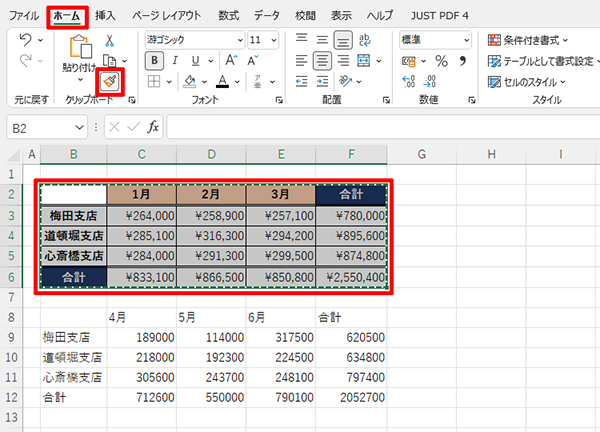
この記事では、エクセルでのセルのコピーに関する効率的な方法を詳しく解説します。基本的なコピー&ペーストから、ドラッグによるコピー、書式のみのコピー、数式のコピー、縦横方向へのコピー、条件付き書式のコピーなど、さまざまなテクニックを紹介します。キーボードショートカットやフォーマットペイント機能の活用により、作業の時短が期待できます。また、データと書式の両方を保持する方法や、非連続セルのコピー、縦方向のデータを横方向に転置する方法など、具体的な手順も示されています。これらのテクニックを活用することで、エクセルでの作業効率を大幅に向上させることができます。
基本的なコピー&ペーストの方法
エクセルでのコピー&ペーストは、データや書式を効率的に複製する基本的な機能です。通常のコピー&ペーストでは、選択したセルの内容や書式が新しい位置にそのまま転送されます。まず、コピーしたいセルをクリックして選択します。次に、キーボードの Ctrl + C またはホームタブの「コピー」ボタンを押してコピーします。新しい位置に移動し、ペースト先のセルをクリックした後、Ctrl + V またはホームタブの「ペースト」ボタンを押してデータや書式を貼り付けます。この操作は、単一のセルだけでなく、範囲選択して複数のセルにも適用できます。
ドラッグによるコピーも非常に便利なテクニックです。コピーしたいセルまたはセル範囲を選択し、右下の小さな四角い部分(フィルハンドル)をドラッグして新しい位置に移動させます。ドラッグ中にマウスカーソルが十字に変わるのを確認し、新しい位置でマウスボタンを離すと、選択した範囲のデータや書式がコピーされます。この方法は、連続的な範囲にデータを高速に複製するのに特に役立ちます。
数式のコピーは、計算が必要な場合に欠かせない操作です。数式をコピーする際には、参照セルが相対的に変化することに注意が必要です。例えば、A1セルに =B1+C1 という数式があり、これをD1セルにコピーすると、数式は自動的に =E1+F1 に変更されます。これは、相対参照により、数式が新しい位置に合わせて自動調整されるためです。必要に応じて、絶対参照($B$1)や混合参照(B$1)を使用することで、数式の一部を固定することも可能です。
ドラッグによるセルのコピー
ドラッグによるセルのコピーは、エクセルの基本的な操作の一つであり、非常に効率的な方法です。この方法は、同じデータや数式を連続するセルに素早くコピーするのに便利です。例えば、あるセルに数式を入れてから、そのセルの右下隅にある小さな四角い部分(フィルハンドル)をドラッグすることで、選択した範囲に数式が自動的にコピーされます。さらに、ドラッグする際にマウスを動かす方向によって、縦や横のセルにデータをコピーすることができます。これにより、大量のデータを短時間に処理することが可能になります。
ドラッグによるコピーは、単純なデータの繰り返しだけでなく、相対参照や絶対参照を用いた数式のコピーにも威力を発揮します。相対参照を使用した場合、数式がコピーされるたびにセルの参照が自動的に変更されます。これにより、異なるセルのデータを使用した計算が簡単に実行できます。一方、絶対参照を使用することで、特定のセルの値を固定しつつ、他のセルのデータを変更しながら計算を行うことができます。これらの機能を活用することで、複雑なデータ処理も効率的に行うことができます。
書式のみのコピー
書式のみのコピーは、エクセルでデータを整理する際に非常に役立つテクニックです。通常のコピー&ペーストでは、データと書式が同時にコピーされますが、書式のみのコピーでは、セルの書式設定のみを他のセルに適用できます。この機能は、一貫したデザインを維持しながら、データを入力する必要がある場面で特に便利です。例えば、複数のセルに同じ色や罫線、フォントを適用したい場合、書式のみのコピーを使用すれば、これらの書式を簡単に転送できます。
フォーマットペイント機能を活用することで、書式のみのコピーをさらに効率的に行うことができます。フォーマットペイントは、リボンの「ホーム」タブにある「書式をコピー」ボタンを使用します。このボタンをクリックすると、選択したセルの書式が一時的にコピーされ、次に選択したセルにその書式が適用されます。また、複数のセルに同じ書式を適用したい場合は、フォーマットペイントボタンをダブルクリックすることで、複数のセルに連続して書式を適用できます。
書式のみのコピーは、データの整理や一覧性の向上に欠かせない機能です。特に、大量のデータを扱う際や、複雑なレポートを作成する際に、このテクニックを活用することで、作業時間を大幅に短縮できます。また、書式の一貫性を保つことで、データの見栄えも向上し、読みやすさが向上します。
数式のコピー
数式のコピーは、エクセルの作業効率を大幅に向上させる重要なテクニックの一つです。数式をコピーすることで、同じ計算を繰り返す手間を省くことができます。例えば、一列に並んだデータの合計を計算する数式をコピーして、他の列にも適用することができます。この操作は非常に単純で、数式が入力されているセルをコピーし、目的のセル範囲にペーストするだけです。また、ドラッグによるコピーも有効で、数式が自動的に調整され、相対参照に基づいて適切に計算されます。
ドラッグによるコピーは、数式の相対参照を活用するのに最適な方法です。数式が入力されているセルの右下隅に小さな四角い部分(フィルハンドル)が表示されます。このフィルハンドルをクリックしてドラッグすると、数式が自動的にコピーされ、新しいセルに適用されます。このとき、数式内のセル参照が相対的に変化し、新しい位置に合わせて調整されます。これにより、一括で複数のセルに数式を適用することが可能になります。
キーボードショートカットも数式のコピーに役立ちます。例えば、Ctrl + C(コピー)と Ctrl + V(ペースト)の組み合わせを使用することで、マウス操作よりも迅速に数式をコピーできます。また、Ctrl + D と Ctrl + R は、下方向と右方向に数式を一括でコピーするための便利なショートカットです。これらのショートカットキーを活用することで、数式のコピー作業をより効率的に行うことができます。
縦横方向へのコピー
Excelでのセルのコピーは、データの整理や分析において非常に重要な操作の一つです。特に、縦横方向へのコピーは、表の作成やデータの並び替えなど、多様な用途に活用されます。例えば、縦方向に並んでいるデータを横方向に配置する必要がある場合、通常のコピー&ペーストでは縦横の順番が変わらないため、「転置」機能を使用します。転置機能を利用することで、データの向きを簡単に変更することができます。また、特定の範囲のセルをコピーして、別の場所に貼り付ける際には、ドラッグによるコピーも効果的です。ドラッグによるコピーは、数式や書式を含む複雑なデータでも容易に処理できます。
縦横方向へのコピーを行う際には、選択したセル範囲をコピーし、新しい位置に移動してから、右クリックメニューから「転置」を選択します。これにより、縦方向のデータが横方向に、またはその逆に並び替えられます。この機能は、データの再配置や並べ替えに特に役立ち、作業の効率化に大きく貢献します。また、キーボードショートカットを使用することで、転置操作をさらにスピーディーに行うことができます。例えば、Ctrl + Cでコピーし、新しい位置でCtrl + Alt + Vキーを押すと「特殊貼り付け」ダイアログボックスが表示され、ここで「転置」オプションを選択できます。
Excelのこれらの機能を活用することで、データの整理や分析がよりスムーズに行え、作業時間を大幅に短縮することが可能になります。特に、大量のデータを扱う際には、縦横方向へのコピーや転置機能が強力なツールとなります。これらのテクニックを身につけることで、Excelの使い方をより高度にマスターし、作業効率を向上させることができます。
条件付き書式のコピー
条件付き書式のコピーは、エクセルでのデータの視覚的な整理や分析に欠かせないテクニックの一つです。通常の書式のコピーとは異なり、条件付き書式は特定の条件に基づいてセルの書式を適用するため、単純なコピー&ペーストでは目的の結果を得られない場合があります。しかし、フォーマットペイント機能を使用することで、条件付き書式を簡単に他のセルに適用することができます。また、複数の条件付き書式が設定されている場合でも、この機能を使うことで一括でコピーが可能になります。さらに、条件付き書式をコピーする際には、書式をコピーオプションを使用することで、条件付き書式だけでなく通常の書式も同時にコピーすることができます。これらの方法を活用することで、効率的に条件付き書式を適用し、データの整理や分析をスムーズに行うことができます。
キーボードショートカットの活用
キーボードショートカットを活用することで、エクセルでのセルのコピー作業が大幅に効率化されます。Ctrl+C と Ctrl+V は基本的なコピー&ペーストの操作に使用されますが、これに加えて Ctrl+D と Ctrl+R を使用することで、上下または左右のセルの内容を簡単にコピーできます。例えば、Ctrl+D を押すと、選択されたセルの上にあるデータや書式が自動的にコピーされ、Ctrl+R では左側のデータや書式がコピーされます。これらのショートカットを組み合わせることで、大量のデータを迅速に配置することが可能になります。
また、Ctrl+Shift+ (方向キー) を使用すると、選択範囲を拡大することが可能で、これにより複数セルのコピーも簡単に行えます。例えば、Ctrl+Shift+→ を押すと、選択範囲が右に拡大され、Ctrl+Shift+↓ では下に拡大されます。これにより、一連のデータを一度に選択し、コピー&ペーストの手間を省くことができます。
さらに、Alt+E+S の組み合わせを使用することで、さまざまなペーストオプションを選択できます。これにより、データのみ、書式のみ、数式のみ、またはそれらの組み合わせを自由にペーストすることが可能になります。この機能は、特定の書式や数式を保持しながらデータを転送したい場合に特に役立ちます。これらのキーボードショートカットを効果的に活用すれば、エクセルでの作業時間を大幅に短縮できます。
フォーマットペイント機能の利用
フォーマットペイント機能は、エクセルで書式を効率的にコピーするための便利なツールです。この機能を使用することで、セルの書式設定(フォント、色、罫線、背景色など)を簡単に他のセルに適用できます。例えば、特定のセルに複雑な書式設定を適用した後、その書式を別のセルや範囲に素早く適用したい場合、フォーマットペイント機能が非常に役立ちます。フォーマットペイントを使用するには、まず書式設定をコピーしたいセルを選択し、ホームタブの「フォーマットペイント」ボタンをクリックします。その後、書式を適用したいセルや範囲をクリックまたはドラッグすれば、選択した書式が一瞬でコピーされます。
この機能は、一時的に書式をコピーしたい場合や、複数のセルに同じ書式を適用したい場合に特に有用です。また、書式を適用するセルが非連続な場合でも、フォーマットペイントをダブルクリックすることで、複数の場所に書式を順次適用できます。この方法を使えば、時間と労力を大幅に節約でき、エクセルの作業がより効率的になります。フォーマットペイント機能は、書式のコピーだけでなく、条件付き書式やデータバリデーションの設定もコピーできるため、複雑なワークシートの作成にも活用できます。
データと書式の両方を保持する方法
エクセルでのセルのコピーは、単にデータを複製するだけでなく、書式も一緒に保持することが可能です。これは特に、複雑な書式設定が施されたテーブルやグラフの作成時に非常に役立ちます。データと書式の両方を保持する方法としては、通常のコピー&ペーストが最も基本的で、選択したセル範囲を右クリックして「コピー」を選択し、目的地のセルを右クリックして「ペースト」を選択するだけです。また、キーボードショートカットを使用することで、この作業をより効率的に行うことができます。例えば、Ctrl+C でコピー、Ctrl+V でペーストという短いキー操作で、迅速に作業を進められます。
さらに、非連続セルのコピーも重要なテクニックの一つです。非連続セルをコピーするには、まず最初のセルを選択し、Ctrl キーを押しながら他のセルも選択します。その後、通常のコピー&ペーストの手順に従うことで、選択した非連続セルのデータと書式を同時に転送できます。この方法は、特定のデータだけを抽出して新しいテーブルを作成する際などに非常に便利です。
また、縦方向のデータを横方向に転置する方法も紹介します。これは、データの配置を変更する必要がある場合に有効です。例えば、縦に並んだデータを横に並べ替えるには、まずデータを選択し、コピーします。次に、転置先のセルを右クリックし、メニューから「特殊貼り付け」を選択します。ここで「転置」にチェックを入れて「OK」をクリックすると、データが横方向に配置されます。この機能は、データの視認性を高めたり、異なる形式でデータを表示したい場合に役立ちます。
非連続セルのコピー
非連続セルのコピーは、特定のデータを効率的に選択し、転送するための重要なテクニックです。エクセルでは、Ctrlキーを押しながらマウスで任意のセルをクリックすることで、非連続セルの選択が可能です。選択したセルは、通常のコピー&ペースト機能で他の位置に転送できます。また、フォーマットペイントブラシを使用することで、書式のみを非連続セル間に適用することもできます。
非連続セルのコピーは、複数のデータを一度に処理する必要がある場合に特に役立ちます。例えば、複数の列から特定の情報を抽出して新しいシートにまとめたい場合や、分散したデータを一箇所に集約したい場合など、このテクニックは非常に効果的です。また、非連続セルの選択は、データの分析やレポート作成の際にも活用できます。
具体的な手順としては、まずCtrlキーを押しながら必要なセルを一つずつ選択します。選択が完了したら、「コピー」ボタンまたはCtrl+Cキーでコピーします。次に、貼り付け先のセルを選択し、「貼り付け」ボタンまたはCtrl+Vキーで貼り付けを行います。この方法により、非連続セルのデータを効率的に転送できます。
縦方向のデータを横方向に転置
縦方向のデータを横方向に転置する必要がある場合、エクセルには便利な機能が用意されています。この機能を使用することで、データの向きを簡単に変更できます。例えば、複数の行にわたるデータを一列に並べ替えたり、一列に並んだデータを複数の行に並べ替えたりすることができます。
データの転置を行うには、まず転置したいデータを選択します。次に、コピーを実行し、新しい場所にペーストする際に「転置」オプションを使用します。このオプションは、ペーストのメニューに表示されます。ドラッグアンドドロップでは転置を行うことができないため、必ずメニューから選択することが必要です。
また、転置機能は単純にデータの向きを変更するだけでなく、数式や書式も一緒に転置することができます。これにより、元のデータの書式や数式が失われることなく、新しい配置に適応します。例えば、縦方向に並んだデータの合計や平均を計算する数式を横方向に転置すると、新しい場所でも同じ数式が正しく機能します。これらの機能を活用することで、データの整理や分析がより効率的に行えます。
まとめ
エクセルでのセルのコピーは、データの整理や分析を行う上で非常に重要な操作の一つです。基本的なコピー&ペーストから、ドラッグによるコピー、書式のみのコピー、数式のコピーまで、さまざまなテクニックを駆使することで、作業効率を大幅に向上させることができます。特に、キーボードショートカットの活用やフォーマットペイント機能の利用は、時間短縮に直結するため、ぜひマスターしておきたいところです。
また、データと書式の両方を保持しながらコピーする方法や、非連続セルのコピー、縦方向のデータを横方向に転置する方法など、具体的な手順も重要です。これらのテクニックを身につけることで、エクセルの操作がよりスムーズになり、日々の業務がより効率的になることでしょう。
よくある質問
Excelでセルのコピーをする方法は?
Excelでセルのコピーを行う方法は、非常に簡単で、マウスやキーボードを使って簡単に実行できます。まずは、コピーしたいセルを選択します。選択したセルがハイライトされた状態で、右クリックし、「コピー」を選択します。または、キーボードの「Ctrl + C」キーを押すと、選択したセルがコピーされます。次に、貼り付け先のセルを選択し、右クリックして「貼り付け」を選択します。キーボードでは「Ctrl + V」キーを押すと、コピーした内容が貼り付けられます。この方法で、データや書式を簡単に複数の場所にコピーできます。
Excelで複数のセルを一度にコピーすることはできますか?
はい、Excelでは複数のセルを一度にコピーすることが可能です。まず、複数のセルを選択するために、マウスでドラッグして範囲を指定します。または、範囲の左上隅のセルを選択し、Shiftキーを押しながら範囲の右下隅のセルを選択することでも範囲を選択できます。選択した範囲がハイライトされた状態で、右クリックし、「コピー」を選択します。または、キーボードの「Ctrl + C」キーを押します。次に、貼り付け先の範囲を選択し、右クリックして「貼り付け」を選択します。キーボードでは「Ctrl + V」キーを押します。これにより、選択した範囲のデータや書式が一括でコピーされ、貼り付け先に反映されます。
Excelの書式をコピーするにはどうすればよいですか?
Excelで書式をコピーするには、特別な機能「書式をコピー」を使用します。まず、書式をコピーしたいセルを選択します。選択したセルがハイライトされた状態で、ホームタブの「書式をコピー」ボタンをクリックします。このボタンは、ブラシアイコンで表示されます。次に、書式を貼り付けたい範囲を選択します。選択した範囲がハイライトされた状態で、範囲内をドラッグすることで、書式が自動的に適用されます。また、キーボードの「Ctrl + C」キーを押した後、「Ctrl + Shift + V」キーを押すことで、書式のみを貼り付けることもできます。この機能を使用することで、データを変更せずに、書式だけを効率的にコピーできます。
Excelでコピーしたデータを別のワークシートに貼り付ける方法は?
Excelでコピーしたデータを別のワークシートに貼り付ける方法は、非常に簡単です。まず、コピーしたいデータのセルを選択し、右クリックして「コピー」を選択します。または、キーボードの「Ctrl + C」キーを押します。次に、貼り付け先のワークシートに移動します。ワークシートタブをクリックして、目的のワークシートを選択します。その後、貼り付け先のセルを選択し、右クリックして「貼り付け」を選択します。または、キーボードの「Ctrl + V」キーを押します。これにより、コピーしたデータが新しいワークシートに貼り付けられます。さらに、データだけでなく、書式も一緒にコピーされるため、一貫性のある表示を保つことができます。
Deja una respuesta
Lo siento, debes estar conectado para publicar un comentario.
関連ブログ記事