
Excelで生年月日から年齢を計算!TODAY・YEAR・DATEDIF関数活用

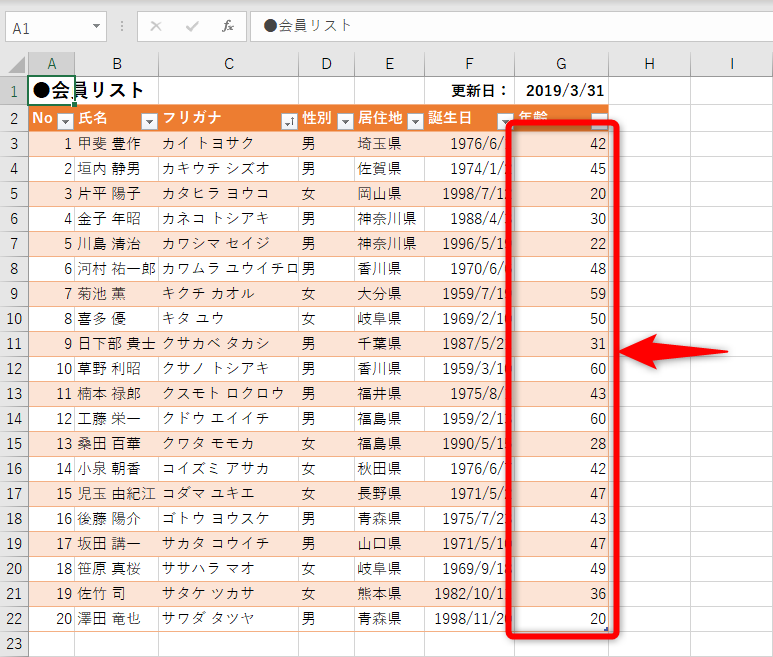
Excelを活用することで、生年月日から正確な年齢を計算することができます。本記事では、TODAY関数、YEAR関数、DATEDIF関数を用いた年齢の計算方法を詳しく解説します。これらの関数は、現在の日付から生年月日までの期間を計算し、満年齢を正確に求めることができます。また、生年月日のフォーマットや計算結果の表示方法、さらには閏年を考慮した計算方法についても触れます。Excelの基本的な使い方を理解している方であれば、本記事を読むことでより高度な年齢計算の技術を身につけることができるでしょう。
生年月日のフォーマット
Excelで生年月日から年齢を計算する際、生年月日のフォーマットが重要です。一般的に推奨されるフォーマットは「yyyy/mm/dd」形式です。このフォーマットを使用することで、Excelが日付として認識しやすく、関数の適用もスムーズに行えます。例えば、1990年1月1日生まれの場合は、セルに「1990/01/01」と入力します。
生年月日の入力に際しては、一貫性を保つことが大切です。同じフォーマットを使用することで、データの整合性が保たれ、誤った計算を防ぐことができます。また、生年月日を入力するセルを日付形式に事前に設定しておくと、入力がより簡単になります。この設定は、セルの右クリックメニューから「書式の設定」を選択し、「日付」タブで適切なフォーマットを選択することで行えます。
生年月日を正しく入力することで、年齢の計算やその他の日付関連の計算も正確に行えるようになります。例えば、TODAY関数やYEAR関数、DATEDIF関数を組み合わせて使用することで、個々の生年月日から正確な年齢を計算できます。これらの関数の詳細については、次のセクションで説明します。
TODAY関数の使用
TODAY関数は、Excelで現在の日付を取得するために使用される関数です。この関数は引数を必要とせず、単に =TODAY() と入力することで、ワークシートに今日の日付が表示されます。生年月日から年齢を計算する際には、この関数が重要な役割を果たします。例えば、生年月日がセル A1 に「1990/05/20」のように入力されている場合、TODAY() 関数を使って、現在の日付と生年月日の差を計算することが可能です。
年齢の計算には、TODAY関数と生年月日を比較する必要があります。単純に現在の日付から生年月日を引くだけでは、正確な年齢を得ることは難しいです。そのため、TODAY関数と他の関数を組み合わせて使用します。例えば、YEAR 関数を使って、生年月日の年を取得し、現在の年から引くことで、年齢の概算を計算できます。ただし、この方法では、誕生日が過ぎているかどうかを考慮していないため、正確な年齢を得るためにはさらに工夫が必要です。
DATEDIF関数を用いることで、より正確な年齢を計算することが可能です。DATEDIF関数は、2つの日付の差を指定した単位で計算します。例えば、=DATEDIF(A1, TODAY(), "Y") と入力することで、セル A1 の日付(生年月日)と今日の日付の差を年単位で計算できます。この関数は、Excelの標準的な関数としてはあまり知られていないかもしれませんが、年齢の計算には非常に便利です。また、飛び月や閏年を自動的に考慮するため、正確な年齢を簡単に求められます。
YEAR関数の使用
YEAR関数は、指定された日付から年を抽出するために使用されます。例えば、生年月日が「1990/05/15」のセルから年を取得したい場合、=YEAR(A1)という式を用います。これにより、1990という年が抽出されます。この関数は、生年月日の年部分を取得するために特に役立ちます。また、現在の年を取得するには、TODAY関数と組み合わせて使用することができます。例えば、現在の年を取得するには、=YEAR(TODAY())という式を使用します。これにより、現在の年が抽出され、生年月日から年齢を計算する際の基準年として使用できます。
DATEDIF関数の使用
DATEDIF関数は、Excelで2つの日付の差を計算する際によく使用される関数です。この関数は、生年月日から現在の日付までの年数、月数、日数を正確に計算することができます。特に年齢を計算する際には、DATEDIF関数が非常に役立ちます。
例えば、生年月日が「1990/01/01」の人の年齢を計算する場合、次の式を使用します:=DATEDIF(A1, TODAY(), "Y")。ここで、A1セルには生年月日が「1990/01/01」と入力されています。TODAY()関数は現在の日付を取得し、"Y"は年数の差を計算するオプションを指定しています。
DATEDIF関数は、年齢を計算するだけでなく、月数や日数の差も計算することができます。例えば、月数の差を計算するには、"M"を指定します:=DATEDIF(A1, TODAY(), "M")。日数の差を計算するには、"D"を指定します:=DATEDIF(A1, TODAY(), "D")。これらのオプションを使用することで、より詳細な日付の差を計算できます。
DATEDIF関数は非公式にサポートされている関数であるため、Excelのバージョンによっては使用できない場合があります。しかし、多くのバージョンで利用可能であり、年齢や日付の差を正確に計算するための強力なツールとなっています。また、INT関数と組み合わせることで、満年齢を計算することもできます。例えば、=INT((TODAY()-A1)/365)という式も、年齢を計算する有効な方法の一つです。
年齢の表示方法
Excelで生年月日から年齢を計算する際、最も重要な関数はTODAY関数、YEAR関数、およびDATEDIF関数です。これらの関数を活用することで、正確な年齢を簡単に計算できます。まず、TODAY関数は現在の日付を取得します。次に、YEAR関数は指定された日付から年を抽出します。最後に、DATEDIF関数は2つの日付の差を計算し、年齢に換算します。
生年月日のフォーマットは「yyyy/mm/dd」形式が推奨されます。これにより、日付の扱いが一貫性を持ち、計算が正確に行えます。計算結果は整数、小数、または文字列として表示することが可能です。例えば、整数で表示したい場合は、INT関数を使用して小数点以下を切り捨てることができます。
また、生年月日が未来の日付である場合、IF関数を使用して「未満」と表示させることが可能です。これは、データ入力のエラーを検出する際などに役立ちます。満年齢を計算する際には、特にDATEDIF関数とIF関数の組み合わせが効果的で、閏年を考慮しながら正確な年齢を算出できます。
IF関数の活用
IF関数を活用することで、Excel上で生年月日から年齢を計算する際のさまざまな状況に対応することができます。例えば、生年月日が未来の日付である場合、年齢を計算することができません。このような場合、IF関数を使用して、生年月日が現在の日付よりも未来であるかどうかを判定し、その結果に基づいて「未満」と表示することができます。具体的には、IF関数の条件式に生年月日がTODAY関数で取得した現在の日付よりも大きいかどうかを設定し、条件が真の場合には「未満」と表示し、偽の場合には通常の年齢を表示するようにします。
また、IF関数を用いて、満年齢を計算する際にも便利です。例えば、生年月日が1990年1月1日で、現在が2023年12月31日の場合、年齢は33歳ですが、満年齢は33歳未満となります。このような場合、IF関数を使用して、現在の日付が生年月日から正確に33年経過しているかどうかを判定し、満年齢を正確に計算することができます。具体的には、IF関数の条件式にDATEDIF関数を使用して、生年月日と現在の日付の差を年単位で計算し、その結果が33であるかどうかを判定します。
さらに、IF関数とDATEDIF関数を組み合わせることで、閏年を考慮した正確な年齢計算も可能になります。閏年は2月に29日がある年で、4年に1度発生します。そのため、2月29日に生まれた人の年齢を正確に計算するには、閏年を考慮する必要があります。例えば、2月29日に生まれた人が2月28日に33歳になったかどうかを判定するには、IF関数とDATEDIF関数を組み合わせて、生年月日から現在の日付までの日数を計算し、4年に1度の閏年を考慮した年齢を計算することができます。具体的には、IF関数の条件式にDATEDIF関数を使用して、生年月日と現在の日付の差を日単位で計算し、その結果を365.25で割ることで、閏年を考慮した年齢を計算します。
満年齢の計算
Excelを使って生年月日から満年齢を正確に計算することは、さまざまな場面で役立ちます。満年齢とは、生年月日から現在の日付までの正確な年数を指します。特に人事や教育、医療などの分野で、個人の年齢を正確に把握することが重要となります。
満年齢を計算するためには、主にDATEDIF関数を使用します。DATEDIF関数は、2つの日付の差を指定した単位で計算します。例えば、生年月日と現在の日付の差を「年」単位で計算することができます。この関数は、Excelの標準関数としては公式にはサポートされていませんが、長年使用されてきた隠し関数であり、非常に有用です。
生年月日のセルをA1、現在の日付を取得するためのTODAY関数を使用したセルをB1とします。満年齢を計算するには、次の式を使用します: =DATEDIF(A1, B1, "Y")。この式は、A1セルの日付からB1セルの日付までの年数を計算します。生年月日が「1990/05/15」で、現在の日付が「2023/10/01」であれば、この式は「33」を返します。
なお、閏年を考慮する必要はありません。DATEDIF関数は、2月29日のような特殊な日付も適切に処理します。ただし、生年月日が未来の日付である場合や、生年月日が不正な値である場合は、エラーが発生する可能性があります。このような場合を避けるためには、IF関数を組み合わせて使用することができます。例えば、生年月日が未来の日付である場合に「未満」と表示するには、次の式を使用します: =IF(A1 > TODAY(), "未満", DATEDIF(A1, TODAY(), "Y"))。
以上のように、Excelの関数を上手に組み合わせることで、生年月日から正確な満年齢を計算することができます。これらの手法を活用すれば、様々な場面で年齢の管理がより容易になります。
閏年の考慮
閏年の考慮は、年齢を正確に計算する上で重要な要素です。Excelでは、DATEDIF関数とIF関数を組み合わせて使用することで、閏年を適切に処理することが可能です。例えば、2月29日生まれの人が閏年ではない年に生年月日を算出する場合、通常の方法では1年分の誤差が生じてしまいます。このような場合、DATEDIF関数で年齢を計算した後、IF関数で生年月日が2月29日かどうかを確認し、閏年でない年の場合は1日を引くなどの調整を行うことができます。これにより、閏年生まれの人の年齢も正確に計算することができます。
閏年の考慮は、特に大きなデータセットを扱う際や、正確な統計を必要とする場合に役立ちます。DATEDIF関数は2つの日付の差を計算し、IF関数は条件に基づいて計算結果を調整するため、両方の関数を上手く組み合わせることで、より正確な年齢計算が可能になります。また、IF関数を使用することで、生年月日が未来の日付である場合に「未満」と表示することもできます。これにより、データの整合性を保つことができます。
まとめ
まとめ
Excelを活用して生年月日から年齢を計算する方法は、TODAY関数、YEAR関数、DATEDIF関数を用いて実現できます。これらの関数は、現在の日付や指定された日付の年、また2つの日付の差を計算するために使用されます。まず、TODAY関数は現在の日付を取得します。次に、YEAR関数は指定された日付から年を抽出します。最後に、DATEDIF関数は2つの日付の差を計算し、年齢に換算します。
生年月日のフォーマットは「yyyy/mm/dd」形式が推奨されます。これにより、日付の扱いが一貫し、計算の精度が向上します。計算結果は整数、小数、文字列として表示することができます。例えば、整数として表示したい場合は、INT関数を使用することで、小数点以下を切り捨てることができます。また、生年月日が未来の場合は、IF関数を使用して「未満」と表示することも可能です。
さらに、閏年を考慮する必要がある場合は、DATEDIF関数とIF関数を組み合わせて使用することで、正確な年齢を計算できます。これらの関数を適切に組み合わせることで、Excelは非常に強力な年齢計算ツールとなります。
よくある質問
Excelで生年月日から年齢を計算するために使用できる関数は?
Excelで生年月日から年齢を計算する際には、主に TODAY関数、YEAR関数、DATEDIF関数 を使用します。TODAY関数は現在の日付を取得するために使用され、YEAR関数は指定された日付から年を抽出します。DATEDIF関数は、2つの日付間の差(年、月、日など)を計算するために使用されます。これらの関数を組み合わせることで、生年月日から正確な年齢を計算することができます。例えば、DATEDIF関数を使用して生年月日と現在の日付の差を年単位で計算することができます。この方法は、生年月日が正確に何年経過したかを計算するのに適しています。
DATEDIF関数の具体的な使い方とフォーマットは?
DATEDIF関数は、2つの日付間の差を計算するために使用されます。この関数の基本的なフォーマットは、 DATEDIF(開始日, 終了日, 単位) です。開始日と終了日には日付を指定し、単位には "Y"(年)、"M"(月)、"D"(日)を指定します。例えば、生年月日がA1セルにあり、現在の日付を取得したい場合は、 =DATEDIF(A1, TODAY(), "Y") という式を使用します。これにより、生年月日から現在の日付までの年数が計算されます。また、月数や日数を計算したい場合は、 "M" または "D" を単位として指定できます。例えば、 =DATEDIF(A1, TODAY(), "M") は月数を、 =DATEDIF(A1, TODAY(), "D") は日数を計算します。これらの組み合わせを使用することで、詳細な年齢計算が可能です。
TODAY関数とYEAR関数の役割は?
TODAY関数は、現在の日付を取得するために使用されます。この関数は引数を必要とせず、 =TODAY() と入力することで、セルに現在の日付が表示されます。YEAR関数は、指定された日付から年を抽出するために使用されます。例えば、日付がA1セルに記入されている場合、 =YEAR(A1) と入力することで、A1セルの日付の年部分が取得できます。これら2つの関数を組み合わせることで、現在の年と生年月日の年の差を計算することができます。例えば、 =YEAR(TODAY()) - YEAR(A1) と入力することで、現在の年と生年月日の年の差が計算され、年齢が求められます。ただし、この方法は、生年月日がまだ経過していない場合(つまり、生月日がまだ来ていない場合)には正確な年齢を計算できません。そのため、DATEDIF関数を使用することが推奨されます。
生年月日から年齢を計算する際の注意点は?
生年月日から年齢を計算する際には、いくつかの注意点があります。まず、 日付のフォーマット に注意する必要があります。Excelでは、日付データは特定のフォーマットで入力する必要があります。例えば、生年月日が1990年1月1日の場合、 1990-01-01 または 1990/01/01 の形式で入力する必要があります。不適切なフォーマットで入力すると、関数が正常に動作しないことがあります。また、 タイムゾーンの違い にも注意が必要です。特に、異なる地域間でデータを共有する場合、タイムゾーンの違いが日付に影響を与える可能性があります。さらに、 日付の範囲 にも注意が必要です。Excelでは、日付の範囲が1900年1月1日から2099年12月31日までと定義されています。範囲外の日付を入力すると、エラーが発生します。これらの点に注意しながら、関数を使用することで正確な年齢計算が可能です。
Deja una respuesta
Lo siento, debes estar conectado para publicar un comentario.
関連ブログ記事