
Excelファイル消去時の復元方法と予防策

Excelファイルが消えてしまった場合、どのように復元し、今後同様の事態を防ぐことができるのか。本記事では、消えてしまったExcelファイルを復元する方法と、その予防策について解説します。Excelファイルの消失は、重要なデータを失う原因となり、業務や個人的な作業に大きな影響を与えます。しかし、適切な対策を講じることで、ファイルの復元を容易にし、将来的な消失を防ぐことができます。ここでは、ごみ箱の確認、バックアップからの復元、Excelの自動復元機能、そしてデータ復旧ソフトの使用など、具体的な復元方法を紹介します。さらに、定期的なバックアップ取得、クラウドストレージの利用、Excelのオートセーブ機能の設定、ファイルの適切な管理などの予防策についても詳細に説明します。これらの方法を活用することで、Excelファイルの消失を防ぎ、安心して作業を行うことができます。
Excelファイルが消える原因
Excelファイルが消える原因は様々で、ユーザーの操作ミス、ハードドライブの障害、ウイルス感染、またはソフトウェアの不具合などが考えられます。特に、ユーザーの操作ミスは最も一般的な原因の一つで、誤ってファイルを削除したり、保存先を間違えたりすることがあります。また、ハードドライブの故障やウイルス感染は、ファイルの破損や消失を引き起こす可能性が高く、このような状況では復元が難しくなることもあります。さらに、ソフトウェアの不具合やシステムのクラッシュも、ファイルが突然消えてしまう原因となることがあります。これらの原因を理解し、適切な対策を取ることで、Excelファイルの消失を防ぐことができます。
復元方法の概要
Excelファイルが消去された場合、まずごみ箱を確認することが最初の対処法です。ファイルがごみ箱に存在する場合、右クリックして「元の場所に復元」を選択することで簡単にファイルを戻すことができます。ごみ箱にもファイルが見当たらない場合は、バックアップから復元する方法があります。普段から定期的にファイルのバックアップを取っておく習慣があると、大切なデータを失うリスクが大幅に軽減されます。
また、Excelの自動復元機能も有効です。Excelが突然終了した場合や、ファイルが開けなくなった場合に、自動的に一時的なバックアップが作成されています。自動復元ファイルは、Excelを起動したときに「自動復元」のウィンドウで確認できます。この機能がオンになっていることを確認し、必要に応じて設定を調整しましょう。
最後に、データ復旧ソフトを使用する方法があります。これには専用のソフトウェアが必要ですが、高度なアルゴリズムを使って削除されたファイルをスキャンし、可能な限り復元します。ただし、これらのソフトウェアは有料のものが多いので、事前に無料の試用版で動作を確認することをお勧めします。また、データ復旧ソフトを使用する際は、ファイルが完全に消去されていないことを確認することが重要です。ファイルが上書きされると、復元が難しくなるためです。
ごみ箱の確認
ごみ箱を確認することは、Excelファイルが誤って削除された場合の最初の対処法です。多くの場合、削除したファイルはごみ箱に保存され、そこから復元することができます。ごみ箱を開き、削除されたExcelファイルを探します。見つけたら、右クリックして「元の場所に復元」を選択するか、ファイルをドラッグして元の場所に戻します。この方法は簡単で効果的ですが、ごみ箱が空にされた後では使用できません。
また、WindowsとMacではごみ箱の扱いが少し異なります。Windowsでは「ごみ箱」、Macでは「ゴミ箱」と呼ばれていますが、基本的な復元手順は同じです。ごみ箱にファイルが存在しない場合、他の復元方法を検討する必要があります。
バックアップからの復元
バックアップからの復元は、Excelファイルが消えた場合の有効な手段の一つです。多くの場合、ファイルを消去した後に、以前に作成したバックアップファイルからデータを復元することが可能です。バックアップは、定期的に作成し、安全な場所に保存することが重要です。例えば、毎週末に作成したデータのコピーを外付けハードディスクやクラウドストレージに保存しておくと、ファイルが消えたり破損したりした場合でも、簡単に復元できます。
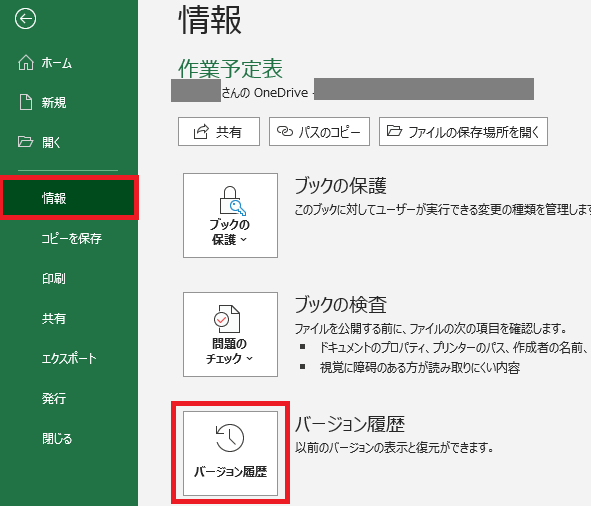
また、クラウドストレージサービスを利用することで、バックアップの取得と管理がより簡単になります。Googleドライブ、OneDrive、Dropboxなどのサービスは、ファイルを自動的に同期し、バージョン履歴を保持するため、過去のバージョンに戻すことも可能です。これらのサービスを利用することで、ファイルの消失や破損のリスクを大幅に軽減できます。さらに、複数のデバイスからアクセスできるため、どこからでも最新のデータを確認することが可能です。
最後に、Excelのオートセーブ機能を有効にすることも、ファイルの消失を防ぐための重要な予防策の一つです。オートセーブ機能は、一定の間隔で自動的にファイルを保存するため、突然の電源の遮断やアプリケーションのクラッシュなどの予期しない事態に備えられます。Excelの設定でオートセーブの間隔を短くすることで、より頻繁にファイルが保存され、データの損失を最小限に抑えることができます。
Excelの自動復元機能の利用
Excelの自動復元機能は、ファイルが消えたり、突然のシステムクラッシュやアプリケーションの終了によりデータが失われた場合に非常に役立ちます。この機能は、作業中に定期的に自動的に保存を行い、最後に保存した状態ではなく、事故が起こった直前の状態までファイルを復元することができます。自動復元機能を有効にするには、Excelの設定から「ファイル」メニューを選択し、「オプション」をクリックします。次に、「セーブ」タブで「自動リカバリーの保存」の設定を確認し、適切な間隔で自動保存を行うように設定します。この設定を行っておくことで、突然の問題が発生した場合でも、データの損失を最小限に抑えることができます。また、自動復元ファイルは、Excelが起動した際に「ファイルを回復」のウィンドウで表示されるため、簡単にアクセスして復元作業を開始することができます。
データ復旧ソフトの使用
データが消えてしまった場合、データ復旧ソフトを使用することで、消えたデータを復元することが可能です。これらのソフトは、ハードディスクや他のストレージデバイスから削除されたファイルをスキャンし、可能であれば元の状態に戻すことができます。代表的なデータ復旧ソフトには、Recuva、EaseUS Data Recovery Wizard、Disk Drillなどがあり、それぞれ無料版や有料版が用意されています。
データ復旧ソフトを使用する際は、まずはソフトをダウンロードしてインストールします。その後、復元したいファイルの種類や保存場所を選択し、スキャンを開始します。スキャンが完了すると、見つかったファイルの一覧が表示されます。この中から必要なファイルを選択し、復元を実行します。ただし、データが完全に上書きされてしまうと復元が困難になるため、データの消失に気づいた際は、できるだけ早く対処することが重要です。
また、データ復旧ソフトの使用には注意が必要です。復元プロセス中、または復元後のファイルに問題が生じた場合、さらなるデータの損失やシステムの不安定化につながる可能性があります。そのため、信頼性の高いソフトを選択し、必要に応じて専門家のアドバイスを得ることも検討しましょう。データ復旧ソフトは最終的な手段として考え、可能な限り予防策を講じることが望ましいです。
予防策の概要
Excelファイルの消失を防ぐための予防策は、定期的なバックアップ取得やクラウドストレージの利用など、いくつかの効果的な方法があります。まず、定期的なバックアップ取得は、ファイルが消えても迅速に復元できる重要な手段です。バックアップは、外部のハードドライブやクラウドストレージに保存することで、パソコンの故障やウイルス感染などのリスクから保護することができます。
また、クラウドストレージの利用も、ファイルの安全性を高める有効な手段です。Google DriveやOneDriveなどのクラウドサービスは、ファイルを自動的に同期し、複数のデバイスからアクセスできるため、ファイルの消失リスクを大幅に軽減します。さらに、Excelのオートセーブ機能を有効にすることで、作業中のファイルを自動的に保存し、突然の電源切れやアプリケーションのクラッシュからデータを守ることができます。
ファイルの適切な管理も重要な予防策の一つです。ファイルの保存先を整理し、重要なファイルは別フォルダにまとめて管理することで、誤って削除するリスクを減らすことができます。また、ファイル名を明確にすることで、目的のファイルを簡単に見つけることができ、作業効率も向上します。これらの方法を活用することで、Excelファイルの消失を防ぎ、安心して作業を行えるようになります。
定期的なバックアップ取得
定期的なバックアップ取得は、Excelファイルの消失を防ぐ最も効果的な方法の一つです。バックアップを取ることで、ファイルが意図せず削除されたり、破損したりした場合でも、最新のデータを復元することができます。バックアップの取得は、手動で行うこともできますが、自動化することでより効率的になります。例えば、特定の時間に自動的にバックアップが取得されるようにスケジュールを設定しておくと、日々の作業に OnCollision なく安全対策を実施できます。また、複数のバージョンを保存しておくことで、過去の状態に復元することも可能になります。このように、定期的なバックアップ取得は、データの安全性を大幅に向上させる重要な手段です。
クラウドストレージの利用
クラウドストレージの利用は、Excelファイルの消失を防ぐ有効な予防策の一つです。クラウドストレージには、Google Drive、Dropbox、OneDriveなどがあり、これらはインターネットを通じてファイルを保存し、あらゆるデバイスからアクセス可能にします。クラウドストレージを使用することで、ローカルのハードドライブに保存するよりも安全にデータを保管できます。また、複数のユーザーがファイルを共有したり、共同で作業したりすることも容易になります。さらに、クラウドストレージは自動的にファイルのバックアップを取得する機能を提供しているため、意図せずにファイルを削除した場合でも、過去のバージョンから簡単に復元できます。このように、クラウドストレージは、ファイルの安全性と利便性を高める重要なツールとなっています。
Excelのオートセーブ機能の設定
Excelのオートセーブ機能は、ファイルの消失を防ぐための有効な手段の一つです。この機能を有効にすると、一定の間隔で自動的にファイルが保存され、突然のシステム障害や電源の問題によるデータの消失を最小限に抑えることができます。設定方法は簡単で、Excelのオプションメニューからアクセスできます。まず、ファイルタブを選択し、オプションを開きます。次に、保存のセクションで、自動保存の設定項目を探します。ここでは、自動保存をオンにし、保存間隔を設定できます。一般的には、10分ごとの自動保存が推奨されていますが、作業の頻度や重要性に応じて調整することが可能です。
また、OneDriveやSharePointなどのクラウドストレージとの連携も設定できます。これにより、ローカルのファイルだけでなく、クラウド上にも自動的に保存されるため、さらにデータの安全性が高まります。クラウドとの連携は、ファイルタブの情報セクションから行うことができます。クラウドストレージに保存することで、複数のデバイスからファイルにアクセスでき、協働作業にも便利です。
Excelのオートセーブ機能を活用することで、ファイルの消失やデータの損失を効果的に防ぐことができます。定期的に設定を確認し、必要に応じて調整することで、より安全な作業環境を維持できます。
ファイルの適切な管理
ファイルの適切な管理は、Excelファイルが消去されたり紛失したりするのを防ぐ上で非常に重要な要素です。ファイルを整理し、必要なものとそうでないものを見分けやすくすることが、ファイル管理の基本となります。各プロジェクトごとに専用のフォルダを作成し、その中でさらにサブフォルダを設けることで、ファイルを効率的に整理できます。また、ファイル名には日付やバージョン番号を含めると、ファイルの最新版を簡単に見つけることができます。さらに、ファイルの保存先を一元化し、重要なファイルは複数の場所に保存することで、万が一の際のリスクを軽減できます。これらの管理方法を実践することで、Excelファイルの消失を防ぎ、作業効率を向上させることができます。
まとめ
Excelファイルが消えた際の対処法と予防策について解説しました。まず、消去されたファイルはごみ箱を確認することで簡単に復元できる場合があります。ごみ箱にない場合は、バックアップから復元することが有効です。特に、クラウドストレージを利用している場合、過去のバージョンを簡単に取り出すことができます。また、Excelには自動復元機能が備わっており、ファイルが予期せずに閉じられた場合でも、最近の変更内容を保存している可能性があります。さらに、専用のデータ復旧ソフトを使用することで、ハードドライブから消去されたファイルを復元することも可能です。
予防策としては、定期的にバックアップを取得することが最も重要です。これにより、事故や故障によるデータ喪失のリスクを大幅に軽減できます。また、クラウドストレージを利用することで、複数のデバイスからアクセスでき、ファイルの同期や共有も容易になります。Excelのオートセーブ機能を有効にすることで、作業中のファイルが自動的に保存され、突然のトラブルにも対応できます。最後に、ファイルを適切に管理し、重要なデータは常に安全な場所に保存することも忘れてはなりません。これらの方法を活用することで、Excelファイルの消失を防ぎ、安心して作業を行えるようになります。
よくある質問
Excelファイルを誤って削除してしまった場合、どのように復元できますか?
Excelファイルを誤って削除してしまった場合、まずはご安心ください。WindowsやMacのリサイクルバートやゴミ箱を確認して、必要なファイルがまだそこに残っていないか確認してみてください。リサイクルバートやゴミ箱からファイルを復元する方法は、削除されたファイルを右クリックして「元の場所に移動」や「フォルダに移動」を選択することで簡単に元に戻すことができます。しかし、リサイクルバートやゴミ箱からも削除された場合は、より複雑な手段が必要になります。例えば、ファイル履歴やTime Machineなどのバックアップ機能を利用することができます。また、専用のファイル復元ソフトウェアを使用することで、削除されたファイルを復元できる場合もあります。これらのソフトウェアは、HDDやSSDの残存データから削除されたファイルを探索し、可能な限り復元しようとします。ただし、ファイルが完全に上書きされてしまうと復元が困難になるため、削除直後であればあるほど復元の可能性が高くなります。
Excelファイルを削除した後に、そのファイルが存在した証拠を完全に消去する方法はありますか?
Excelファイルを削除した後に、そのファイルが存在した証拠を完全に消去する方法はいくつかあります。まず、一般的な削除方法では、ファイルがリサイクルバートやゴミ箱に移動されるだけです。そのため、リサイクルバートやゴミ箱からもファイルを削除する必要があります。しかし、これでもファイルはHDDやSSDのどこかに残っている可能性があります。完全にファイルを消去するには、専用のデータ消去ソフトウェアを使用するのが最も確実です。例えば、EraserやCCleanerなどのソフトウェアは、ファイルが存在した領域をオーバーライトすることで、ファイルの痕跡を完全に消去することができます。これらのソフトウェアは、一度削除されたファイルの復元を困難にし、プライバシーを守るのに役立ちます。また、企業レベルでは、NIST Special Publication 800-88 Revision 1などのガイドラインに従って、データの消去プロセスを実施することも重要です。
Excelファイルの自動保存機能を有効にして、データの喪失を防ぐ方法はありますか?
Excelファイルの自動保存機能を有効にして、データの喪失を防ぐ方法は簡単です。まず、Excelを起動し、ファイルメニューからオプションを選択します。次に、保存タブを選択し、「自動保存」のセクションで「このワークブックを保存する前に自動的に保存する」にチェックを入れます。さらに、「自動保存の間隔」で、自動保存の頻度を設定することができます。例えば、10分ごとに自動保存するように設定すれば、突然のシステム停止やアプリケーションのクラッシュなどでデータを失うリスクを大幅に低減できます。また、OneDriveやSharePointなどのクラウドストレージサービスに保存する設定を有効にすることで、ローカルのHDDやSSDに加えて、クラウド上にも自動的にバックアップが取られ、より高い安全性を確保できます。自動保存機能を有効にすることで、作業の途中でデータを失うことを防ぎ、生産性を向上させることができます。
Excelファイルのバックアップを定期的に取る方法はありますか?
Excelファイルのバックアップを定期的に取る方法はいくつかあります。一番簡単な方法は、OneDriveやGoogle Driveなどのクラウドストレージサービスを使用することです。これらのサービスは、ファイルを自動的に同期し、クラウド上にバックアップを取ることができます。例えば、OneDriveを使用する場合、ExcelファイルをOneDriveのフォルダに保存するだけで、自動的にバックアップが取られます。さらに、OneDriveのファイル履歴機能を使用することで、過去のバージョンのファイルにも簡単にアクセスできます。また、Windows 10では、ファイル履歴機能を使用して、ローカルの外付けHDDやネットワークドライブに定期的にバックアップを取ることもできます。ファイル履歴を設定するには、コントロールパネルからファイル履歴を選択し、バックアップ先を指定して有効にします。この方法は、クラウドストレージに依存しないで、ローカルに安全にバックアップを取ることができます。これらの方法を組み合わせることで、Excelファイルをより安全に管理し、データの喪失を防ぐことができます。
Deja una respuesta
Lo siento, debes estar conectado para publicar un comentario.
関連ブログ記事