
⚡️ Excelでセル固定!データ操作を効率化 - 行・列の固定方法

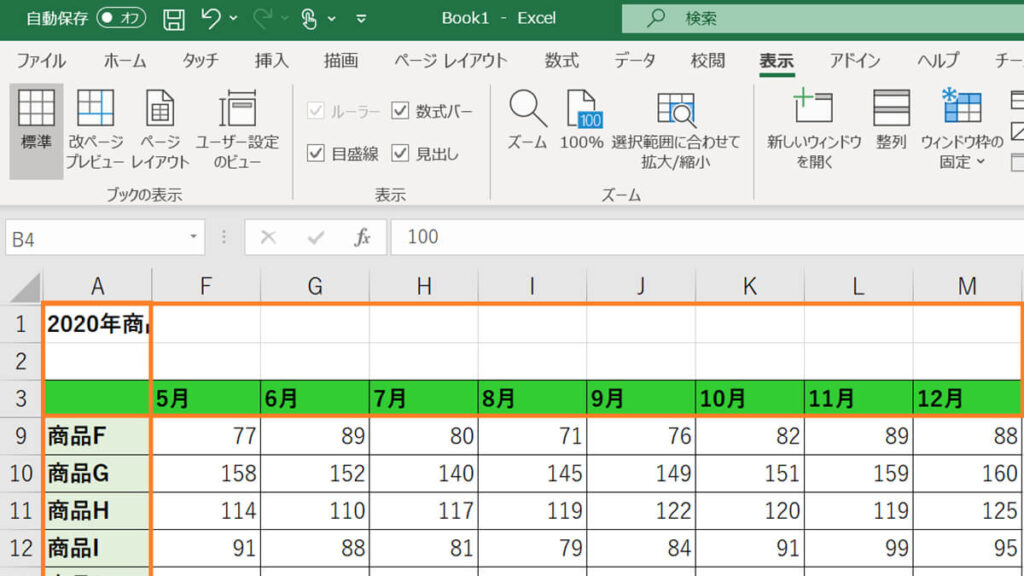
Excelのセル固定機能は、大量のデータを扱う際に特定の行や列を常に表示させ、作業効率を大幅に向上させるための便利なツールです。この機能を使うことで、データの上部や左側に重要な情報やヘッダーを常に表示させながら、他の部分を自由にスクロールすることができます。特に、大規模なデータセットや複雑なワークシートで作業する際に、この機能は非常に役立ちます。本記事では、行と列の固定方法、そして固定の解除方法について詳しく解説します。これらの手順を理解することで、Excelでのデータ操作がより効率的に行えるようになります。
セル固定の概要
Excelの「セルの固定」機能は、大量のデータを扱う際に特に役立ちます。特定の行や列を常に表示させることで、データの参照や編集がスムーズに行えるようになり、作業効率が大幅に向上します。例えば、商品一覧表や会計データなどで、ヘッダー行を固定すれば、スクロールしても常に見ることができます。また、複数の列を固定すれば、横に長いデータでも特定の情報を常に確認しながら作業できます。
この機能の使用方法は簡単です。行を固定するには、固定したい行の下の行を選択し、[表示]タブの[ウィンドウ]グループにある[固定]ボタンをクリックして、[上までスール]を選択します。これにより、選択した行の上にある行が固定されます。列を固定するには、固定したい列の右の列を選択し、同じ手順で[左までスール]を選択します。これにより、選択した列の左にある列が固定されます。
行と列を同時に固定する場合は、固定したい行と列の交差点のセルを選択し、同じ[固定]ボタンから[行と列]を選択します。これにより、選択した行の上と列の左にある範囲が固定されます。固定の解除は、[固定]メニューから[固定を解除]を選択することで簡単に行えます。
これらの機能を活用することで、大規模なデータを扱う際の作業効率が大幅に向上します。特に、データ分析や報告書作成などで、特定の情報を常に参照しながら作業する必要がある場面で、大きな助けとなります。
行の固定方法
行の固定は、Excelで大量のデータを扱う際に非常に役立つ機能です。特定の行を常に表示させることで、データの参照や分析をより効率的に行うことができます。行を固定するには、まず固定したい行の下の行を選択します。次に、[表示]タブの[ウィンドウ]グループにある[固定]ボタンをクリックし、[上まで固定]を選択します。これにより、選択した行の上側の行が固定され、スクロールしても常に表示されたままになります。例えば、ヘッダ行を固定することで、データの意味を確認しながら作業を進めることができます。
固定した行は、スクロール中に他のデータが移動しても、画面の上部に常に表示されます。これにより、データの全体像を把握しながら、詳細な作業を行うことができます。固定解除が必要な場合は、同じ[固定]メニューから[固定を解除]を選択することで、簡単に元の状態に戻すことができます。この機能を活用することで、データの管理や分析がよりスムーズに行えるようになります。
列の固定方法
列の固定を行うことで、データ表の左側に重要な情報が常に表示された状態で作業を進めることができます。例えば、商品リストや社員情報などの左端に配置された項目名や識別番号を常に確認しながら、右側の詳細データをスクロールして見ることができます。列の固定は、固定したい列の右側の列を選択し、[表示]タブの[ウィンドウ]グループにある[固定]をクリックして[左までスール]を選択することで行います。これにより、選択した列の左側の列が固定され、右側の列は自由にスクロールすることが可能になります。
固定した列は、スクロールしても画面から消えず、常に表示されます。これにより、データの一覧表を横向きにスクロールする際も、左端の列の情報を常に確認しながら作業を進めることができます。固定解除は、[表示]タブの[ウィンドウ]グループにある[固定]をクリックし、[固定を解除]を選択することで簡単に行えます。固定解除後は、すべての列が自由にスクロールできる状態に戻ります。
これらの機能を活用することで、複雑なデータを扱う際の作業効率が大幅に向上します。特に、大量のデータを分析したり、複数の列にまたがる情報を比較したりする場合に効果的です。列の固定は、Excelでのデータ操作をより効率的かつ正確にするために欠かせない機能の一つです。
行と列の同時固定
Microsoft Excel の 行と列の同時固定 機能は、複雑なデータセットを扱う際に特に役立ちます。例えば、複数のデータ列とヘッダー行を同時に表示させることで、データの全体像を把握しながら詳細な作業を進めることができます。固定したい行と列の交差点のセルを選択し、[表示] タブの [ウィンドウ] グループにある [固定] ボタンをクリックし、[行と列] を選択します。これにより、選択した行と列が常に表示された状態で、他の部分を自由にスクロールすることができます。
固定の解除 は、同じ [固定] メニューから [固定を解除] を選択することで行います。この機能を活用することで、大量のデータを扱う際の作業効率が大幅に向上します。例えば、売上データの分析では、月別の売上を列で表示し、商品別の売上を行で表示することで、全体像を把握しながら詳細な分析が可能です。また、プロジェクト管理では、タスクの進捗状況を列で表示し、担当者の名前を行で表示することで、各タスクの状況を一目で確認できます。
固定の解除方法
固定の解除方法についても押さえておくと便利です。固定が解除できないと、データの調整や確認作業が難しくなることがあります。固定を解除するには、まず[表示]タブの[ウィンドウ]グループにある[固定]ボタンをクリックします。すると、固定を解除というオプションが表示されます。このオプションを選択することで、現在固定されている行や列の固定が解除されます。固定が解除されると、再び通常のスクロール操作が可能になります。これにより、データの全体像を確認したり、他の部分の編集をしやすくなります。
また、固定状態を一時的に解除したい場合でも、同様の手順で簡単に操作できます。例えば、特定のデータを確認した後、再び固定を戻す必要がある場合、固定解除の手順を踏んだ後、再び固定したい行や列を選択し、固定設定を再度行います。このように、固定の解除と再設定は頻繁に行われることが多く、効率的なデータ操作のためには重要なスキルです。
まとめ
Excelの「セルの固定」機能は、大量のデータを扱う際に非常に役立つ機能です。この機能を使用することで、特定の行や列を常に表示させ、他のデータをスクロールしても固定された部分が見え続けるため、作業効率が大幅に向上します。例えば、データのヘッダー行を固定すれば、データを縦にスクロールしてもヘッダーが常に表示され、どの列が何を表しているのかを確認しやすくなります。
行を固定する方法は、固定したい行の下の行を選択し、[表示]タブの[ウィンドウ]グループにある[固定]をクリックして、[上までスール]を選択します。これにより、選択した行の上にある行が固定されます。列を固定する場合は、固定したい列の右の列を選択し、同じ手順で[左までスール]を選択します。これにより、選択した列の左にある列が固定されます。
行と列を同時に固定する場合は、固定したい行と列の交差点のセルを選択し、[固定]メニューから[行と列]を選択します。これにより、選択した行と列が同時に固定されます。固定の解除は、[固定]メニューから[固定を解除]を選択することで行えます。これらの機能を活用することで、大規模なデータを扱う際の作業効率が大幅に向上します。
まとめ
Excelの「セルの固定」機能は、データ操作を効率化する強力なツールです。特定の行や列を固定することで、データの可読性が向上し、作業がスムーズになります。また、複雑なデータセットでも、必要な情報を常に視野に入れたまま作業できるため、エラーの防止にも役立ちます。これらの機能を上手に活用することで、より効率的で正確なデータ操作が可能になります。
よくある質問
Excelでセル固定する方法は何ですか?
Excelでセル固定する方法は、特定の行や列を常に表示させるために使用されます。これは、スクロールしても特定の部分が固定された状態で残りの部分を自由に見ることができるため、データの操作や分析に非常に役立ちます。セル固定を行うには、まず固定したい行や列を選択します。次に、「ビュー」タブを選択し、「ウィンドウの固定」ボタンをクリックします。ここで、固定したい範囲を指定することができます。例えば、上部の行を固定したい場合は「上部の行を固定」、左側の列を固定したい場合は「左側の列を固定」を選択します。複数の行や列を固定する場合は、「一部の行と列を固定」を選択し、具体的な範囲を指定します。これにより、特定の行や列が固定され、データの操作を効率的に行うことができます。
行の固定と列の固定の違いは何ですか?
行の固定と列の固定は、Excelでデータを効率的に操作するために使用される機能ですが、それぞれ異なる目的に使用されます。行の固定は、上部の特定の行を常に表示させる機能です。これにより、ヘッダー行などの重要な情報を常に見ながら、下部のデータをスクロールすることができます。一方、列の固定は、左側の特定の列を常に表示させる機能です。これにより、例えば、製品名や日付などの主要な情報を常に見ながら、右側のデータをスクロールすることができます。これらの機能を組み合わせることで、複雑なデータセットでも効率的に操作することができます。
セル固定を解除する方法はありますか?
はい、セル固定を解除する方法はあります。セル固定を解除するには、まず「ビュー」タブを選択します。次に、「ウィンドウの固定」ボタンをクリックします。ここで、「ウィンドウの固定の解除」を選択します。これにより、固定されていた行や列が解除され、通常のスクロールが可能になります。もし、特定の部分だけを解除したい場合は、固定解除前にその部分を選択し、再度「ウィンドウの固定」ボタンから必要な範囲を選択することで、部分的な固定を解除することができます。この方法を使用することで、必要な範囲だけを固定解除し、他の部分は固定したままにすることも可能です。
セル固定機能を活用してデータ操作を効率化する具体的な例はありますか?
はい、セル固定機能を活用してデータ操作を効率化する具体的な例がいくつかあります。例えば、大きなデータセットで製品名や日付などの主要な情報を常に表示させたい場合、左側の列や上部の行を固定します。これにより、スクロールしても主要な情報が常に表示されるため、データの分析や比較が容易になります。また、複数のシートを比較する場合、各シートのヘッダー行を固定することで、同じ情報を一貫して見ることができます。さらに、複雑な計算や関数を使用する場合、固定された列や行を利用して、参照データを常に見ながら作業を行うことができます。これらの方法を活用することで、データ操作の効率を大幅に向上させることができます。
Deja una respuesta
Lo siento, debes estar conectado para publicar un comentario.
関連ブログ記事