
Excelから画像を簡単に保存する手順解説

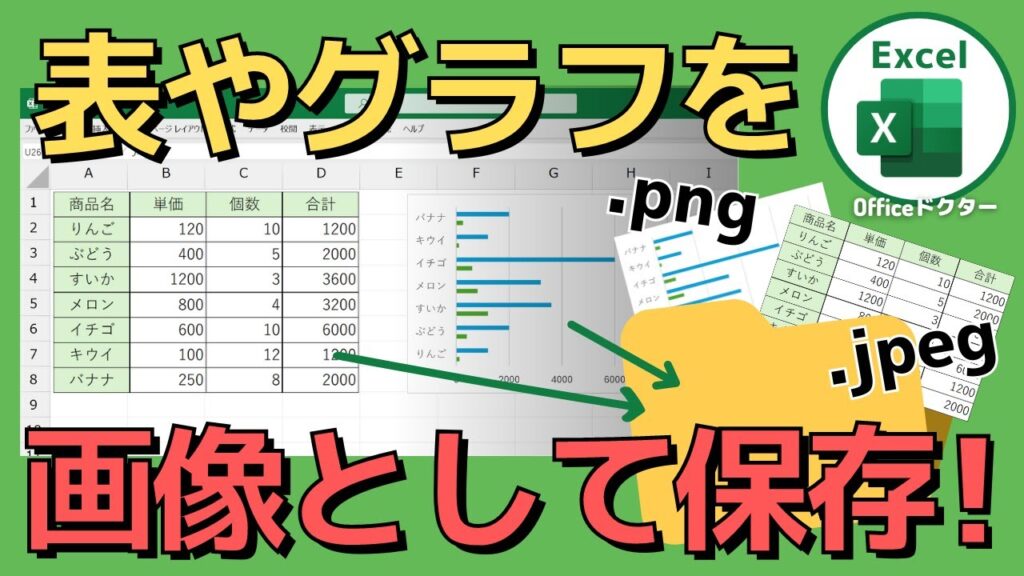
Excelから画像を簡単に保存する手順解説では、Excelファイルに挿入された画像を簡単に保存する方法について詳しく説明します。この記事では、Excelの基本的な操作から、画像の選択、コピー、貼り付け、そして保存までの一連の手順をわかりやすく解説します。また、異なるバージョンのExcelでも操作方法に大きな違いがないため、さまざまな環境で活用できる内容となっています。さらに、複数の画像を一度に保存する方法や、画像の解像度を変更する方法も紹介することで、より詳細な操作についても触れます。Excelを活用して画像を効率的に管理し、他のアプリケーションで利用する際の参考にしてください。
Excelから画像を保存する理由
Excelから画像を保存する理由は様々です。例えば、レポートやプレゼンテーション資料作成の際に、特定のグラフや図表を他の文書に挿入したい場合があります。また、データの視覚化に使用した画像を、ウェブサイトやSNSに投稿したい場合もあります。これらのシチュエーションでは、Excelから画像を効率的に保存する方法を知っていると非常に便利です。さらに、画像の編集や加工のために画像をグラフィックソフトに移行したい場合も、Excelから画像を簡単に出力できると作業がスムーズに進みます。Excelはデータ管理ツールとして優れていますが、画像を取り扱う機能も非常に役立つため、これらの手順をマスターすることで、より効率的なワークフローを実現できます。
保存手順の概要
Excelから画像を保存するプロセスは、意外と簡単で、基本的な操作を理解すれば、初心者でもスムーズに進めることができます。まずは、Excelファイルを開き、保存したい画像を選択します。選択後、画像をコピーし、別のアプリケーションで貼り付けて保存します。この方法は、異なるバージョンのExcelでもほとんど同じ手順で行うことができ、多くのユーザーが利用しています。
具体的には、Excelファイルを開いた後、保存したい画像をクリックして選択します。次に、キーボードのショートカット「Ctrl + C」または右クリックメニューから「コピー」を選択して画像をコピーします。画像をコピーしたら、ペイントや画像編集ソフトなど、画像を保存できるアプリケーションを開き、そこに画像を貼り付けます。ペイントでは「Ctrl + V」や「編集」メニューの「貼り付け」を使用します。最後に、保存したい形式(PNG、JPEGなど)で画像を保存します。
さらに、Excelの複数の画像を一度に保存する方法や、画像の解像度を変更する方法も紹介します。複数の画像を一度に保存するには、各画像を個別にコピーして貼り付ける方法が一般的ですが、より効率的な方法として、VBA(Visual Basic for Applications)を使用する方法もあります。VBAスクリプトを用いて、Excel内のすべての画像を自動的に保存することができるため、大量の画像を扱う場合に特に役立ちます。解像度の変更は、画像編集ソフトを使用することで簡単に実現でき、必要に応じて画像の品質を調整できます。
手順1: Excelファイルを開く
Excelファイルを開く最初のステップは、保存したい画像が含まれているExcelファイルを起動することです。まずは、パソコンのファイルエクスプローラーから目的のExcelファイルを探し、ダブルクリックして開きます。ファイルが開くと、画像が表示されるシートが開かれるはずです。もし、画像が複数のシートにまたがっている場合は、対象のシートを選んでください。
手順2: 画像を選択する
次に、保存したい画像を選択します。画像が表示されているシート上で、マウスのカーソルを画像の上に移動させると、カーソルが矢印に変わります。この状態で左クリックを押すと、画像が選択されます。選択された画像は、周囲に調整用のハンドルが表示されます。このハンドルは、画像のサイズや位置を微調整するときに使用します。
手順3: 画像をコピーする
選択した画像をコピーするには、右クリックメニューから「コピー」を選択します。または、キーボードのショートカットを使用することもできます。Windowsでは「Ctrl + C」、Macでは「Command + C」を押すと、選択した画像がクリップボードにコピーされます。これで、画像はExcelの外で使用できる形になりました。
手順4: 画像を貼り付ける
画像を保存するために、まず画像を貼り付ける場所を用意します。例えば、ペイントや画像編集ソフトを使用できます。これらのアプリケーションを起動し、新しいキャンバスを作成します。次に、キーボードのショートカットを使用して画像を貼り付けます。Windowsでは「Ctrl + V」、Macでは「Command + V」を押します。これで、画像が新しいアプリケーションに貼り付けられました。
手順5: 画像を保存する
最後に、貼り付けられた画像を保存します。アプリケーションのメニューから「ファイル」を選択し、「名前を付けて保存」または「保存」を選択します。保存形式は、用途に応じて選びます。一般的には、JPEG、PNG、BMPなどが使用されます。保存先フォルダを選択し、ファイル名を入力して「保存」ボタンをクリックします。これで、Excelから画像を保存する作業は完了です。
手順2: 画像を選択する
Excelのワークシート上で保存したい画像を選択します。画像は、ワークシート内に自由に配置できるオブジェクトとして扱われています。画像を選択するには、マウスポインタを画像の上に移動させ、クリックします。選択された画像の周りには、リサイズ用のハンドルが表示されます。これらのハンドルを使って、画像の大きさや位置を調整することも可能です。
選択した画像は、ワークシート上で高さや幅の調整、回転、切り抜きなどの編集を行うことができます。ただし、ここでは保存が目的なので、編集は必要に応じて行うとして、次に進みます。選択した画像が高亮りされていることを確認したら、次の手順に進みます。
手順3: 画像をコピーする
Excelから画像をコピーする方法は非常に単純です。まず、保存したい画像を選択します。画像が選択された状態で、マウスの右クリックメニューから「コピー」を選択するか、キーボードの「Ctrl + C」キーを押します。これで、画像はクリップボードにコピーされます。クリップボードにコピーされた画像は、その後、他のアプリケーションやExcel内の別の場所に貼り付けることができます。画像のコピーは、保存の第一歩であり、次の手順へと進むために重要なステップです。
手順4: 画像を貼り付ける
Excelから画像を保存する際、画像を他のアプリケーションに貼り付ける手順が重要です。この手順では、コピーした画像を新しい場所に移動させ、最終的に保存する準備を整えます。例えば、PaintやPhotoshopなどの画像編集ソフトウェアや、Wordなどの文書作成ソフトウェアを開きます。これらのアプリケーションは、Excelからコピーした画像を貼り付けて保存するのに適しています。
画像を貼り付けるには、まず目的のアプリケーションを開き、新しいドキュメントまたは既存のドキュメントを開きます。次に、Ctrl + V(Windowsの場合)またはCommand + V(Macの場合)のショートカットキーを使用して、コピーした画像を貼り付けます。あるいは、メニューから「編集」→「貼り付け」を選択する方法もあります。これにより、Excelからコピーした画像が新しいアプリケーションに表示されます。
貼り付けられた画像は、必要に応じてサイズや位置を調整することができます。調整が完了したら、画像を保存します。保存する際には、ファイル形式(例えば、PNG、JPEG、BMPなど)を選択し、保存先のフォルダを指定します。これにより、Excelから抽出した画像が他のアプリケーションで利用可能な形で保存されます。
手順5: 画像を保存する
Excelから画像を保存する手順は、非常に簡単で、初心者でも理解できるように設計されています。まず、Excelファイルを開き、保存したい画像を選択します。画像が選択された状態で、右クリックして「コピー」を選択するか、キーボードの「Ctrl + C」キーを押してコピーします。次に、画像を保存したい場所を開きます。例えば、ペイントや画像編集ソフトを開き、そこに画像を貼り付けるために「Ctrl + V」キーを押します。画像が貼り付けられた状態で、ファイルメニューから「保存」を選択し、保存先とファイル名を指定して保存します。
さらに、Excelの複数の画像を一度に保存する方法も便利です。Excelでは、複数の画像を選択して一度にコピーすることができます。選択した画像をコピーしたら、前述の手順で画像編集ソフトに貼り付けて保存します。また、画像の解像度を変更したい場合は、画像編集ソフトでサイズを調整した後、再び保存することができます。これらの手順を守ることで、Excelから画像を簡単に保存することが可能です。
他のアプリケーションでの保存方法
Excelから画像を保存する際、最も一般的な方法は他のアプリケーションを使用することです。まず、Excelファイルを開き、保存したい画像をクリックして選択します。次に、選択した画像をコピーします。これには、キーボードのショートカット「Ctrl + C」を使用するのが一般的です。画像がコピーされたら、ペイントや画像編集ソフトなどのアプリケーションを開きます。これらのアプリケーションは、画像の保存に適しており、様々な形式で保存することが可能です。アプリケーションを開いたら、画像を貼り付けます。こちらも「Ctrl + V」のショートカットを使用するのが便利です。
画像が貼り付けられたら、次は保存します。アプリケーションによって手順は異なる場合がありますが、通常は「ファイル」メニューから「保存」または「名前を付けて保存」を選択します。保存する際には、画像の形式(JPEG、PNG、BMPなど)や品質を指定することができます。形式や品質により、画像のファイルサイズや画質が変わるので、用途に合わせて適切な設定を選択しましょう。保存先も忘れずに指定し、ファイル名を入力して保存を完了します。これで、Excelから簡単に画像を保存することができました。
複数の画像を一度に保存する方法
Excelから複数の画像を一度に保存する際には、一括で選択してから保存する方法があります。具体的には、Excelのシート上で画像をドラッグして複数選択します。選択した画像を右クリックし、「グループ化」を選択することで、複数の画像を一つのオブジェクトとして扱うことができます。その後、画像をコピーし、他のアプリケーション(例えば、ペイントや画像編集ソフト)で貼り付け、一括で保存することができます。この方法は、個別に画像を保存するよりも効率的で、特に大量の画像を扱う場合に便利です。
また、ExcelのVBA(Visual Basic for Applications)を使用することで、より自動化された方法で複数の画像を保存することも可能です。VBAスクリプトを作成し、画像の保存処理を記述することで、一連の操作を自動化できます。VBAを使用するには、開発者タブを表示し、マクロを記録または直接コードを入力します。この方法は、技術的な知識が必要ですが、一度設定すれば、繰り返し使用できるため、頻繁に画像を保存するユーザーにはおすすめです。
画像の解像度を変更する方法
Excelから画像を保存する際、その解像度を変更する必要が出てくることがあります。特に、画像を印刷したり、高品質な資料を作成したりする場合、解像度の調整は重要です。Excelでは直接画像の解像度を変更することはできませんが、画像を他のアプリケーションで編集することで対応できます。例えば、PowerPointや画像編集ソフトを使用して解像度を調整した後、再度Excelに貼り付けることも可能です。また、WindowsのペイントやMacのプレビューなどの標準的なツールでも十分に対応できます。これらのツールを使用することで、画像の品質を向上させ、目的に応じた最適な解像度に調整することができます。
まとめ
Excelから画像を簡単に保存する方法について解説します。この手順は初心者でも理解できるよう、シンプルに説明しています。Excelのバージョンによって操作方法に大きな違いはありませんが、最新のバージョンではさらに便利な機能が追加されていることもあります。まず、Excelファイルを開き、保存したい画像を選択します。次に、画像をコピーし、他のアプリケーションで開き、貼り付けて保存します。この方法を使えば、Excel内の画像を簡単に他の形式で利用することができます。
Excelの画像を保存する際には、画像の解像度や形式にも注意が必要です。特に、Webでの利用や印刷を考慮する場合、適切な解像度に調整することで、画像の品質を保つことができます。また、Excel内に複数の画像がある場合、一度に保存する方法も紹介します。これにより、効率的に画像の管理ができるようになります。これらの手順をマスターすれば、Excelでの画像処理がよりスムーズになることでしょう。
よくある質問
Excelから画像を保存するにはどのバージョンが必要ですか?
Excelから画像を保存する手順は、ほとんどのバージョンのExcelで同じように適用できます。Microsoft Excel 2010以降のバージョンでは、画像の保存機能が標準的に搭載されています。ただし、古いバージョンでは手順が異なる場合や、一部の機能が利用できない場合があります。また、Excel OnlineやMac版Excelでも画像を保存することは可能ですが、手順が若干異なるため、それぞれのバージョンに対応した手順を参照することをお勧めします。
Excelから画像を保存する際のファイル形式は何がありますか?
Excelから画像を保存する際には、さまざまなファイル形式を選択することができます。主に使用されるファイル形式は、PNG、JPEG、BMP、GIF、TIFFなどです。これらの形式は、Webサイトやプレゼンテーション、印刷物など、様々な用途に適しています。例えば、PNGは透明な背景を持つ画像を保存するのに適しており、JPEGは写真のような高品質な画像を保存するのに適しています。また、BMPは未圧縮の形式で、品質が高くですがファイルサイズが大きくなるため、用途に応じて適切な形式を選択することが重要です。
Excelから画像を保存する際に画質を調整できますか?
はい、Excelから画像を保存する際に画質を調整することは可能です。画像を保存する際の画質は、ファイル形式や保存時の設定によって影響を受けます。例えば、JPEG形式で保存する際には、画質の設定が可能で、高画質から低画質まで選択できます。高画質を選択すると、ファイルサイズが大きくなりますが、画像の品質が保たれます。一方、低画質を選択すると、ファイルサイズが小さくなりますが、画質が若干低下する可能性があります。PNG形式では、画質は通常固定されていますが、圧縮率を調整することでファイルサイズを最適化することができます。
Excelから複数の画像を一括で保存することはできますか?
はい、Excelから複数の画像を一括で保存することはできますが、標準的な手順では個別に保存する必要があります。ただし、VBA(Visual Basic for Applications)を使用することで、複数の画像を一括で保存するマクロを作成することができます。VBAを使用することで、特定のシート内のすべての画像を一括で保存したり、特定のフォルダに保存したりすることが可能です。また、Power QueryやPower Automateなどのツールを使用することでも、複数の画像を一括で処理することができます。これらの方法を活用することで、効率的に画像を保存することが可能です。
Deja una respuesta
Lo siento, debes estar conectado para publicar un comentario.
関連ブログ記事