
Excel ソルバーで最適解を求める方法と応用例

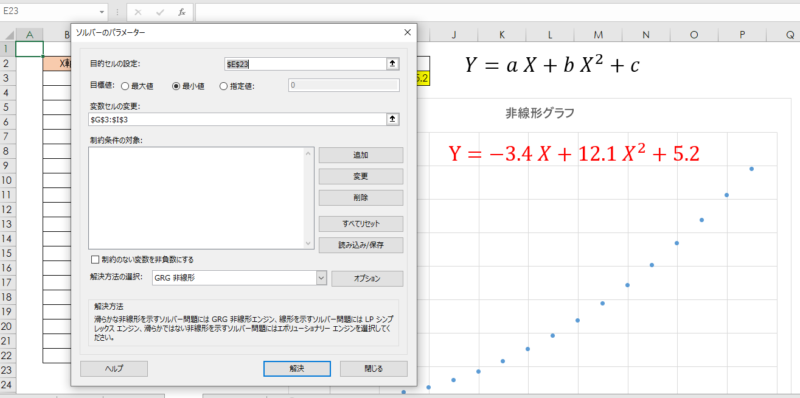
Excel ソルバーは、最適化問題を解決するための強力なツールで、ビジネス、工学、科学など多様な分野で活用されています。この記事では、ソルバーの基本的な使い方から応用的な利用方法までを詳しく解説します。まず、ソルバーのインストールと設定方法を説明し、次に問題の定式化と入力方法、そしてソルバーの実行と結果の解析の手順を詳しく紹介します。さらに、具体的な応用例として、生産計画、人事配置、在庫管理などの実践的なシーンでの利用方法を示します。最後に、ソルバーの基本的な前提条件や設定項目、結果の解釈方法についても触れ、ソルバーをより効果的に活用するためのヒントを提供します。
ソルバーのインストールと設定
Excel ソルバーは、最適化問題を解決するための強力なツールで、ビジネス、工学、科学など多様な分野で活用されています。ソルバーをインストールするには、まずExcelを開き、「ファイル」タブをクリックします。次に、「オプション」を選択し、「アドイン」カテゴリをクリックします。ここで、「管理」ボックスで「Excel アドイン」を選択し、「移動」ボタンをクリックします。「solver32.dll」または「ソルバー」チェックボックスをオンにし、「OK」をクリックすることで、ソルバーのインストールが完了します。
ソルバーの設定は、問題の定式化と入力を行い、最適解を求めることから始まります。決定変数を表すセルを選択し、名前を付けることが重要です。これにより、変数の管理が容易になります。次に、目的関数を表すセルに数式を入力し、最小化または最大化の目標を設定します。制約条件を表すセルにも数式を入力し、問題の制約を定義します。これらの設定が正しく行われていることが、ソルバーが正確な最適解を求めるための前提条件となります。
問題の定式化と入力
Excel ソルバーを使用して最適解を求めるためには、まず問題を正しく定式化し、適切な入力を設定することが重要です。決定変数を表すセルを選び、そのセルに変数名を付けることで、ソルバーがどのセルを変更して最適解を探索するかを指定します。次に、目的関数を表すセルに数式を入力します。この数式は、最小化または最大化したい目標を表現しており、決定変数の値に応じて自動的に計算されます。
制約条件を設定するのも重要な手順です。制約条件は、問題解決の過程で満たすべき条件を数式で表現します。例えば、原材料の在庫量や生産能力の制限などを制約条件として設定することで、実際の状況に即した最適解を導き出すことができます。制約条件は、目的関数を制約するための重要な要素であり、ソルバーが適切な解を求めるために不可欠です。
問題の定式化と入力が完了したら、ソルバーのダイアログを開き、目的関数と変数、制約条件を設定します。これらの設定が正確であるか確認した後、ソルバーを実行することで最適解を求めることができます。最適解が得られたら、結果を解析し、必要に応じてモデルを調整することで、より精度の高い解を求めることも可能です。
ソルバーの実行と結果の解析
Excel ソルバーは、最適化問題を解決するための強力なツールで、ビジネスや工学の分野で広く活用されています。ソルバーの実行と結果の解析は、問題の解決に不可欠なステップです。まず、データタブの「ソルバー」をクリックしてダイアログを開きます。このダイアログでは、目標セルに目的関数のセルを選択し、最小化または最大化の目標を設定します。次に、変数セルに決定変数のセル範囲を選択し、問題の制約条件を「制約」に追加します。必要な制約条件がすべて設定され次第、「ソルブン」ボタンをクリックして最適解を求めます。
ソルバーが最適解を求める過程では、目的関数の値を最大化または最小化するように変数の値を調整します。この最適化プロセスは、問題の複雑さや設定された制約条件によって異なる時間が必要となります。最適解が見つかった後、結果が表示され、目的関数の値が目標セルに反映されます。変数セルには、最適解に対応する値が表示されます。これらの結果を解析し、問題に対する最適な解が得られたかどうかを確認します。必要に応じて、ソルバーの設定を微調整し、再度最適解を求めることもできます。
ソルバーの応用例
Excel ソルバーは、最適化問題を解決するための強力なツールであり、その応用範囲は非常に広いです。例えば、生産計画では、原材料の制約や生産能力を考慮しながら、利益を最大化する最適な生産計画を立案することができます。具体的には、各製品の生産量を決定変数とし、利益を最大化する目的関数を設定し、原材料の在庫や生産能力の制約を追加することで、最適な生産計画を導き出すことができます。
また、人事配置の面でも、ソルバーは活用できます。組織のニーズや従業員のスキル、労働時間の制約などを考慮して、最適な人事配置を決定することが可能です。例えば、各部署の必要人数や従業員の希望部署、労働時間の上限などを制約条件として設定し、組織全体の効率を最大化する人事配置を求めることが可能です。
さらに、在庫管理においても、ソルバーは有効です。在庫コストを最小限に抑えつつ、適切な在庫レベルを維持することが目標となります。各商品の需要予測や在庫コスト、注文コストなどを考慮し、在庫量を決定変数とし、在庫コストを最小化する目的関数を設定することで、最適な在庫管理戦略を策定できます。
これらの応用例は、ソルバーが単なる数式の計算ツールにとどまらず、実際のビジネスや組織の運営に大きく貢献できることが示しています。ソルバーを活用することで、複雑な問題を効率的に解決し、組織の効率や利益を最大化することができるのです。
スパースモデリング
スパースモデリングは、変数の数を最小限に抑え、重要な変数のみを選択してモデルを構築する技術です。この手法は、モデルの単純化と過学習のリスク軽減に有効で、特に大規模なデータセットや複雑な問題解決に役立ちます。例えば、生産計画や在庫管理において、必要なデータから重要な要因を抽出し、最適な決定を下すことが可能になります。
スパースモデリングの基本的な手順は、問題の定式化、制約条件の追加、ソルバーの実行、結果の解析の4ステップです。まず、問題を数式で表現し、目的関数と制約条件をExcelのセルに記述します。次に、重要な変数を選択するために制約条件を追加します。その後、ソルバーを使用して最適解を求め、結果を解析することで、最適なモデルを作成します。
例えば、製造業における生産計画では、原材料の制約や生産能力を考慮しながら、最大利益を実現する最適な生産計画を立案することができます。また、在庫管理では、在庫コストを最小限に抑えつつ、適切な在庫レベルを維持するための最適な在庫戦略を決定できます。スパースモデリングは、これらの問題を効率的に解決し、ビジネスのパフォーマンスを向上させる強力な手段となっています。
よくある質問
Excel ソルバーは、制約条件や目標値に基づいて最適解を求めることができる強力なツールです。このツールを使用することで、最適化問題を効率的に解決でき、ビジネスや工学、科学などの多様な分野で広く活用されています。しかし、初めてソルバーを使用する際には、いくつかの基本的な質問が出てくることがあります。以下に、よくある質問とその回答をまとめました。
まず、ソルバーとは何でしょうか。ソルバーは、Excelのアドイン機能の一つで、複雑な数理最適化問題を解くために設計されています。具体的には、ある目的関数を最大化または最小化するよう、変数の値を調整しながら、複数の制約条件を満たす最適解を見つけ出します。例えば、生産計画におけるコスト最小化や、投資ポートフォリオのリスク最小化など、様々な問題に適用できます。
次に、ソルバーの前提条件についてです。ソルバーを使用するためには、問題を数式で表現し、目的関数と制約条件を定量化してExcelのセルに記述する必要があります。目的関数は、最小化または最大化したい値を表す数式です。制約条件は、その問題が満たすべき条件を表す数式で、例えば「原材料の在庫が100単位以下である」などと定義します。これらの設定が正しく行われていることが、ソルバーが正しい解を導き出すための重要な前提条件です。
さらに、ソルバーの設定項目についても説明します。ソルバーのダイアログボックスでは、主に3つの設定項目を指定します。1つ目は目標セルで、目的関数を表すセルを指定します。2つ目は変数セルで、決定変数を表すセル範囲を指定します。3つ目は制約で、問題の制約条件を追加します。これらの設定が完了したら、「ソルブン」ボタンをクリックして最適解を求めます。
最後に、ソルバーの結果の解釈についてです。ソルバーが最適解を見つけ出すと、変数セルに最適解としての値が反映され、目標セルにはその最適解による目的関数の値が表示されます。結果を確認して、必要に応じてモデルの調整や再計算を行うことができます。また、ソルバーの「結果のレポート」機能を使用すると、最適化プロセスの詳細や、各変数の影響度などを確認できます。これらの情報を活用することで、より深い理解とより効果的な問題解決が可能になります。
まとめ
Excel ソルバーは、最適化問題を解決するための強力なツールで、ビジネス、工学、科学など多様な分野で活用されています。この記事では、ソルバーの基本的な使い方から応用的な利用方法までを詳しく解説します。ソルバーを使用することで、複雑な問題を効率的に解決し、最適な結果を得ることができます。
インストールと設定は簡単で、Excelの「ファイル」タブから「オプション」を選択し、「アドイン」カテゴリで「Excel アドイン」を管理して、「solver32.dll」または「ソルバー」を有効にします。問題の定式化では、決定変数、目的関数、制約条件を適切に設定します。これらの要素をExcelのセルに数式として入力することで、ソルバーが問題を理解し、最適解を求める準備が整います。
ソルバーの実行は、「データ」タブの「ソルバー」をクリックしてダイアログを開き、目標セル、変数セル、制約条件を設定します。その後、「ソルブン」をクリックすることで最適解を求めることができます。結果の解析では、変数セルの値が最適解に更新され、目的セルには最適解による目的関数の値が表示されます。これにより、問題の解決状況を確認し、必要な調整を行うことができます。
応用例として、生産計画では原材料の制約を考慮した最適な生産計画を立案できます。人事配置では、組織のニーズに応じた最適な人事配置を決定できます。在庫管理では、在庫コストを最小限に抑えつつ、適切な在庫レベルを維持できます。これらの応用例は、ソルバーの柔軟性と効果を示しており、ビジネスプロセスの最適化に大きく貢献します。
よくある質問
Excel ソルバーの基本的な使い方は?
Excel ソルバーの基本的な使い方は、最適化問題を解決するために設計された強力なツールです。まず、Excelの「ファイル」メニューから「オプション」を選択し、「アドイン」タブを開きます。ここから「Excel アドインの管理」をクリックし、「ソルバー アドイン」を選択して「OK」をクリックすることで、ソルバーを有効にします。次に、ソルバーを使用したいワークシートを開き、目的関数(最適化したい値)と変数セル(調整する値)を設定します。制約条件も必要に応じて設定します。その後、「データ」タブの「ソルバー」ボタンをクリックし、目的設定や変数、制約を入力し、「解を求める」ボタンをクリックすることで、最適解を求めることができます。ソルバーは、線形計画法や非線形最適化など、様々な最適化問題に対応しています。
ソルバーで具体的にどのような問題を解くことができますか?
ソルバーは、様々な最適化問題を解くために使用されます。例えば、生産計画では、製品の生産量を最適化することで、利益を最大化したり、コストを最小化したりすることができます。また、資産配分では、投資ポートフォリオのリターンを最大化しつつ、リスクを最小化するための最適な資産配分を決定できます。さらに、スケジューリングでは、作業の順序や時間配分を最適化して、プロジェクトを効率的に進めることが可能です。その他の応用例としては、物流管理や人材配置など、ビジネスやエンジニアリングにおける多くの場面で活用されています。
ソルバーの制約条件の設定方法は?
ソルバーの制約条件の設定は、最適化問題を正確に解くために重要なステップです。制約条件は、目的関数や変数セルが満たすべき条件を指定します。例えば、製品の生産量が0以上であるような単純な制約から、複数の変数が特定の比率を維持するような複雑な制約まで、様々な制約を設定できます。制約条件の設定は、「ソルバー」ダイアログボックスの「制約を追加」ボタンをクリックすることで行います。ここでは、制約セル、制約関係(=, <=, >=)、制約値を指定します。必要に応じて複数の制約を追加することで、問題をより正確に表現できます。制約条件を適切に設定することで、最適解を効果的に求めることができます。
ソルバーの解が見つからない場合の対処法は?
ソルバーの解が見つからない場合、いくつかの対処法があります。まず、制約条件を見直すことが重要です。制約が厳しすぎると、解が存在しない可能性があります。制約を少し緩和して再試行すると、解が見つかることがあります。また、初期値の設定も影響を与えます。初期値が適切でない場合、ソルバーは解を見つけるのが難しくなることがあります。初期値を変更して再試行すると、異なる解が見つかることがあります。さらに、ソルバーのアルゴリズムやオプションの設定を見直すことも有効です。例えば、「ソルバーオプション」ダイアログボックスで、最大反復回数や許容誤差を調整することで、より精密な解を求めることができます。最後に、問題の設定自体を見直し、最適化の目的や変数の設定が適切かどうか確認することも重要です。これらの対処法を試すことで、多くの場合、最適解を見つけることができます。
Deja una respuesta
Lo siento, debes estar conectado para publicar un comentario.
関連ブログ記事