
Excelファイル開けない対処法!修復・変換・フォーマット変更

Excelファイルが開けないという問題は、多くのユーザーが経験するトラブルの一つです。この記事では、Excelファイルが開けない原因と対処法について詳しく解説します。ファイル拡張子の確認や変更、Excelのファイル修復機能の利用、ファイルを別のフォーマットで保存する方法、サードパーティ製のファイル修復ツールの使用、バックアップからの復元など、さまざまな対処法を紹介します。また、エラーが発生する原因や予防策も解説し、ファイル形式と拡張子が一致しない理由や、xlsxファイルを開けない場合の対処法も詳しく説明します。この記事を読み進めることで、Excelファイルの開けない問題を効果的に解決する方法がわかります。
Excelファイルが開けない原因
Excelファイルが開けない場合、その原因は様々です。最も一般的な原因はファイルの破損や形式の不一致です。ファイルが破損していると、Excelがそのファイルを正しく読み取ることができず、開くことができません。また、ファイルの拡張子が正しくない場合や、保存された形式がExcelで認識できない形式である場合も、ファイルを開くことができません。さらに、Excelのバージョンが古い場合や、ファイルがパスワード保護されている場合、またはファイルがウイルスに感染している場合でも開けないことがあります。これらの原因を理解することで、適切な対処法を見つけることができます。
ファイル拡張子の確認と変更
Excelファイルを開く際に最も一般的な問題の一つは、ファイル拡張子が正しくない場合です。ファイルが開けない場合、まずはファイルの拡張子を確認し、それが.xlsxや.xlsなどの正しい形式になっているか確認することが重要です。例えば、ファイルが.txtや.csvなどの形式で保存されている場合、Excelで開くことができません。このような場合は、ファイルの拡張子を手動で.xlsxや.xlsに変更してみましょう。ただし、拡張子を変更するだけでファイルが開けるとは限らず、中身が正しく読めない場合があります。その場合は、次に紹介する方法を試してみてください。
Excelのファイル修復機能の利用
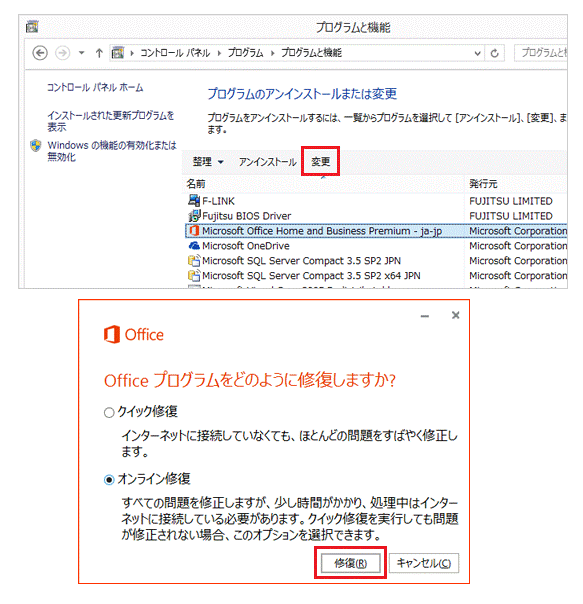
Excelのファイル修復機能は、ファイルが開けない場合の最初の対処法として試してみる価値があります。この機能は、ファイルが壊れている可能性がある場合に、データの一部でも取り出すことを可能にします。まず、Excelを起動し、問題のファイルを開こうとすると「ファイルが壊れています。修復を試みますか?」という警告が表示されることがあります。この警告が表示された場合、「修復」ボタンをクリックして修復を試みてください。
もし警告が表示されない場合でも、ファイルを開く際に「ファイルを開く」ダイアログボックスで、ファイルを右クリックして「開くときに修復」を選択することで、修復を試みることができます。この方法は、ファイルが部分的に壊れている場合に特に有効です。修復が成功すると、データが正常に表示されることが期待できます。ただし、修復によって完全に元の状態に戻らない場合や、データが欠損することがある点は注意が必要です。
また、Excelの最新バージョンを使用していることも重要なポイントです。古いバージョンでは、ファイルの修復に失敗する可能性があります。最新のOffice 365やExcel 2019を使用することで、より高度な修復機能を利用できます。さらに、定期的にExcelを更新することで、最新のセキュリティパッチや機能改善が適用され、ファイルの開く問題を防ぐことができます。
ファイルを別のフォーマットで保存
Excelファイルが開けない際、別のフォーマットで保存することで問題を解決できることがあります。例えば、.xlsx形式のファイルが開けない場合、.xlsや.csv形式に変換してみましょう。この方法は、特定の形式に依存する問題や、古いバージョンのExcelでファイルを開く必要がある場合に特に効果的です。また、ファイルの内容をテキスト形式で保存することで、データの損失を最小限に抑えつつ、問題を回避できます。
フォーマット変換は、Excelの「名前を付けて保存」機能を使用して行います。ファイルを開くことができれば、メニューから「ファイル」→「名前を付けて保存」を選択し、表示される「形式」のドロップダウンメニューから目的の形式を選択します。その後、ファイルを保存することで、新しい形式でのファイルが生成されます。ただし、新しい形式に変換すると、一部の機能やフォーマットが失われる可能性があるため、変換前のファイルをバックアップとして保存しておくことをおすすめします。
別のフォーマットで保存することで、ファイルの互換性を高め、開く際の問題を解決できる場合があります。特に、異なるバージョンのExcelや他の表計算ソフトウェアでファイルを開く必要がある場合、フォーマット変換は有効な手段です。また、テキスト形式での保存は、データの取り扱いが簡単になるため、データの分析や加工を行う際の準備段階としても役立ちます。
サードパーティ製のファイル修復ツールの使用
サードパーティ製のファイル修復ツールは、Excelファイルが開けない場合の有効な解決策の一つです。これらのツールは、ファイルの破損や形式の不整合を自動的に検出し、修復することでファイルの正常な動作を回復します。代表的な修復ツールには、Stellar Repair for ExcelやRemo Repair Excelなどがあり、ユーザーインターフェースも直感的で使いやすい設計となっています。これらのツールを使用することで、エラーの詳細な診断や、破損したデータの復元が可能となり、ファイルの修復作業が大幅に楽になります。
また、サードパーティ製の修復ツールは、単にファイルを開けるだけでなく、データの無損失修復にも注力しています。これは、破損したExcelファイル内のデータが元の状態に近い形で復元されるという意味です。これにより、重要なデータが失われることなく、ファイルの利用を再開することができます。ただし、これらのツールの多くは有料であるため、利用前に無料試用版をダウンロードして、修復の可能性を確認することをおすすめします。
さらに、サードパーティ製の修復ツールは、ファイルの破損を引き起こすさまざまな原因に対応しています。例えば、ハードドライブの障害、ウイルス感染、不適切なファイル操作など、さまざまな状況でファイルが破損する可能性がありますが、これらのツールは多様なエラー状況をカバーしており、幅広い問題に対して効果的です。ただし、信頼性の高いツールを選ぶことが重要であり、ユーザーの評価やレビューを参考にすることを忘れないでください。
バックアップからの復元
バックアップからの復元は、Excelファイルが開けない場合の最終的な解決策の一つです。多くの企業や個人ユーザーは、重要なデータを定期的にバックアップすることで、データ損失のリスクを軽減しています。バックアップを作成している場合、ファイルが壊れたとしても、バックアップから簡単に元のデータを復元することができます。例えば、OneDriveやGoogle Driveなどのクラウドストレージサービスを使用している場合、これらのサービスで保存された最新のバックアップからファイルを取得できます。
また、WindowsやMacの操作システムには、自動的にファイルのバックアップを作成する機能が備わっています。例えば、Windows 10では「ファイル履歴」機能を使用することで、重要なファイルの過去のバージョンを保存できます。この機能が有効になっている場合、Excelファイルが開けなくなったときでも、過去のバージョンから復元することが可能です。
バックアップからの復元は、ファイルが壊れたときだけでなく、誤ってファイルを削除したり、不適切な編集を加えてしまった場合にも有効です。バックアップを定期的に作成し、安全な場所に保存することで、データの消失や破損から守ることができます。また、バックアップを作成する頻度は、データの重要性や変更の頻度に応じて適切に設定することが重要です。
エラーの予防策
Excelファイルが開けない問題を防ぐためには、日頃からいくつかの予防策を講じることが重要です。まず、ファイルの保存時に常に適切なフォーマットを使用するようにしましょう。例えば、最新のExcelバージョンで作成されたファイルは、.xlsxの拡張子で保存されるべきです。また、ファイルを共有する際には、相手のExcelバージョンに合わせて保存形式を変更することも考慮に入れてください。
ファイルのバックアップを定期的に取ることも、重要な予防策の一つです。特に重要なファイルや頻繁に更新されるファイルは、少なくとも週に一度はバックアップを取るようにすると良いでしょう。これにより、何か問題が発生した場合でも、最新のデータを失うことなく復元することができます。
さらに、Excelの更新を行って、最新のバージョンを使用することも重要です。新版では、以前のバージョンで発生していたバグや問題が修正されていることが多いため、最新の更新プログラムをインストールすることで、ファイルが開けないといった問題を防ぐことができます。
また、Excelファイルを開く際には、必ず信頼できるソースからのファイルに限ることも重要です。未知のソースからのファイルを開くと、マルウェアに感染するリスクが高まり、ファイルが開けないだけでなく、システム全体に影響を及ぼす可能性があります。このようなリスクを避けるためにも、信頼できるソースからのファイルにのみアクセスすることを心がけましょう。
xlsxファイルを開けない場合の対処法
xlsxファイルが開けない場合は、いくつかの原因が考えられます。最も一般的な原因は、ファイルが破損しているか、ファイル形式と拡張子が一致していない場合です。また、使用しているExcelのバージョンが古い場合や、ファイルがパスワード保護されている場合も開けないことがあります。これらの原因を特定し、適切な対処法を実施することで、多くの問題を解決することができます。
まず、ファイルが破損しているかどうかを確認するには、Excelのファイル修復機能を利用します。Excelを開き、「ファイル」メニューから「開く」を選択し、問題のファイルを選択します。その後、「開く」ボタンの右側にある小さなダウンアローボタンをクリックし、「修復」を選択します。これにより、ファイルが自動的に修復されることがあります。
ファイル形式と拡張子が一致していない場合、拡張子を手動で変更してみることも有効です。ただし、この方法は注意が必要で、間違った拡張子を設定すると、ファイルが開けないだけでなく、データの損失につながる可能性があります。拡張子を変更する際は、ファイルの原本をバックアップとして保存しておくことをお勧めします。
また、ファイルが開けない場合は、別のフォーマットで保存してみるのも一つの方法です。例えば、xlsxファイルをcsvやxls形式に変換して開くことができます。この方法は、ファイルの内容がシンプルで、特定のフォーマットに依存していない場合に有効です。ただし、複雑なフォーマットやマクロが含まれている場合は、変換後にデータが正しく表示されない可能性があるため、注意が必要です。
最後に、問題が解決しない場合は、サードパーティ製のファイル修復ツールを使用することも検討してみてください。これらのツールは、ファイルの修復や復元に特化しており、高度な機能を提供しています。ただし、信頼性の高いツールを選択し、無料トライアル版を利用することをおすすめします。
まとめ
Excelファイルが開けないという問題に直面したことがある方も多いでしょう。この現象は、ファイルの損傷や不適切な保存、ソフトウェアのバージョン不一致など、さまざまな原因によって引き起こされます。対処法としては、ファイルの拡張子を確認し、必要に応じて変更することから始まります。また、Excelにはファイル修復機能が用意されており、これを利用することで多くの問題を解決できます。
さらに、ファイルを別のフォーマットで保存することで、開くことが可能になる場合もあります。例えば、xlsx形式のファイルが開けない場合は、いったんcsv形式に変換してから再びxlsx形式に変換することで、問題が解消されることがあります。また、サードパーティ製のファイル修復ツールを使用することで、より高度な修復が可能となる場合もあります。
最後に、バックアップからの復元も有効な手段の一つです。定期的にバックアップを取ることで、重要なデータを失うリスクを大幅に軽減できます。また、エラーが発生する原因として、ファイル形式と拡張子が一致していないことが挙げられます。例えば、.xlsの拡張子で保存されているファイルが実際には.xlsx形式である場合、開くことができません。このような場合は、ファイルの実際の形式を確認し、適切な拡張子に変更することで解決できます。
よくある質問
Excelファイルを開けない原因は?
Excelファイルを開けられない原因はいくつかありますが、最も一般的なのはファイルの破損や互換性の問題です。ファイルが破損している場合、ファイルが正常に保存されなかったり、データが損失したりすることがあります。また、異なるバージョンのExcelで作成されたファイルを開こうとすると、互換性の問題が発生し、ファイルが開けないことがあります。その他の原因として、ファイルが暗号化されている、ファイルが読み取り専用である、ファイルが壊れたフォーマットで保存されているなどがあります。これらの問題は、ファイルを開く前にチェックすることで回避できる場合があります。
Excelファイルの修復方法は?
Excelファイルが開けない場合、Microsoft Excelに組み込まれている修復機能を活用することができます。ファイルを開こうとして「ファイルが破損しています」というメッセージが表示された場合、Excelの「開く」ダイアログボックスで「修復」オプションを選択します。この機能は、ファイルの内容を可能な限り回復しようと試みます。修復が成功すると、ファイルが正常に開くようになります。ただし、修復が完全に成功しない場合もあるため、重要なデータは定期的にバックアップを取ることをおすすめします。また、外部の修復ツールを使用する方法もありますが、その際は信頼できるツールを選ぶことが重要です。
Excelファイルを別のフォーマットに変換する方法は?
Excelファイルを別のフォーマットに変換する必要がある場合、Microsoft Excelの「名前を付けて保存」機能を使用することができます。ファイルを開いた後、「ファイル」メニューから「名前を付けて保存」を選択し、保存形式のドロップダウンリストから希望のフォーマットを選択します。例えば、CSV(カンマ区切り値)形式、PDF形式、または他のスプレッドシート形式(例如:.ods)を選択できます。この方法は、他のソフトウェアでファイルを使用する場合や、特定の形式でデータを共有する必要がある場合に便利です。ただし、変換時に一部のフォーマットや機能が失われる可能性があるため、変換前のファイルをバックアップしておくことをおすすめします。
Excelファイルの互換性問題を解決する方法は?
異なるバージョンのExcelで作成されたファイルを開く際に発生する互換性問題は、互換性チェックやファイル形式の変更によって解決できます。まず、互換性チェックを行います。Excelでファイルを開き、「ファイル」メニューから「情報」を選択し、「互換性チェック」ボタンをクリックします。このチェックでは、ファイルが新しいバージョンのExcelで正常に動作するかどうかを確認できます。互換性問題が検出された場合は、その問題を修正するための指示が表示されます。また、ファイル形式を変更することで互換性を改善することもできます。例えば、.xls形式のファイルを新しい.xlsm形式に変更することで、新しい機能を使用できるようになります。ただし、古いバージョンのExcelで開く必要がある場合は、.xls形式を維持する必要があります。
Deja una respuesta
Lo siento, debes estar conectado para publicar un comentario.
関連ブログ記事