
Excelで2軸折れ線グラフ作成!異なる単位データの比較方法

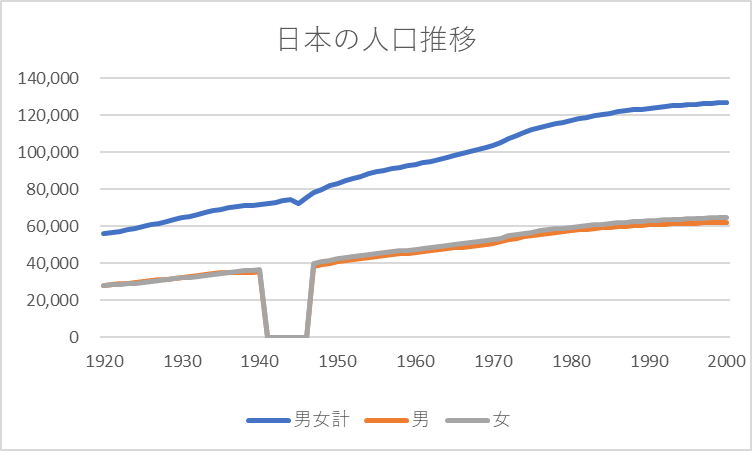
Excelで2軸の折れ線グラフを作成することで、異なる単位のデータを効果的に比較することができます。この記事では、初心者でも簡単に2軸折れ線グラフを作成できる方法を詳しく解説します。データの準備から、グラフの種類選択、データ系列の設定、軸の設定、グラフの装飾まで、一連の手順を具体的な例を交えて紹介します。さらに、2軸のグラフがずれる原因と対策、軸の単位変更方法、よくある質問の解答も提供し、読者がスムーズにグラフを作成できるようにサポートします。
2軸折れ線グラフの概要
2軸折れ線グラフは、異なる単位やスケールを持つデータを同時に表示し、比較するための効果的なグラフです。例えば、売上高と顧客満足度、気温と降水量など、単位が異なるデータを一緒に示すことで、両者の関係性を視覚的に理解することができます。このグラフは、Excelの機能を活用することで簡単に作成でき、データ分析や報告書の作成において非常に役立ちます。2軸折れ線グラフの特徴は、主に2つのY軸(左側と右側)を使用し、それぞれ異なる単位やスケールを設定できる点にあります。これにより、異なるデータ間の相関関係を明確に示すことが可能になります。また、X軸は時間や順序を表すことが多いですが、この軸は共通で使用されます。
データの準備
データの準備は、2軸折れ線グラフを作成する最初のステップです。まず、異なる単位のデータを用意します。例えば、1つのデータ系列が売上金額(単位:万円)であり、もう1つのデータ系列が顧客数(単位:人)である場合、これらのデータを同じExcelシートに配置します。通常、左側のY軸には主データ系列(売上金額)を、右側のY軸には副データ系列(顧客数)を配置します。X軸には、時間軸や他の共通の基準を設定します。データを整えることで、後のグラフ作成がスムーズに行えます。
データの配置は、主データ系列と副データ系列をそれぞれ別々の列に記載します。例えば、A列に日付、B列に売上金額、C列に顧客数を記載します。このようにすることで、グラフ作成時にデータの選択が容易になります。また、データの範囲を適切に設定することで、グラフの表示範囲を最適化できます。データの準備が整ったら、次にグラフの種類を選択します。
グラフの種類選択
Excelで2軸の折れ線グラフを作成する際、まず重要なのはグラフの種類選択です。2軸折れ線グラフは、異なる単位のデータを同じグラフに表示できるため、データの比較に非常に役立ちます。通常、Excelの標準的な折れ線グラフでは、1つの軸にしかデータを表示できませんが、2軸折れ線グラフでは、主軸と副軸の2つの軸を使用することで、異なる単位のデータを同時に表示できます。
グラフの種類を選択するには、まずデータを選択し、[挿入] タブから [折れ線] グラフを選択します。次に、[2軸の折れ線] グラフを選択します。この操作により、2つの軸を持つ折れ線グラフが作成されます。ここで重要なのは、主軸と副軸の設定です。主軸には通常、主要なデータ系列を、副軸には異なる単位のデータ系列を設定します。これにより、異なる単位のデータを効果的に比較することが可能になります。
グラフの種類選択後、グラフの表示が意図した通りでない場合は、グラフの設定を調整することで改善できます。例えば、軸の範囲や軸の単位を調整することで、グラフの見た目や読みやすさを向上させることができます。また、データ系列の色や線の種類を変更することで、視覚的な区別をつけることも可能です。これらの調整は、グラフの右クリックメニューから行うことができます。
データ系列の設定
Excelで2軸折れ線グラフを作成する際、データ系列の設定は非常に重要なステップです。まず、データを正しく入力し、適切な範囲を選択することが必要です。データ系列は、グラフに表示される各線に対応し、それぞれ異なるデータセットを表すことができます。2軸折れ線グラフでは、通常、1つのデータ系列は左側の軸に、もう1つのデータ系列は右側の軸に割り当てられます。
データ系列の設定には、グラフを挿入した後に「データの選択」機能を使用します。この機能では、各データ系列の範囲を指定し、どの軸に割り当てるかを選択できます。特に、異なる単位のデータを比較する場合、それぞれの軸に適切なデータ系列を割り当てる必要があります。例えば、1つの軸には温度データを、もう1つの軸には降水量データを割り当てることができます。
データ系列の設定が完了したら、グラフの表示が意図通りになるか確認します。必要に応じて、データ系列の順序を変更したり、軸の設定を調整したりすることで、グラフがより読みやすく、理解しやすくなります。また、データ系列の色や線の種類を変更することで、グラフの視覚的効果を高めることができます。これらの設定を適切に行うことで、異なる単位のデータを効果的に比較し、明確な情報を提供することができます。
軸の設定
Excelで2軸の折れ線グラフを作成する際、軸の設定は非常に重要なステップです。主軸と副軸の設定によって、異なる単位のデータを効果的に表示することができます。まず、グラフを挿入した後、データ系列の設定を開きます。ここでは、主軸に表示したいデータを選択し、副軸に表示したいデータを選択します。選択したデータ系列を右クリックし、「軸の設定」を選択することで、各軸の詳細な設定が行えます。
主軸と副軸の設定では、軸の範囲や目盛りの間隔、軸の色や線のスタイルを調整することができます。特に、軸の範囲と目盛りの間隔は、データの可視化に大きく影響します。例えば、主軸の範囲を0から100に設定し、副軸の範囲を0から1000に設定することで、異なるスケールのデータを適切に表示できます。また、軸の色や線のスタイルを変更することで、グラフの見栄えを向上させることができます。
軸の設定には、軸のタイトルの追加も重要な要素です。軸のタイトルを追加することで、グラフの読み手が各軸が何を表しているのかをすぐに理解できます。軸のタイトルは、グラフのデザインタブから追加できます。主軸と副軸のタイトルを明確にすることで、グラフの解釈が容易になります。また、タイトルのフォントやサイズを調整することで、グラフ全体のバランスを取ることもできます。
グラフの装飾
グラフの完成度を高めるためには、グラフの装飾が重要な役割を果たします。特に2軸の折れ線グラフでは、視覚的にわかりやすくデータを表現することが求められます。グラフのタイトル、軸ラベル、凡例、データラベルなどを適切に設定することで、グラフの読みやすさが大幅に向上します。
まず、グラフタイトルの設定から始めましょう。グラフタイトルは、グラフの内容を一言で説明する役割があります。分かりやすく、具体的なタイトルを設定することで、視覚的にグラフの目的を理解しやすくなります。タイトルは「グラフのデザイン」タブから編集できます。
次に、軸ラベルの設定です。軸ラベルは、グラフの横軸と縦軸に表示されるラベルで、データの単位や範囲を示します。特に2軸グラフでは、各軸に異なる単位が設定されることが多いため、軸ラベルを明確にすることで、データの意味を正確に伝えることができます。軸ラベルは「軸の書式設定」オプションから変更できます。
さらに、凡例の設定も重要です。凡例は、グラフに表示される各データ系列を説明するためのラベルです。データ系列が複数ある場合は、凡例を適切に配置することで、グラフの読みやすさが向上します。凡例の配置や表示形式は「グラフのデザイン」タブから調整できます。
最後に、データラベルの設定です。データラベルは、グラフ上で各データポイントの値を表示する機能です。データラベルを設定することで、具体的な値を視覚的に確認できます。特に、データポイントが多いために線が重なる場合や、値の変化が微妙な場合には、データラベルが役立ちます。データラベルは「データ系列の書式設定」オプションから追加や編集ができます。
これらの装飾要素をうまく活用することで、2軸折れ線グラフはより分かりやすく、効果的なデータ表現手段として機能します。
2軸グラフの調整
2軸の折れ線グラフを作成する際、グラフの調整が重要となります。特に、異なる単位のデータを表示する場合、適切に軸を設定することで、データの比較がより明確になります。グラフの調整には、軸の範囲や目盛りの設定、データ系列の色や線の種類の選択などが含まれます。これらの設定を細かく調整することで、グラフが読みやすくなり、視覚的にも魅力的なものになります。
軸の範囲を設定する際は、データの最大値と最小値を考慮し、適切な範囲を指定することが重要です。例えば、主要軸と次要軸のデータの範囲が大きく異なる場合、それぞれの軸の範囲を最適化することで、データの傾向がより明確に表示されます。また、目盛りの間隔も適切に設定することで、グラフの読みやすさが向上します。
データ系列の色や線の種類の選択も、グラフの可読性に大きく影響します。異なるデータ系列を区別するために、色や線の太さ、スタイルを工夫すると良いでしょう。例えば、主要軸のデータと次要軸のデータで異なる色を使用することで、視覚的な区別がつけやすくなります。さらに、線のスタイル(実線、破線など)を変えることで、データの種類や特性を表現することができます。
これらの調整を適切に行うことで、2軸の折れ線グラフは、異なる単位のデータを効果的に比較・分析するための強力なツールとなります。また、グラフの全体的な見た目を整えることで、視覚的にも魅力的で、情報を伝えやすいグラフを作成することができます。
まとめ
Excelを活用することで、異なる単位のデータを効果的に比較できる2軸折れ線グラフを作成することが可能です。このグラフは、通常の折れ線グラフと異なり、2つの異なるY軸を用いて、それぞれ異なる単位のデータを表示します。これにより、例えば、売上額と顧客数、気温と降水量など、単位が異なるデータを同じグラフ上で視覚的に比較することができます。記事では、この2軸折れ線グラフの作成手順を、初心者でも理解できるように詳細に説明しています。
グラフの作成には、データの準備から始まり、グラフの種類選択、データ系列の設定、軸の設定、グラフの装飾まで、一連の手順を丁寧に解説しています。具体的な例を用いて、各手順の詳細を示し、読みやすい文章で説明しています。また、2軸のグラフがずれる原因とその解決策、軸の単位変更方法などのトラブルシューティングも紹介しているため、安心して作成を行うことができます。
この記事を読むことで、Excelの2軸折れ線グラフの基本的な作成方法を学ぶことができ、さまざまなデータを効果的に比較・分析するためのスキルを身につけることができます。また、グラフの装飾方法や、見た目を美しくするためのコツも紹介しているため、プロフェッショナルなグラフを作成するための参考にもなるでしょう。
よくある質問
1. 2軸折れ線グラフを作成するメリットはどのようなものがありますか?
2軸折れ線グラフの最大のメリットは、異なる単位やスケールのデータを同じグラフ上で比較できる点にあります。例えば、売上高と顧客満足度のような、単位が異なる2つのデータを効果的に表示することができます。これにより、データの相関関係やトレンドを一目で理解することができるため、ビジネス分析やレポート作成に非常に有用です。また、視覚的な表現が豊かになるため、プレゼンテーションや報告書の説得力も向上します。
2. 2軸折れ線グラフの作成手順を具体的に教えてください。
2軸折れ線グラフの作成手順は以下の通りです。まず、Excelでデータを入力し、2つのデータセットを用意します。次に、データを選択して「挿入」タブから「折れ線グラフ」を選択します。グラフが表示されたら、二次軸を設定する必要があります。グラフの系列を選択し、右クリックして「系列の書式設定」を開きます。ここで「二次軸」を選択すると、新たな軸が追加されます。その後、軸のタイトルや凡例、ラベルなどを調整して、グラフを完成させます。これらの手順を踏むことで、異なる単位のデータを効果的に表示できる2軸折れ線グラフを作成することができます。
3. 2軸折れ線グラフでデータの読み取りや解釈に注意すべき点はありますか?
2軸折れ線グラフでは、異なる単位やスケールのデータを表示するため、データの読み取りや解釈に注意が必要です。特に、軸のスケールに注意を払うことが重要です。同一のグラフ内に2つの異なるスケールが存在するため、データの傾向や変動を正確に把握するには、各軸のスケールを確認する必要があります。また、軸の範囲や間隔が異なる場合、データの見た目が歪められる可能性があるため、グラフを設計する際にはこれらの点を考慮することが重要です。さらに、グラフのタイトルや軸ラベルを明確にすることで、視覚的な誤解を避けることができます。
4. 2軸折れ線グラフのデザインやフォーマットをカスタマイズする方法はありますか?
2軸折れ線グラフのデザインやフォーマットをカスタマイズする方法は複数あります。まず、グラフの色や線の種類、マーカーの形状などを変更することで、視覚的に魅力的で分かりやすいグラフにすることができます。また、軸のタイトルや凡例のテキストを編集し、グラフの意味を明確にすることが重要です。さらに、軸の範囲や間隔を調整することで、データの傾向をより正確に表現することができます。Excelでは、グラフの書式設定タブからこれらのオプションにアクセスでき、必要に応じてカスタマイズすることが可能です。これらのカスタマイズを適切に利用することで、より効果的なデータ表現を実現できます。
Deja una respuesta
Lo siento, debes estar conectado para publicar un comentario.
関連ブログ記事