
Excel UNIQ関数:ユニーク値を抽出する基本と応用

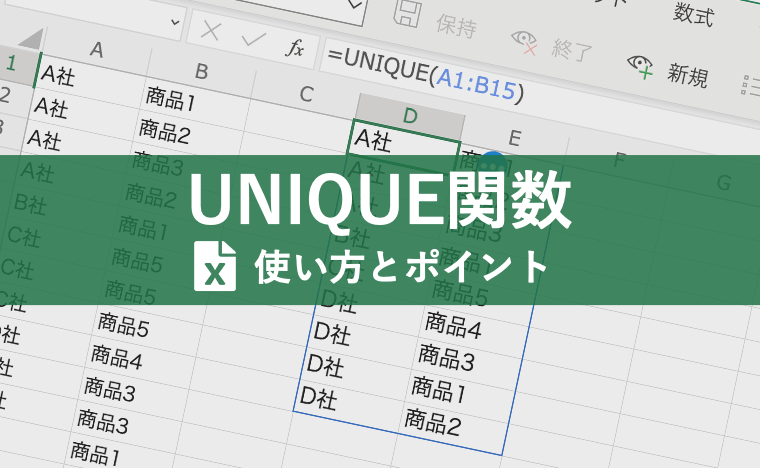
Excel UNIQ関数は、指定した範囲からユニークな値を抽出するための強力なツールです。この関数は、データの分析や整理において重複を除去し、より効率的なデータ処理を可能にします。本記事では、UNIQ関数の基本的な使い方から、条件付きユニーク値の抽出やエラー処理などの応用的なテクニックまで、詳しく解説します。さらに、UNIQ関数が利用可能なExcel 2019以降やOffice 365の最新バージョンについても触れ、古いバージョンでの代替手法についても紹介します。データクレンジングやリスト作成など、さまざまなシナリオで役立つUNIQ関数の活用方法を、具体的な例を交えて説明します。
UNIQ関数の基本
UNIQ関数は、Excelの強力な機能の一つで、指定した範囲内のユニークな値を抽出するのに役立ちます。この関数は、データの分析や整理において非常に有用で、重複を除去したリストを簡単に作成できます。基本的な使い方は、公式 =UNIQ(範囲) で、指定した範囲内のユニークな値を返します。例えば、A1:A10の範囲からユニークな値を抽出したい場合は、=UNIQ(A1:A10) と入力することで、重複を除去した値のリストを得ることができます。
UNIQ関数は、Excel 2019以降やOffice 365の最新バージョンで利用可能です。古いバージョンでは、DISTINCT関数や高度なフィルター、重複除去ツールなどの代替方法を使用する必要があります。UNIQ関数を使用することで、データクレンジングやリスト作成がより効率的に行えるようになります。また、この関数は動的なリストを作成する際にも便利で、データの更新に応じて自動的にユニークな値が反映されます。
ユニーク値の抽出方法
ExcelのUNIQ関数は、指定した範囲内のユニークな値を返すために設計された強力な機能です。この関数は、データの分析や整理に特に役立ち、ワークシートの効率を大幅に向上させます。基本的な使い方は非常に単純で、公式 =UNIQ(範囲) を使用することで、重複を除去したユニークな値のリストを簡単に取得できます。例えば、A1:A10の範囲からユニークな値を抽出したい場合、=UNIQ(A1:A10) と入力すれば、その範囲内の重複を除去した値が表示されます。
さらに、UNIQ関数は複雑なシナリオでも柔軟に対応します。条件付きでユニークな値を抽出したり、エラー処理を行うことが可能です。例えば、条件付きでユニークな値を抽出するには、IF関数と組み合わせて使用できます。また、エラーを避けるためには、IFERROR関数を使用することで、エラー値が発生した場合に指定した値を返すことができます。これにより、ワークシートの信頼性が向上します。
UNIQ関数は、Excel 2019以降やOffice 365の最新バージョンで利用可能ですが、古いバージョンではDISTINCT関数や高度なフィルター、重複除去ツールなどの代替方法を使用する必要があります。これらの代替方法も有用ですが、UNIQ関数の直感的な使いやすさと効率性は、現代のデータ分析に不可欠なツールとなっています。ユニークな値の抽出は、データクレンジングやリスト作成、さらには複雑なデータ分析の基礎となる重要なステップです。
条件付きユニーク値の抽出
条件付きユニーク値の抽出は、特定の条件を満たすユニークな値だけを取得するための方法です。例えば、特定の範囲内から一定の基準を満たすデータだけを抽出したい場合や、複数の基準に基づいてユニークな値をフィルターしたい場合に役立ちます。これらを達成するためには、UNIQ関数と他の関数を組み合わせて使用します。具体的には、IF関数やフィルター関数と組み合わせることで、より高度な条件付きユニーク値の抽出が可能になります。
IF関数とUNIQ関数を組み合わせると、条件に応じたユニーク値のリストを作成できます。例えば、ある列の値が特定の条件を満たす場合にだけユニークな値を抽出するような式を作成できます。また、フィルター関数と組み合わせることで、複数の条件を満たすユニークな値を抽出することも可能です。これらの組み合わせは、データ分析やレポート作成において非常に強力なツールとなります。
さらに、エラーハンドリングも重要な要素です。UNIQ関数と他の関数を組み合わせて使用する際、 иногда может возникать ошибки, 例えば、範囲内に該当するデータが存在しない場合や、条件が適切に設定されていない場合などです。このようなシチュエーションでは、IFERROR関数やIFBLANK関数を使用して、エラーメッセージや空のセルを適切に処理することができます。これにより、ワークシートの信頼性とユーザー体験を大幅に向上させることができます。
エラー処理の方法
エラー処理は、Excelのデータ分析において重要な要素です。UNIQ関数を使用する際も、エラーが発生する可能性があります。例えば、範囲内に適切なデータが存在しない場合や、参照先のセルが無効な値を含んでいる場合など、さまざまな理由でエラーが発生する可能性があります。このような状況を適切に処理することで、ワークシートの信頼性と使いやすさを大幅に向上させることができます。
エラー処理の基本的な方法として、IFERROR関数を使用することが挙げられます。IFERROR関数は、指定した式がエラーを返した場合に、代わりに指定した値を返します。UNIQ関数と組み合わせて使用することで、エラーが発生した場合に空の文字列や特定のメッセージを表示させることが可能です。例えば、=IFERROR(UNIQ(A1:A10), "エラーが発生しました")という式を使用すれば、UNIQ関数がエラーを返した場合に「エラーが発生しました」と表示させることができます。
また、範囲内に空白のセルが含まれている場合、UNIQ関数はその空白を無視しますが、場合によっては空白のセルを特定したい場面もあります。そのような場合、IFBLANK関数を組み合わせて使用することで、空白のセルを検出して特定の値を返すことが可能です。例えば、=IFBLANK(UNIQ(A1:A10), "空白のセルがあります")という式を使用すれば、UNIQ関数の結果が空白の場合に「空白のセルがあります」と表示させることができます。これらのテクニックを活用することで、より堅牢で信頼性の高いワークシートを作成することができます。
UNIQ関数の利用可能バージョン
UNIQ関数は、Excel 2019以降やOffice 365の最新バージョンで利用可能な関数です。この関数は、指定した範囲内からユニークな値を抽出するための強力なツールで、データの整理や分析に非常に役立ちます。古いバージョンのExcelでは、DISTINCT関数や高度なフィルター、重複除去ツールなどの代替方法を使用する必要がありますが、UNIQ関数はそれらの機能をより簡単に、かつ効率的に実現します。UNIQ関数の導入により、データクレンジングやリスト作成など、さまざまなシナリオでの作業が大幅に簡素化され、ワークシートの信頼性と精度が向上します。
代替方法の紹介
UNIQ関数が導入される以前、Excelでユニークな値を抽出するには、DISTINCT関数や高度なフィルター、重複除去ツールなどの方法が使用されていました。これらの方法は、それぞれユニークな値を抽出するための異なるアプローチを提供しています。例えば、DISTINCT関数は、配列から重複を削除し、ユニークな値を返すことができます。ただし、この関数は配列数式として使用する必要があり、複雑な操作が必要な場合があります。
一方、高度なフィルターや重複除去ツールは、ユーザーインターフェースを通じて簡単に操作できます。高度なフィルターでは、特定の条件を満たすユニークな値を抽出することが可能です。重複除去ツールは、指定した範囲から重複する値を削除し、ユニークな値のみを残すことができます。これらの方法は、UNIQ関数と比べると操作が複雑になる場合がありますが、旧バージョンのExcelでも利用可能なため、広く使用されてきました。
UNIQ関数の導入により、ユニークな値を簡単に抽出できるようになりました。ただし、旧バージョンのExcelを使用している場合や、特定の条件を満たすユニークな値を抽出する必要がある場合には、これらの代替方法を活用することで、目的を達成できます。これらの方法を組み合わせることで、より柔軟なデータ分析が可能になります。
UNIQ関数の活用シーン
UNIQ関数は、Excelのデータ分析や整理に欠かせないツールの一つです。この関数は、指定した範囲からユニークな値を抽出し、重複を除去したリストを返します。例えば、顧客リストから重複する名前を削除してユニークな顧客数を把握したり、商品の種類を一覧表示したりするのに役立ちます。また、データクレンジングのプロセスでも、UNIQ関数は重要な役割を果たします。データに含まれる不要な重複を効率的に除去することで、より正確な分析結果を得ることができます。
さらに、UNIQ関数は条件付きのユニーク値の抽出にも対応しています。特定の条件を満たすユニークな値だけを抽出することで、より詳細な分析が可能になります。例えば、ある月の売上データから特定の商品カテゴリのユニークな顧客を抽出したり、特定の地域から注文したユニークな顧客を特定したりすることができます。これらの応用的な使い方は、データの深掘り分析や、特定のセグメントの理解に非常に役立ちます。
UNIQ関数は、Excel 2019以降やOffice 365の最新バージョンで利用可能です。古いバージョンのExcelでは、DISTINCT関数や高度なフィルター、重複除去ツールなどの代替方法を使用する必要があります。しかし、UNIQ関数はこれらの代替方法よりも直感的で使いやすく、効率的なデータ処理を実現します。また、IFERROR関数やIFBLANK関数と組み合わせることで、エラー処理や空のセルの処理を柔軟に行うことができ、ワークシートの信頼性を高めます。
まとめ
ExcelのUNIQ関数は、指定した範囲内のユニークな値を返す機能で、データの分析や整理に大変役立ちます。基本的な使い方は、公式 =UNIQ(範囲) で、重複を除去したユニークな値のリストを取得できます。これにより、データセットから不要な重複を簡単に削除し、効率的なデータ管理を実現することが可能になります。
さらに、UNIQ関数は単純なユニーク値の抽出だけでなく、条件付きのユニーク値の抽出やエラー処理も行えます。IFERROR関数やIFBLANK関数と組み合わせることで、ワークシートの信頼性を高め、より高度なデータ操作が可能になります。たとえば、特定の条件を満たすユニーク値のみを抽出したり、エラーが発生した場合に代替値を表示したりすることができます。
UNIQ関数は、Excel 2019以降やOffice 365の最新バージョンで利用可能で、古いバージョンではDISTINCT関数や高度なフィルター、重複除去ツールなどの代替方法を使用する必要があります。これらの代替方法も有用ですが、UNIQ関数はより簡潔で直感的な操作が可能で、ユーザーにとって使いやすい機能となっています。
UNIQ関数は、データクレンジング、データ分析、リスト作成など、さまざまなシナリオで活用できます。例えば、顧客リストから重複するメールアドレスを削除したり、調査データからユニークな回答を抽出したり、製品リストから重複する商品名を除去するなど、さまざまな用途に適しています。これらの機能により、データの正確性と効率性を大幅に向上させることができます。
よくある質問
ExcelのUNIQ関数とは何ですか?
ExcelのUNIQ関数は、指定された範囲または配列からユニーク(重複のない)値を抽出するための機能です。この関数は、データの分析や整理に非常に役立ち、特に大量のデータセットから一意の情報を抽出する際には欠かせないツールとなっています。UNIQ関数は、Microsoft 365の最新バージョンで利用可能で、以前のバージョンでは類似の機能を実現するためには複雑な数式の組み合わせが必要でした。UNIQ関数を使用することで、ユーザーは簡単に一意の値をリストアップしたり、重複するデータを除去したりすることができます。
UNIQ関数の基本的な使い方は?
UNIQ関数の基本的な使い方は、ユニークな値を抽出する範囲を指定することから始まります。関数の構文は =UNIQ(配列) で、ここで「配列」はユニークな値を抽出したいデータの範囲を指します。例えば、A1からA10までの範囲からユニークな値を抽出したい場合は、=UNIQ(A1:A10) と入力します。この関数は、指定された範囲内の重複する値を除去し、ユニークな値のリストを返します。さらに、UNIQ関数は水平方向や垂直方向にも使用でき、データの向きに応じて柔軟に利用することが可能です。
UNIQ関数で特定の条件を満たすユニーク値を抽出できますか?
はい、UNIQ関数を使用して特定の条件を満たすユニーク值を抽出することができます。これを行うためには、UNIQ関数を他の関数と組み合わせる必要があります。例えば、条件付きのフィルタリングを実現するには、FILTER関数と組み合わせて使用します。FILTER関数で条件を満たす範囲を抽出し、その結果をUNIQ関数に渡すことで、特定の条件を満たすユニークな値を取得できます。具体的な例としては、=UNIQ(FILTER(範囲, 条件)) のような式を使用します。これにより、複雑なデータセットから特定の条件を満たす一意の情報を効率的に抽出することが可能です。
UNIQ関数と他の関数を組み合わせて使用するメリットは?
UNIQ関数と他の関数を組み合わせて使用することで、より高度なデータ処理が可能になります。例えば、COUNTIF関数と組み合わせることで、各ユニーク値の出現回数をカウントすることができます。具体的には、=COUNTIF(範囲, UNIQ(範囲)) のような式を使用します。これにより、一意の値とその頻度を一覧で表示できます。また、SUMIFやAVERAGEIF関数と組み合わせることで、特定のユニーク値に関連する数値の合計や平均を計算することもできます。これらの組み合わせは、データ分析や報告書作成において非常に役立つツールとなります。
Deja una respuesta
Lo siento, debes estar conectado para publicar un comentario.
関連ブログ記事